• La AWS Systems Manager CloudWatch dashboard non sarà più disponibile dopo il 30 aprile 2026. I clienti possono continuare a utilizzare la CloudWatch console Amazon per visualizzare, creare e gestire le proprie CloudWatch dashboard Amazon, proprio come fanno oggi. Per ulteriori informazioni, consulta la documentazione di Amazon CloudWatch Dashboard.
Le traduzioni sono generate tramite traduzione automatica. In caso di conflitto tra il contenuto di una traduzione e la versione originale in Inglese, quest'ultima prevarrà.
Utilizzo di CloudWatch Application Insights per monitorare un'applicazione
InApplication Manager, un componente di AWS Systems Manager, la scheda Monitoraggio mostra Amazon CloudWatch Application Insights e i dettagli degli allarmi per le risorse in un'applicazione.
Informazioni su Application Insights
CloudWatch Application Insights identifica e imposta le metriche, i log e gli allarmi chiave nelle risorse applicative e nello stack tecnologico. Application Insights controlla in modo continuo i parametri e i log per rilevare e correlare anomalie ed errori. Quando il sistema rileva errori o anomalie, Application Insights genera CloudWatch eventi che puoi utilizzare per impostare notifiche o intraprendere azioni. Se scegli il pulsante Modifica configurazione nella scheda Monitoraggio, il sistema apre la console di CloudWatch Application Insights. Per ulteriori informazioni su Application Insights, consulta What is Amazon CloudWatch Application Insights nella Amazon CloudWatch User Guide.
Operazioni che è possibile eseguire in questa pagina
In questa pagina è possibile eseguire le seguenti operazioni:
-
Scegli un nome di servizio nella sezione Allarmi per AWS servizio per CloudWatch aprire il servizio e l'allarme selezionati.
-
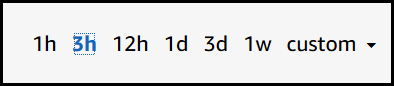
Regola il periodo di tempo per i dati visualizzati nei widget nella sezione Allarmi recenti selezionando uno dei valori predefiniti del periodo di tempo. È possibile scegliere personalizzato per definire il periodo di tempo.
-
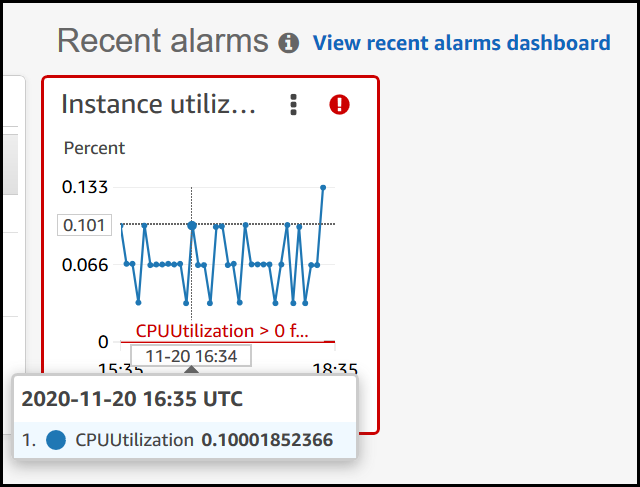
Passa il cursore su un widget nella sezione Allarmi recenti per visualizzare un popup di dati per un periodo specifico.
-
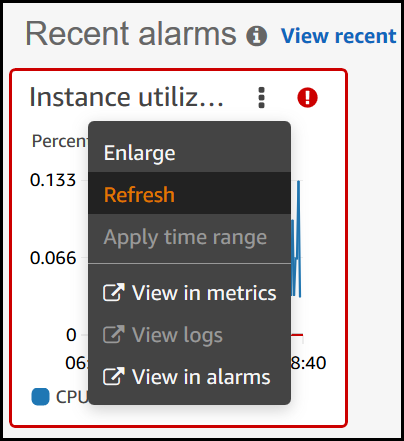
Scegli il menu delle opzioni in un widget per visualizzare le opzioni di visualizzazione. Scegli Ingrandisci per espandere un widget. Scegli Aggiorna per aggiornare i dati in un widget. Seleziona un intervallo nella visualizzazione dei dati di un widget per visualizzare un intervallo di tempo specifico. È quindi possibile scegliere Applica intervallo di tempo.
-
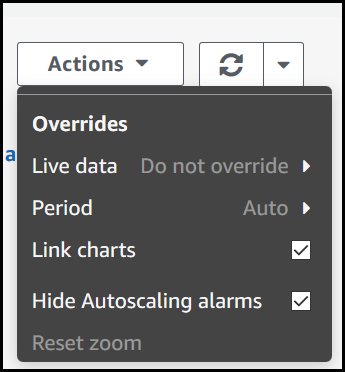
Scegli il menu Operazioni per visualizzare le opzioni di Sostituzione dei dati degli allarmi che includono quanto segue:
-
Scegliere se il widget visualizza i dati in tempo reale. I dati in tempo reale sono dati pubblicati nell'ultimo minuto che non sono stati completamente aggregati. Se i dati in tempo reale sono disattivati, vengono visualizzati solo i punti dati con un periodo di aggregazione di almeno un minuto nel passato. Ad esempio, quando si utilizzano periodi di 5 minuti, il punto dati per le 12:35 verrà aggregato dalle 12:35 alle 12:40 e visualizzato alle 12:41.
Se i dati in tempo reale sono attivati, il punto dati più recente viene visualizzato non appena i dati vengono pubblicati nell'intervallo di aggregazione corrispondente. Ogni volta che si aggiorna la visualizzazione, il punto dati più recente potrebbe cambiare se vengono pubblicati nuovi dati all'interno di tale periodo di aggregazione.
-
Specifica un periodo di tempo per i dati in tempo reale.
-
Collega i grafici nella sezione Allarmi recenti in modo che, quando ingrandisci o rimpicciolisci un grafico, l'altro grafico si ingrandisce o rimpicciolisce allo stesso tempo. È possibile scollegare i grafici per limitare l'ingrandimento a un solo grafico.
-
Nascondi gli allarmi Auto Scaling.
-
Per aprire il Monitoraggio linguetta
Apri la AWS Systems Manager console all'indirizzo https://console.aws.amazon.com/systems-manager/
. -
Nel pannello di navigazione, scegli Application Manager.
-
Nella sezione Applicazioni, scegli una categoria. Se si desidera aprire un'applicazione creata manualmente in Application Manager, scegliere Applicazioni personalizzate.
-
Scegli l'applicazione nell'elenco. Application Manager apre la scheda Panoramica.
-
Scegli la scheda Monitoraggio.
