Le traduzioni sono generate tramite traduzione automatica. In caso di conflitto tra il contenuto di una traduzione e la versione originale in Inglese, quest'ultima prevarrà.
Lavorare con AWS Step Functions Workflow Studio
Le seguenti sezioni descrivono come lavorare con AWS Step Functions Workflow Studio in AWS Toolkit for Visual Studio Code. Per informazioni dettagliate su AWS Step Functions Workflow Studio, consulta l'argomento Developing workflows nella AWS Step Functions Developer Guide
Aprire Workflow Studio
L'elenco seguente descrive i diversi percorsi disponibili per aprire Workflow Studio in VS Code.
Nota
Per utilizzare Workflow Studio in VS Code, l'estensione del file Amazon State
Language (ASL) che contiene la definizione della macchina a stati deve terminare con asl.json asl.yml oasl.yaml. Per informazioni dettagliate sul download o sulla creazione di una nuova definizione di macchina a stati nel AWS Toolkit, consulta le sezioni Download delle macchine a stati e Creazione di una macchina a stati nell' AWS Step Functionsargomento Lavorare con di questa Guida per l'utente.
-
Da AWS Explorer, apri il menu contestuale per (fai clic con il pulsante destro del mouse) su un
ASLfile contenente una definizione di macchina a stati, quindi scegli Apri in Workflow Studio. -
Da un
ASLfile aperto contenente una definizione di macchina a stati, scegli l'icona Apri con Workflow Studio situata accanto alle schede nella finestra dell'editor di VS Code. -
Da un
ASLfile aperto contenente una definizione di macchina a stati, scegliete il CodeLens comando Apri con Workflow Studio, situato nella parte superiore del file. -
La chiusura e la riapertura di un
ASLfile contenente una definizione di macchina a stati riapre automaticamente il file in Workflow Studio, a meno che il Workflow Studio predefinito non venga disabilitato manualmente.
Modalità di progettazione e modalità Codice
Workflow Studio dispone di due modalità per lavorare con i ASL file contenenti una definizione di macchina a stati: la modalità Progettazione e la modalità Codice. La modalità Design fornisce un'interfaccia grafica per visualizzare i flussi di lavoro durante la creazione di prototipi. La modalità Code dispone di un editor di codice integrato in cui è possibile visualizzare, scrivere e modificare le ASL definizioni nei flussi di lavoro.
Nota
Per informazioni dettagliate su ciascuna sezione dell'interfaccia utente in entrambe le modalità Design e Code, consulta l'argomento Using Workflow Studio nella Guida per gli AWS Step Functions sviluppatori. Non tutte le funzionalità di Workflow Studio sono disponibili nel AWS Toolkit, come ad esempio la modalità Config.
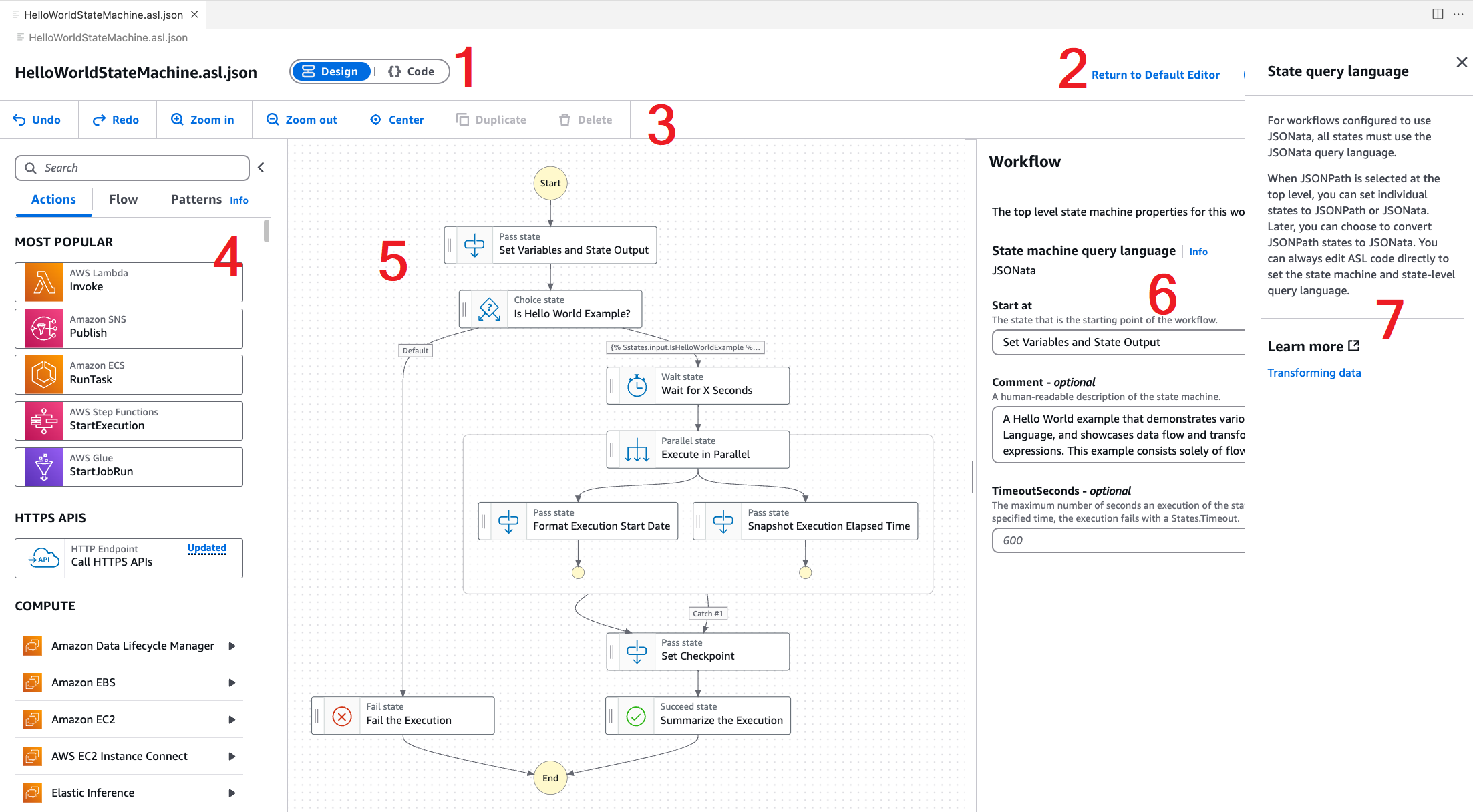
L'interfaccia utente della modalità Design è composta da 7 sezioni principali, come etichettato e descritto nell'immagine seguente.
-
Pulsanti di modalità: pulsanti per passare dalla modalità Design a quella Code.
-
Pulsanti di utilità: una serie di pulsanti per eseguire attività, come uscire da Workflow Studio, salvare i flussi di lavoro o esportare
ASLle definizioni in un file JSON o YAML. -
Barra degli strumenti di progettazione: barra degli strumenti contenente una serie di pulsanti che eseguono azioni comuni, come annullare, eliminare e controllare lo zoom.
-
States Browser: browser contenente gli stati drag-and-drop per l'area del flusso di lavoro. Gli stati sono organizzati in schede e definiti come Actions, Flow e Patterns.
-
La tela e il grafico del flusso di lavoro: un rendering visivo del flusso di lavoro in cui è possibile eliminare, riorganizzare e selezionare gli stati per la configurazione.
-
Pannello di ispezione: visualizza e modifica le proprietà di qualsiasi stato selezionato sulla tela. A seconda dello stato selezionato nel grafico del flusso di lavoro della tela, le schede vengono popolate con opzioni specifiche dello stato per la configurazione Input/Output, le variabili e la gestione degli errori.
-
Link informativi: apre un pannello con informazioni contestuali quando hai bisogno di aiuto. Questi pannelli includono anche collegamenti ad argomenti correlati nella Guida per gli AWS Step Functions sviluppatori.
Utilizzo di test a stato singolo durante la progettazione
Dall'interfaccia utente dello stato di test di Workflow Studio, puoi testare i singoli stati della tua macchina a stati. Ciò include la possibilità di fornire input di stato, impostare variabili ed effettuare sostituzioni sia AWS SAM di definizioni che di definizioni. CloudFormation
Per saperne di più sull'infrastruttura come codice (IaC), sulle definizioni delle risorse e sulla trasformazione dei dati, consulta gli argomenti Using AWS SAM to build Step Functions e Transforming data with Jsonata in Step Functions nella Developer Guide. AWS Step Functions
La procedura seguente descrive come aprire l'interfaccia utente test-state in Workflow Studio.
Apertura dell'interfaccia utente dello stato di test
Dalla scheda della modalità Progettazione in Workflow Studio, accedi alla tela e scegli uno stato per aprirla nel pannello Inspector.
Dal pannello Inspector, scegli il pulsante Stato del test.
L'interfaccia utente dello stato del test si apre in VS Code.
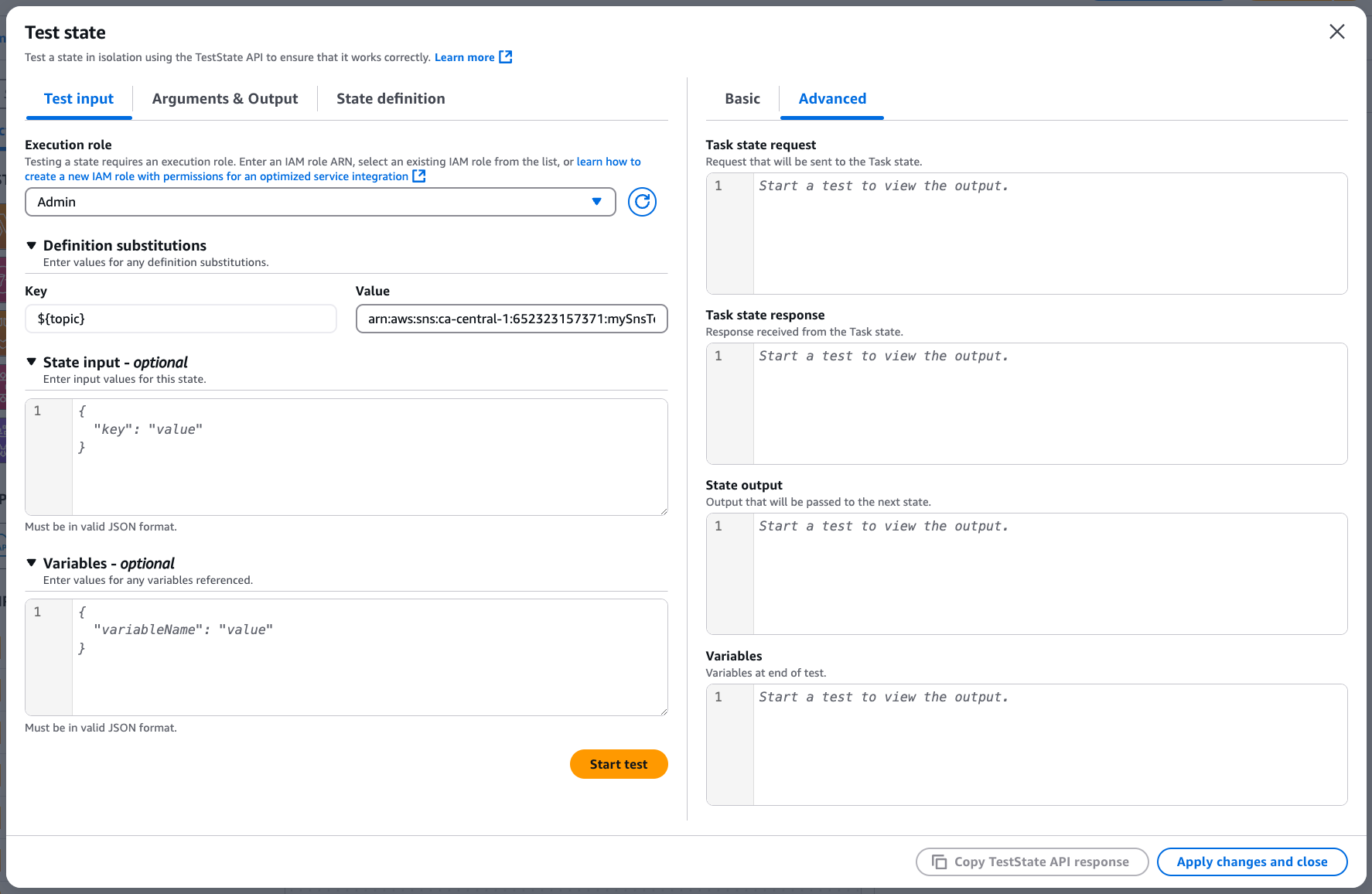
L'interfaccia utente test-state ha 3 schede principali: Test input, Arguments & Output, State definition. La scheda Test input contiene 3 campi aggiuntivi che consentono di fornire input sullo stato, impostare variabili e specificare le sostituzioni delle definizioni dai modelli o dai modelli. AWS SAM CloudFormation Nella scheda Definizione dello stato, puoi modificare il flusso di lavoro e ripetere il test. Quando hai finito di eseguire i test, puoi applicare e salvare le modifiche alla definizione della tua macchina a stati.
La schermata seguente mostra l'interfaccia utente test-state, che include una definizione di risorse tematiche.
Disattivazione di Workflow Studio per impostazione predefinita
Per impostazione predefinita, Workflow Studio è l'editor predefinito per ASL i file contenenti una definizione di macchina a stati. È possibile disattivare l'impostazione predefinita modificando il settings.json file nella .vscode directory locale. Se disabiliti Workflow Studio per impostazione predefinita, è comunque accessibile tramite i metodi elencati nella sezione Apertura di Workflow Studio, disponibile in questo argomento.
Per modificare il settings.json file da VS Code, completa i passaggi seguenti.
-
Da VS Code, apri la palette dei comandi premendo
option+shift+p(Mac) octrl+shift+p(Windows). -
Dalla palette di comandi VS Code,
Open
                    User Settings (JSON)
entra nel campo di ricerca e scegli l'opzione quando viene compilata nell'elenco. -
Dall'
settings.jsoneditor, aggiungi la seguente modifica al tuo file.{ "workbench.editorAssociations": { // Use all the following overrides or a specific one for a certain file type "*.asl.json": "default", "*.asl.yaml": "default", "*.asl.yml": "default" } } -
Salva le modifiche
settings.jsone aggiorna o riavvia VS Code.
