Le traduzioni sono generate tramite traduzione automatica. In caso di conflitto tra il contenuto di una traduzione e la versione originale in Inglese, quest'ultima prevarrà.
Modifica i dettagli del server
Dopo aver creato un AWS Transfer Family server, è possibile modificare la configurazione del server.
Argomenti
Per modificare la configurazione di un server
-
Aprire il AWS Transfer Family console in https://console.aws.amazon.com/transfer/
. -
Nel riquadro di navigazione a sinistra, scegli Server.
-
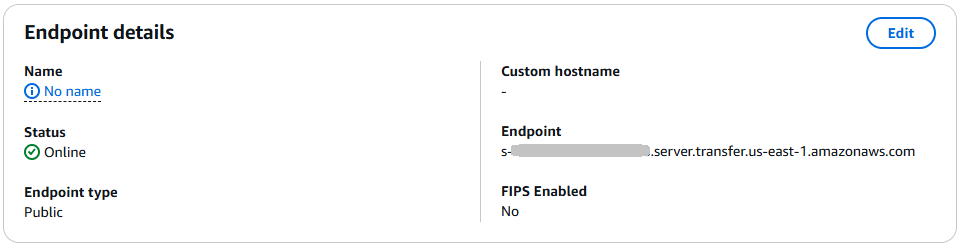
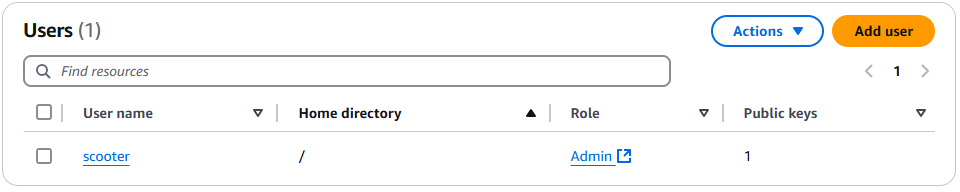
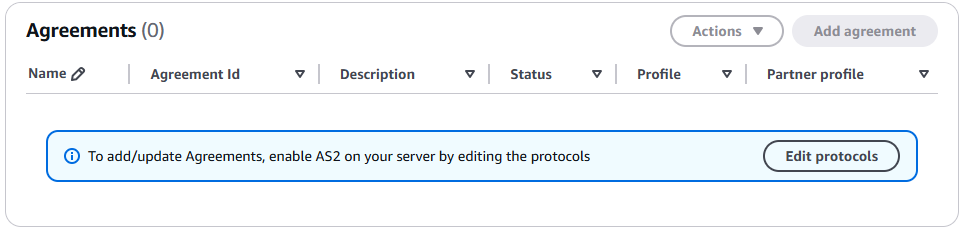
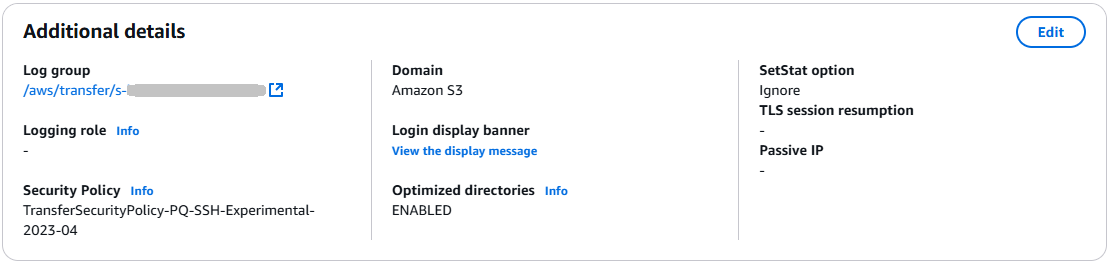
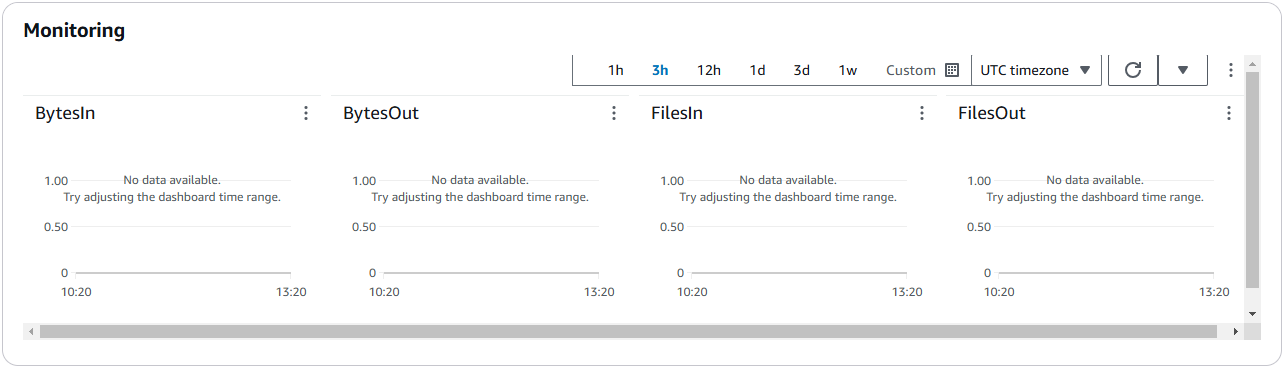
Scegli l'identificatore nel ID del server colonna per visualizzare il Dettagli del server pagina, mostrata di seguito.
È possibile modificare le proprietà del server in questa pagina scegliendo Modifica:
-
Per modificare i protocolli, vedi Modifica i protocolli di trasferimento dei file.
-
Per quanto riguarda il provider di identità, ora puoi passare da un tipo di provider di identità all'altro (gestito da servizi, AWS Directory Service o provider di identità personalizzato). Per informazioni dettagliate sulla modifica dei tipi di provider di identità e sulle informazioni richieste per ogni transizione, vedi Modifica la configurazione del provider di identità.
-
Per modificare il tipo di endpoint o il nome host personalizzato, vedi Modifica l'endpoint del server.
-
Per aggiungere un accordo, devi prima aggiungere AS2 come protocollo al tuo server. Per informazioni dettagliate, vedi Modifica i protocolli di trasferimento dei file.
-
Per gestire le chiavi host per il tuo server, consulta Gestisci le chiavi host per il tuo SFTP-enabled server.
-
Sotto Dettagli aggiuntivi, puoi modificare le seguenti informazioni:
-
Per modificare il ruolo di registrazione, vedere Modifica la tua configurazione di registrazione.
-
Per modificare la politica di sicurezza, vedi Modifica la politica di sicurezza.
-
Per modificare la chiave host del server, vedere Gestisci le chiavi host per il tuo SFTP-enabled server.
-
Per modificare il flusso di lavoro gestito per il tuo server, consulta Modifica il flusso di lavoro gestito per il tuo server.
-
Per modificare i banner di visualizzazione per il tuo server, consulta Cambia i banner di visualizzazione per il tuo server.
-
-
In Configurazione aggiuntiva, puoi modificare le seguenti informazioni:
-
SetStat opzione: abilita questa opzione per ignorare l'errore che viene generato quando un client tenta di utilizzare
SETSTATsu un file che stai caricando in un bucket Amazon S3. Per ulteriori dettagli, consulta laSetStatOptiondocumentazione nel ProtocolDetails argomento. -
ripresa della sessione TLS: fornisce un meccanismo per riprendere o condividere una chiave segreta negoziata tra il controllo e la connessione dati per una sessione FTPS. Per ulteriori dettagli, consulta la
TlsSessionResumptionModedocumentazione nel ProtocolDetails argomento. -
IP passivo: indica la modalità passiva, per i protocolli FTP e FTPS. Inserisci un singolo indirizzo IPv4, ad esempio l'indirizzo IP pubblico di un firewall, router o load balancer. Per ulteriori dettagli, consulta la
PassiveIpdocumentazione nel ProtocolDetails argomento.NotaEvita di posizionare Network Load Balancer (NLB) o gateway NAT davanti a AWS Transfer Family server. Questa configurazione aumenta i costi e può causare problemi di prestazioni. Per maggiori dettagli, consulta Evitare di posizionare NLB e NAT davanti a AWS Transfer Family server.
-
Configurazione del protocollo PROXY: questa opzione è disponibile solo per i server SFTP che utilizzano un VPC-hosted endpoint. Attiva questa opzione per preservare l'indirizzo IP di origine del client se il server si trova dietro un NLB con il protocollo PROXY v2 (PPv2) abilitato. Per ulteriori informazioni, vedere Utilizzo dei Network Load Balancer e
ProxyConfignel ProtocolDetails Riferimento API. -
Porte personalizzate SFTP: Per un server SFTP che utilizza un
PUBLICtipo di endpoint, puoi scegliere le porte su cui il server è in ascolto. Usa ilSftpPortsproprietà per configurare fino a tre porte. Ogni porta può essere un numero intero compreso tra 2000 e 65535 o 22. Per ogni porta, puoi anche impostare unCommunicationModeche controlla quale parte invia per prima i dati. UsaCLIENT_TALK_FIRSTper i client che richiedono gli ACK piggy-back TCP. Un ACK piggy-back trasporta i dati nell'ACK finale dell'handshake a tre vie TCP. UsaSERVER_TALK_FIRSTse non sei sicuro del comportamento dei tuoi clienti o i tuoi clienti non dipendono da questo. Queste opzioni vengono impostate quando si crea o si aggiorna un server. Per ulteriori informazioni, consultaSftpPortsdocumentazione nel ProtocolDetails argomento.NotaPer modificare le porte personalizzate SFTP, il server deve essere in stato OFFLINE. Per arrestare il server, consulta Metti il tuo server online o offline.
-
-
Per avviare o arrestare il server, vedi Metti il tuo server online o offline.
-
Per eliminare un server, vedi Eliminare un server.
-
Per modificare le proprietà di un utente, vedere Gestione dei controlli di accesso.

 Nota
La chiave host del server Descrizione e Data di importazione i valori sono nuovi a settembre 2022. Questi valori sono stati introdotti per supportare la funzionalità con più chiavi host. Questa funzionalità richiedeva la migrazione di tutte le singole chiavi host in uso prima dell'introduzione di più chiavi host.
La Data di importazione il valore per una chiave host del server migrata è impostato sulla data dell'ultima modifica del server. In altre parole, la data visualizzata per la chiave host migrata corrisponde alla data dell'ultima modifica del server in qualsiasi modo, prima della migrazione della chiave host del server.
L'unica chiave che è stata migrata è la chiave host più vecchia o unica del server. Le eventuali chiavi aggiuntive hanno la data effettiva di importazione. Inoltre, la chiave migrata ha una descrizione che ne semplifica l'identificazione come se fosse stata migrata.
La migrazione è avvenuta tra il 2 e il 13 settembre. La data effettiva della migrazione all'interno di questo intervallo dipende dalla regione del server.

-
Modifica i protocolli di trasferimento dei file
Sul AWS Transfer Family console, è possibile modificare il protocollo di trasferimento file. Il protocollo di trasferimento file collega il client all'endpoint del server.
Per modificare i protocolli
-
Sul Dettagli del server pagina, scegli Modifica accanto a Protocolli.
-
Sul Modifica i protocolli pagina, seleziona o deseleziona la casella o le caselle di controllo del protocollo per aggiungere o rimuovere i seguenti protocolli di trasferimento file:
-
Secure Shell (SSH) File Transfer Protocol (SFTP): trasferimento di file tramite SSH
Per ulteriori informazioni su SFTP, vedere Crea un SFTP-enabled server.
-
File Transfer Protocol Secure (FTPS): trasferimento di file con crittografia TLS
Per ulteriori informazioni sull'FTP, vedere Crea un FTPS-enabled server.
-
File Transfer Protocol (FTP): trasferimento di file non crittografato
Per ulteriori informazioni sull'FTPS, vedere Crea un FTP-enabled server.
NotaSe disponi di un server esistente abilitato solo per SFTP e desideri aggiungere FTPS e FTP, devi assicurarti di disporre delle impostazioni corrette del provider di identità e del tipo di endpoint compatibili con FTPS e FTP.
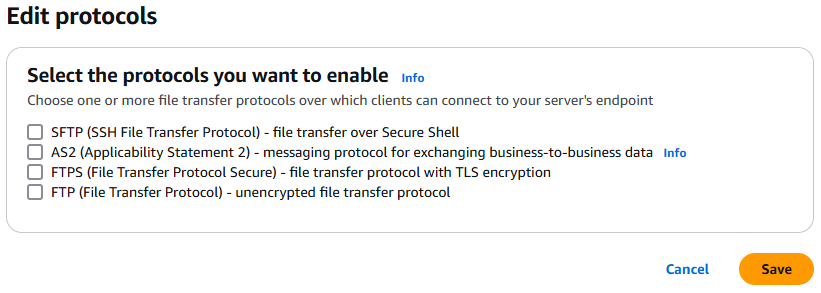
Se si seleziona FTPS, è necessario scegliere un certificato archiviato in AWS Certificate Manager (ACM) che verrà utilizzato per identificare il server quando i client si connettono ad esso tramite FTPS.
Per richiedere un nuovo certificato pubblico, vedi Richiedi un certificato pubblico nel AWS Certificate Manager Guida per l'utente.
Per importare un certificato esistente in ACM, vedi Importazione di certificati in ACM nel AWS Certificate Manager Guida per l'utente.
Per richiedere un certificato privato per utilizzare FTPS tramite indirizzi IP privati, vedi Richiesta di un certificato privato nel AWS Certificate Manager Guida per l'utente.
Sono supportati i certificati con gli algoritmi di crittografia e le dimensioni delle chiavi seguenti:
-
RSA a 2048 bit (RSA_2048)
-
RSA a 4096 bit (RSA_4096)
-
Elliptic Prime Curve a 256 bit (EC_prime256v1)
-
Elliptic Prime Curve a 384 bit (EC_secp384r1)
-
Elliptic Prime Curve a 521 bit (EC_secp521r1)
NotaIl certificato deve essere valido SSL/TLS X.509 certificato versione 3 con FQDN o indirizzo IP specificato e contenente informazioni sull'emittente.
-
-
Selezionare Salva. Verrai reindirizzato al Dettagli del server pagina.
Modifica l'endpoint del server
Sul AWS Transfer Family console, è possibile modificare il tipo di endpoint del server e il nome host personalizzato. Inoltre, per gli endpoint VPC, è possibile modificare le informazioni sulla zona di disponibilità.
Per modificare i dettagli degli endpoint del server
-
Sul Dettagli del server pagina, scegli Modifica accanto a Dettagli dell'endpoint.
-
Prima di poter modificare Tipo di endpoint, devi prima arrestare il server. Quindi, sul Modifica la configurazione dell'endpoint pagina, per Tipo di endpoint, puoi scegliere uno dei seguenti valori:
-
Pubblico — Questa opzione rende il server accessibile tramite Internet.
-
-VPC — Questa opzione rende il server accessibile nel cloud privato virtuale (VPC). Per informazioni su VPC, consulta Crea un server in un cloud privato virtuale.
-
-
Per Nome host personalizzato, scegli una delle seguenti opzioni:
-
Nessuna — Se non desideri utilizzare un dominio personalizzato, scegli Nessuno.
Ottieni un nome host del server fornito da AWS Transfer Family. Il nome host del server ha il formato
serverId.server.transfer.regionId.amazonaws.com -
Alias DNS di Amazon Route 53 — Per utilizzare un alias DNS creato automaticamente per te in Route 53, scegli questa opzione.
-
Altro DNS — Per utilizzare un nome host che già possiedi in un servizio DNS esterno, scegli Altro DNS.
Scelta Alias DNS di Amazon Route 53 o Altri DNS specifica il metodo di risoluzione dei nomi da associare all'endpoint del server.
Ad esempio, il dominio personalizzato potrebbe essere
sftp.inbox.example.com. Un nome host personalizzato utilizza un nome DNS fornito e che un servizio DNS è in grado di risolvere. È possibile utilizzare Route 53 come resolver DNS o utilizzare il proprio provider di servizi DNS. Per scoprire come AWS Transfer Family utilizza Route 53 per indirizzare il traffico dal tuo dominio personalizzato all'endpoint del server, vedi Lavorare con nomi host personalizzati.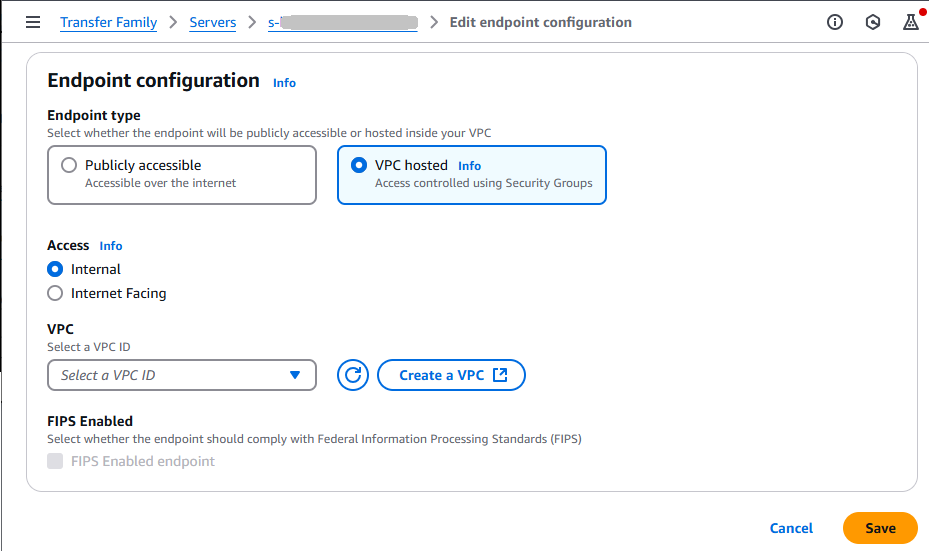
-
-
Per gli endpoint VPC, puoi modificare le informazioni nella Zone di disponibilità riquadro.
-
Selezionare Salva. Si viene restituiti al Dettagli del server pagina.
Modifica la tua configurazione di registrazione
Sul AWS Transfer Family console, è possibile modificare la configurazione di registrazione.
Se Transfer Family ha creato un CloudWatch registrando il ruolo IAM per te quando hai creato un server, viene chiamato il ruolo IAM AWSTransferLoggingAccess. Puoi usarlo per tutti i tuoi server Transfer Family.
Per modificare la configurazione di registrazione
-
Sul Dettagli del server pagina, scegli Modifica accanto a Dettagli aggiuntivi.
-
In base alla configurazione, scegli tra un ruolo di registrazione, una registrazione JSON strutturata o entrambi. Per ulteriori informazioni, consulta Aggiornamento della registrazione per un server.
Modifica la politica di sicurezza
Questa procedura spiega come modificare la politica di sicurezza di un server Transfer Family utilizzando AWS Transfer Family console o AWS CLI.
Se il tuo endpoint è FIPS-enabled, non è possibile modificare la politica di sicurezza FIPS con una politica di sicurezza non FIPS.
Modifica il flusso di lavoro gestito per il tuo server
Sul AWS Transfer Family console, è possibile modificare il flusso di lavoro gestito associato al server.
Per modificare il flusso di lavoro gestito
-
Sul Dettagli del server pagina, scegli Modifica accanto a Dettagli aggiuntivi.
-
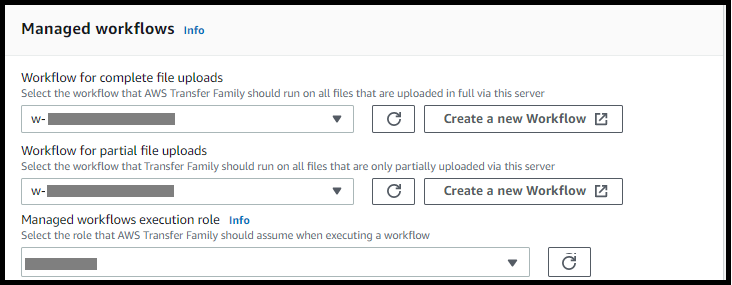
Sul Modifica dettagli aggiuntivi pagina, nella Flussi di lavoro gestiti sezione, seleziona un flusso di lavoro da eseguire su tutti i caricamenti.
NotaSe non disponi già di un flusso di lavoro, scegli Crea un nuovo flusso di lavoro per crearne uno.
-
Seleziona l'ID del flusso di lavoro da utilizzare.
-
Scegli un ruolo di esecuzione. Questo è il ruolo che Transfer Family assume durante l'esecuzione delle fasi del flusso di lavoro. Per ulteriori informazioni, consulta Politiche IAM per i flussi di lavoro. Selezionare Salva.
-
-
Selezionare Salva. Si torna alla Dettagli del server pagina.
Cambia i banner di visualizzazione per il tuo server
Sul AWS Transfer Family console, puoi modificare i banner di visualizzazione associati al server.
Per modificare i banner di visualizzazione
-
Sul Dettagli del server pagina, scegli Modifica accanto a Dettagli aggiuntivi.
-
Sul Modifica dettagli aggiuntivi pagina, nella Visualizza banner sezione, inserisci il testo per i banner di visualizzazione disponibili.
-
Selezionare Salva. Si torna alla Dettagli del server pagina.
Metti il tuo server online o offline
Sul AWS Transfer Family sulla console, puoi portare il tuo server online o metterlo offline.
Per portare online il tuo server
-
Apri il AWS Transfer Family console in https://console.aws.amazon.com/transfer/
. -
Nel riquadro di navigazione, selezionare Servers (Server).
-
Seleziona la casella di controllo del server offline.
-
In Actions (Operazioni), scegliere Start (Avvia).
Il passaggio di un server dalla modalità offline a quella online può richiedere un paio di minuti.
Quando fermi un server per metterlo offline, al momento stai ancora accumulando costi di servizio per quel server. Per eliminare i costi aggiuntivi basati sul server, elimina quel server.
Per mettere offline il server
-
Apri il AWS Transfer Family console in https://console.aws.amazon.com/transfer/
. -
Nel riquadro di navigazione, selezionare Servers (Server).
-
Seleziona la casella di controllo del server online.
-
In Actions (Operazioni), scegliere Stop (Arresta).
Durante l'avvio o la chiusura di un server, i server non sono disponibili per le operazioni sui file. La console non mostra gli stati di avvio e di arresto.
Se trovi la condizione di errore START_FAILED o STOP_FAILED, contatta Supporto AWS per aiutarti a risolvere i tuoi problemi.
