Le traduzioni sono generate tramite traduzione automatica. In caso di conflitto tra il contenuto di una traduzione e la versione originale in Inglese, quest'ultima prevarrà.
Creazione di chiavi SSH su macOS, Linux o Unix
Sui sistemi operativi macOS, Linux o Unix, usi il ssh-keygen comando per creare una chiave pubblica SSH e una chiave privata SSH, nota anche come coppia di chiavi.
Nota
Negli esempi seguenti, non specifichiamo una passphrase: in questo caso, lo strumento ti chiede di inserire la tua passphrase e poi di ripeterla per verificarla. La creazione di una passphrase offre una protezione migliore per la chiave privata e potrebbe anche migliorare la sicurezza generale del sistema. Non puoi recuperare la tua passphrase: se la dimentichi, devi creare una nuova chiave.
Tuttavia, se state generando una chiave host del server, dovere specificare una passphrase vuota, specificando -N "" opzione nel comando (o premendo Enter due volte quando richiesto), perché i server Transfer Family non possono richiedere una password all'avvio.
Per creare chiavi SSH su un sistema operativo macOS, Linux o Unix
-
Sui sistemi operativi macOS, Linux o Unix, apri un terminale di comando.
-
AWS Transfer Family accetta RSA-, ECDSA- e ED25519-formatted chiavi. Scegli il comando appropriato in base al tipo di coppia di chiavi che stai generando.
Suggerimento: Sostituisci
key_name-
Per generare una coppia di chiavi RSA a 4096 bit:
ssh-keygen -t rsa -b 4096 -fkey_name -
Per generare una coppia di chiavi ECDSA a 521 bit (ECDSA ha dimensioni di bit di 256, 384 e 521):
ssh-keygen -t ecdsa -b 521 -fkey_name -
Per generare una coppia di chiavi ED25519:
ssh-keygen -t ed25519 -fkey_name
Quanto segue mostra un esempio di
ssh-keygenuscita.ssh-keygen -t rsa -b 4096 -f key_name Generating public/private rsa key pair. Enter passphrase (empty for no passphrase): Enter same passphrase again: Your identification has been saved in key_name. Your public key has been saved in key_name.pub. The key fingerprint is: SHA256:8tDDwPmanTFcEzjTwPGETVWOGW1nVz+gtCCE8hL7PrQ bob.amazon.com The key's randomart image is: +---[RSA 4096]----+ | . ....E | | . = ... | |. . . = ..o | | . o + oo = | | + = .S.= * | | . o o ..B + o | | .o.+.* . | | =o*+*. | | ..*o*+. | +----[SHA256]-----+Suggerimento: Quando si esegue il
ssh-keygencomando come mostrato in precedenza, crea le chiavi pubbliche e private come file nella directory corrente.La coppia di chiavi SSH è ora pronta per l'uso. Segui i passaggi 3 e 4 per archiviare la chiave pubblica SSH per gli utenti gestiti dal servizio. Questi utenti utilizzano le chiavi quando trasferiscono file sugli endpoint del server Transfer Family.
-
-
Accedere al
key_name.pub -
Copia il testo e incollalo Chiave pubblica SSH per l'utente gestito dal servizio.
-
Aprire il AWS Transfer Family console in https://console.aws.amazon.com/transfer/
, quindi seleziona Server dal pannello di navigazione. -
Sul Server pagina, seleziona ID del server per il server che contiene l'utente da aggiornare.
-
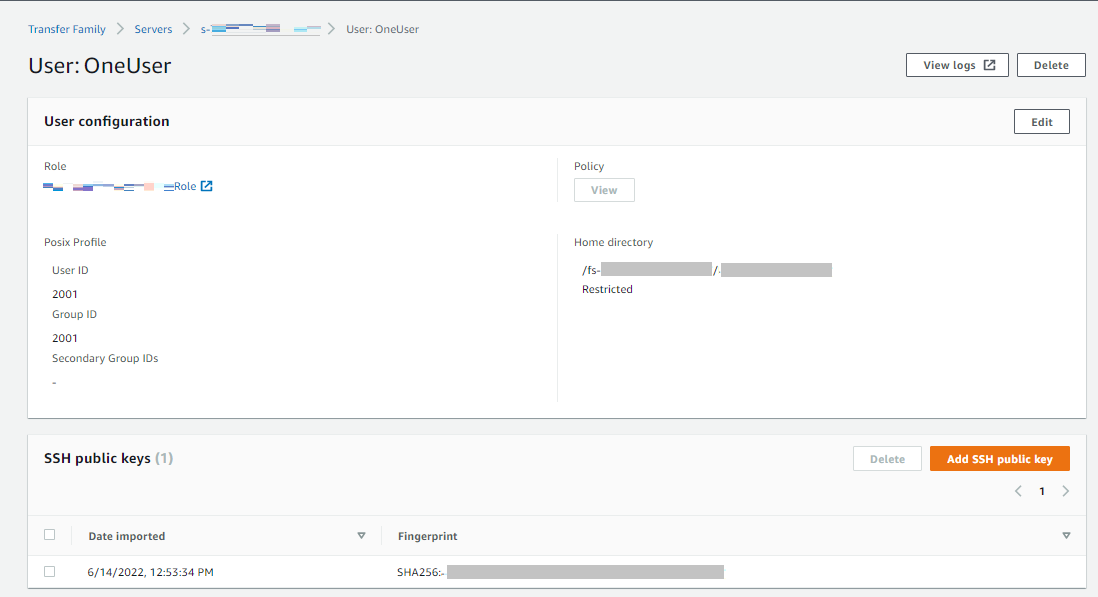
Seleziona l'utente per il quale stai aggiungendo una chiave pubblica.
-
Nel Chiavi pubbliche SSH riquadro, scegli Aggiungi la chiave pubblica SSH.
-
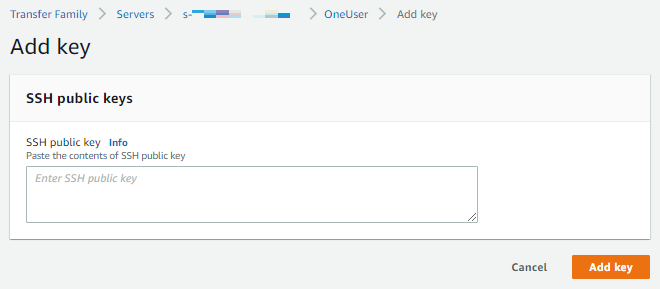
Incolla il testo della chiave pubblica generata nella casella di testo della chiave pubblica SSH, quindi scegli Aggiungi chiave.
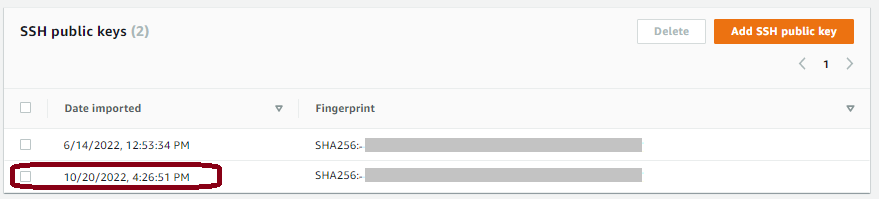
La nuova chiave è elencata nel riquadro delle chiavi pubbliche SSH.
-
