Le traduzioni sono generate tramite traduzione automatica. In caso di conflitto tra il contenuto di una traduzione e la versione originale in Inglese, quest'ultima prevarrà.
Gestisci le chiavi PGP
Per gestire le tue chiavi PGP, usa AWS Secrets Manager.
Il tuo nome segreto include l'ID del tuo server Transfer Family. Ciò significa che dovresti aver già identificato o creato un server prima puoi memorizzare le informazioni della tua chiave PGP in AWS Secrets Manager.
Se desideri utilizzare una chiave e una passphrase per tutti i tuoi utenti, puoi memorizzare le informazioni sul blocco di chiavi PGP con il nome segreto aws/transfer/, dove server-id/@pgp-defaultserver-iduser-name
È possibile creare una chiave per un utente specifico. In questo caso, il formato per il nome segreto è aws/transfer/, dove server-id/user-nameuser-name
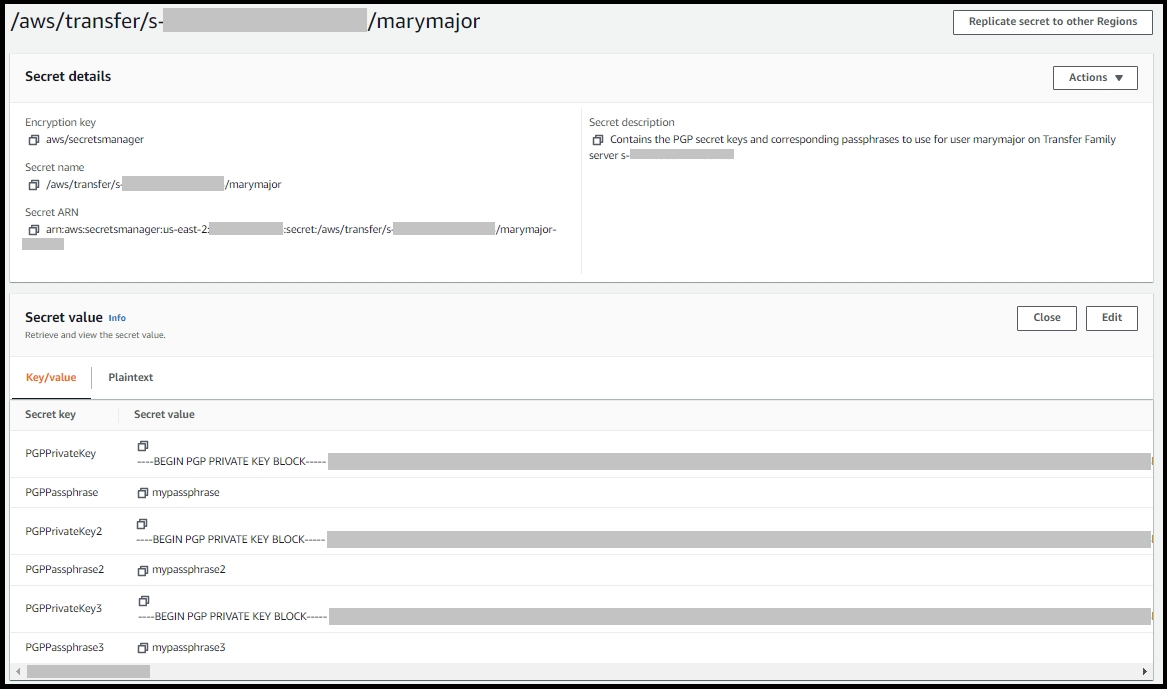
È possibile memorizzare un massimo di 3 chiavi private PGP, per server Transfer Family, per utente.
Per configurare le chiavi PGP da utilizzare con la decrittografia
-
A seconda della versione di GPG che stai utilizzando, esegui uno dei seguenti comandi per generare una coppia di chiavi PGP.
-
Se stai usando
GnuPGversione 2.3.0 o successiva, esegui il seguente comando:gpg --full-gen-keyPuoi scegliere
RSA, oppure, se si sceglieECC, puoi scegliere traNIST,BrainPooloCurve25519per la curva ellittica. Se corrigpg --gen-keyinvece, si crea una coppia di chiavi che utilizza l'algoritmo di crittografia ECC Curve 25519. -
Per le versioni di
GnuPGprecedenti alla 2.3.0, è possibile utilizzare il comando seguente, poiché RSA è il tipo di crittografia predefinito.gpg --gen-key
ImportanteDurante il processo di generazione delle chiavi, è necessario fornire una passphrase e un indirizzo email. Assicurati di prendere nota di questi valori. È necessario fornire la passphrase quando si immettono i dettagli della chiave in AWS Secrets Manager più avanti in questa procedura. E devi fornire lo stesso indirizzo email per esportare la chiave privata nel passaggio successivo.
-
-
Esegui il comando seguente per esportare la chiave privata. Per usare questo comando, sostituisci
private.pgpmarymajor@example.comgpg --outputprivate.pgp--armor --export-secret-keymarymajor@example.com -
Usa AWS Secrets Manager per memorizzare la tua chiave PGP.
-
Accedi al Console di gestione AWS e apri il AWS Secrets Manager console in https://console.aws.amazon.com/secretsmanager/
. -
Nel pannello di navigazione a sinistra, seleziona Segreti.
-
Sul Segreti pagina, scegli Memorizza un nuovo segreto.
-
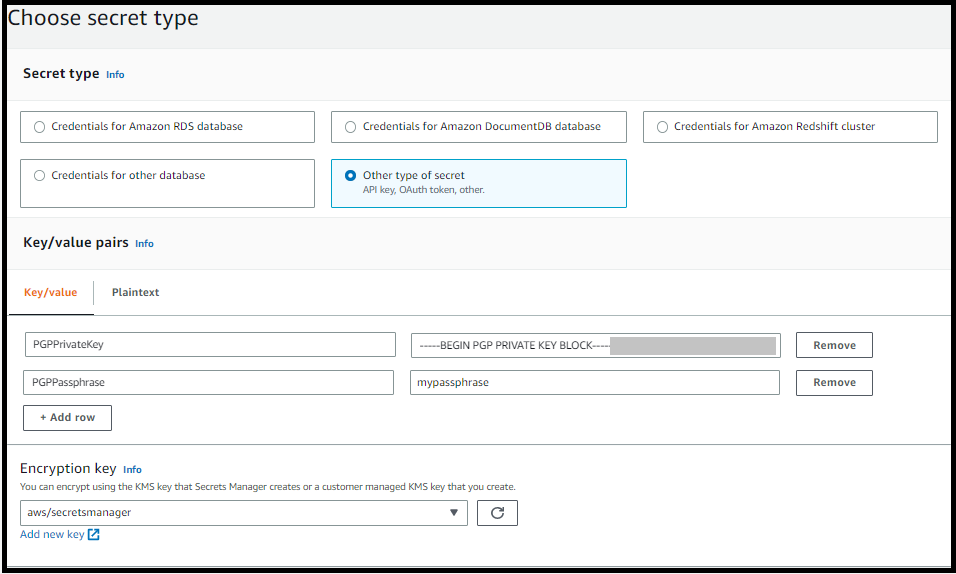
Sul Scegli il tipo di segreto pagina, per Tipo segreto, seleziona Altro tipo di segreto.
-
Nel Key/value coppie sezione, scegli il Key/value scheda.
-
Chiave — Entra
PGPPrivateKey.NotaDevi inserire il
PGPPrivateKeystringa esatta: non aggiungere spazi prima o tra i caratteri. -
valore — Incolla il testo della tua chiave privata nel campo del valore. Puoi trovare il testo della tua chiave privata nel file (ad esempio,
private.pgp) che hai specificato quando hai esportato la chiave all'inizio di questa procedura. La chiave inizia con-----BEGIN PGP PRIVATE KEY BLOCK-----e termina con-----END PGP PRIVATE KEY BLOCK-----.NotaAssicurati che il blocco di testo contenga solo la chiave privata e non contenga anche la chiave pubblica.
-
-
Seleziona Aggiungi riga e nel Key/value coppie sezione, scegli il Key/value scheda.
-
Chiave — Entra
PGPPassphrase.NotaDevi inserire il
PGPPassphrasestringa esatta: non aggiungere spazi prima o tra i caratteri. -
valore — Inserisci la passphrase che hai usato quando hai generato la tua coppia di chiavi PGP.
 Nota
È possibile aggiungere fino a 3 set di chiavi e passphrase. Per aggiungere un secondo set, aggiungi due nuove righe e inserisci
PGPPrivateKey2ePGPPassphrase2per le chiavi e incolla un'altra chiave privata e una passphrase. Per aggiungere un terzo set, i valori chiave devono esserePGPPrivateKey3ePGPPassphrase3. -
-
Scegli Avanti.
-
Sul Configura segreto pagina, inserisci un nome e una descrizione per il tuo segreto.
-
Se stai creando una chiave predefinita, ovvero una chiave che può essere utilizzata da qualsiasi utente di Transfer Family, inserisci
aws/transfer/. Sostituireserver-id/@pgp-defaultserver-id -
Se stai creando una chiave che deve essere utilizzata da un utente specifico di Transfer Family, inserisci
aws/transfer/. Sostituireserver-id/user-nameserver-iduser-nameuser-name
-
-
Scegli Prossimo e accetta le impostazioni predefinite in Configura la rotazione pagina. Quindi scegli Avanti.
-
Sul Recensione pagina, scegli Negozio per creare e archiviare il segreto.
-
La schermata seguente mostra i dettagli per l'utente marymajor per un server Transfer Family specifico. Questo esempio mostra tre chiavi e le relative passphrase.