Le traduzioni sono generate tramite traduzione automatica. In caso di conflitto tra il contenuto di una traduzione e la versione originale in Inglese, quest'ultima prevarrà.
Configura Amazon S3 Access Grants per le app web di Transfer Family
Questo argomento descrive come aggiungere una concessione di accesso utilizzando Amazon S3 Access Grants. Questa concessione di accesso definisce l'accesso ai dati direttamente agli utenti e ai gruppi nella directory aziendale e fornisce credenziali temporanee just-in-time, con privilegi minimi, sulla base delle concessioni. Una concessione individuale in un'istanza di S3 Access Grants consente a un utente o gruppo specifico in una directory aziendale di ottenere l'accesso all'interno di una posizione registrata nell'istanza S3 Access Grants. Per maggiori dettagli, consulta i concetti di S3 Access Grants nella Amazon S3 User Guide.
Nota
Non puoi utilizzare la directory IAM Identity Center con S3 Access Grants se non con le app web Transfer Family.
È necessario specificare una concessione di accesso Amazon S3 per la propagazione dell'identità. Una concessione di accesso Amazon S3 memorizza i dati a cui gli utenti finali devono accedere. Quando gli utenti finali accedono alla tua app web Transfer Family, S3 Access Grants trasmette l'identità di un utente all'applicazione affidabile. Questa sezione descrive come aggiungere e configurare un'istanza di concessione di accesso Amazon S3 e quindi una concessione di accesso per un bucket Amazon S3.
Nota
Tieni pronti l'ARN e l'ID utente o di gruppo dell'istanza IAM Identity Center, poiché ti serviranno per completare la configurazione della concessione di accesso.
Per creare una concessione utilizzando Amazon S3 Access Grants
Accedi Console di gestione AWS e apri la console Amazon S3 all'indirizzo. https://console.aws.amazon.com/s3/
-
Crea un bucket o annota un bucket esistente da utilizzare con la tua app web. Per informazioni sulla creazione di bucket, consulta la Amazon S3 User Guide.
-
Dal riquadro di navigazione a sinistra, scegli Access Grants.
-
Scegli Crea istanza S3 Access Grants e fornisci le seguenti informazioni.
-
Seleziona Aggiungi istanza IAM Identity Center in
your-Regionyour-Regiondov'è la tua. Regione AWS Mantieni questa casella deselezionata se non utilizzi IAM Identity Center come provider di identità. -
Incolla l'ARN della tua istanza di IAM Identity Center.
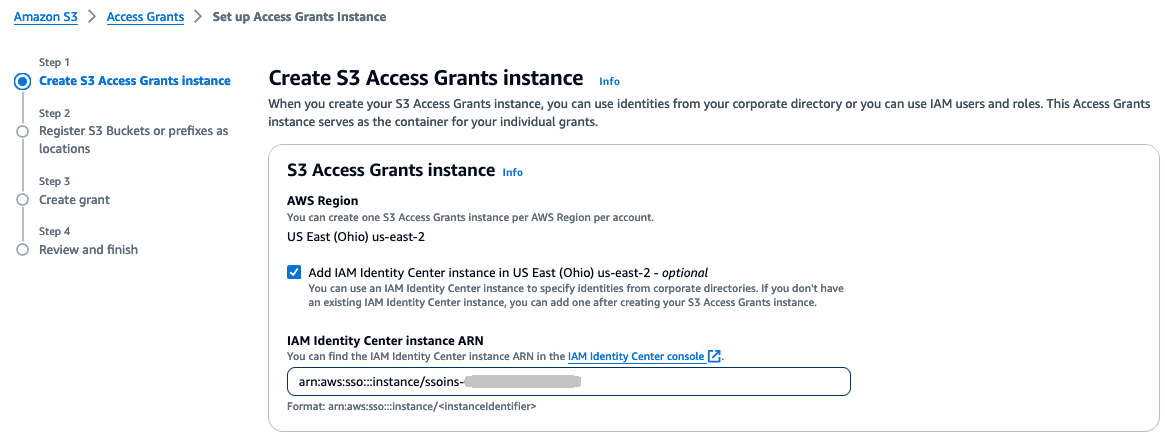
Seleziona Successivo per continuare.
-
-
Registra i bucket o i prefissi S3 come posizioni. Ti consigliamo di registrare la posizione predefinita e di associarla a un ruolo IAM.
s3://La posizione in questo percorso predefinito copre l'accesso a tutti i bucket Amazon S3 nel tuo Regione AWS account. Quando crei una concessione di accesso, puoi restringere l'ambito a un bucket, un prefisso o un oggetto all'interno della posizione predefinita.Inserisci le informazioni che seguono.
-
Per l'ambito, cerca un bucket o inserisci il nome del bucket e, facoltativamente, un prefisso.
-
Per il ruolo IAM, scegli Crea nuovo ruolo per fare in modo che il servizio crei un ruolo.
In alternativa, puoi creare tu stesso il ruolo, come descritto inConfigura i ruoli IAM per le app web Transfer Family, e quindi inserire il relativo ARN qui.

Seleziona Successivo per continuare.
-
-
Nella schermata Create Grant, fornisci i seguenti dettagli.
-
Per Autorizzazioni, seleziona Lettura e scrittura. Le autorizzazioni di concessione dell'accesso possono essere di sola lettura o di lettura e scrittura, ma la sola scrittura non è supportata.
-
Per il tipo di concessionario, scegli Directory identity da IAM Identity Center.
-
Per il tipo di identità della Directory, seleziona Utente o Gruppo, a seconda del tipo che desideri registrare ora.
-
In IAM Identity Center user/group ID, incolla l'ID del tuo utente o gruppo. Questo ID è disponibile nella console IAM Identity Center e nell'app web Transfer Family nella tabella degli utenti e dei gruppi.
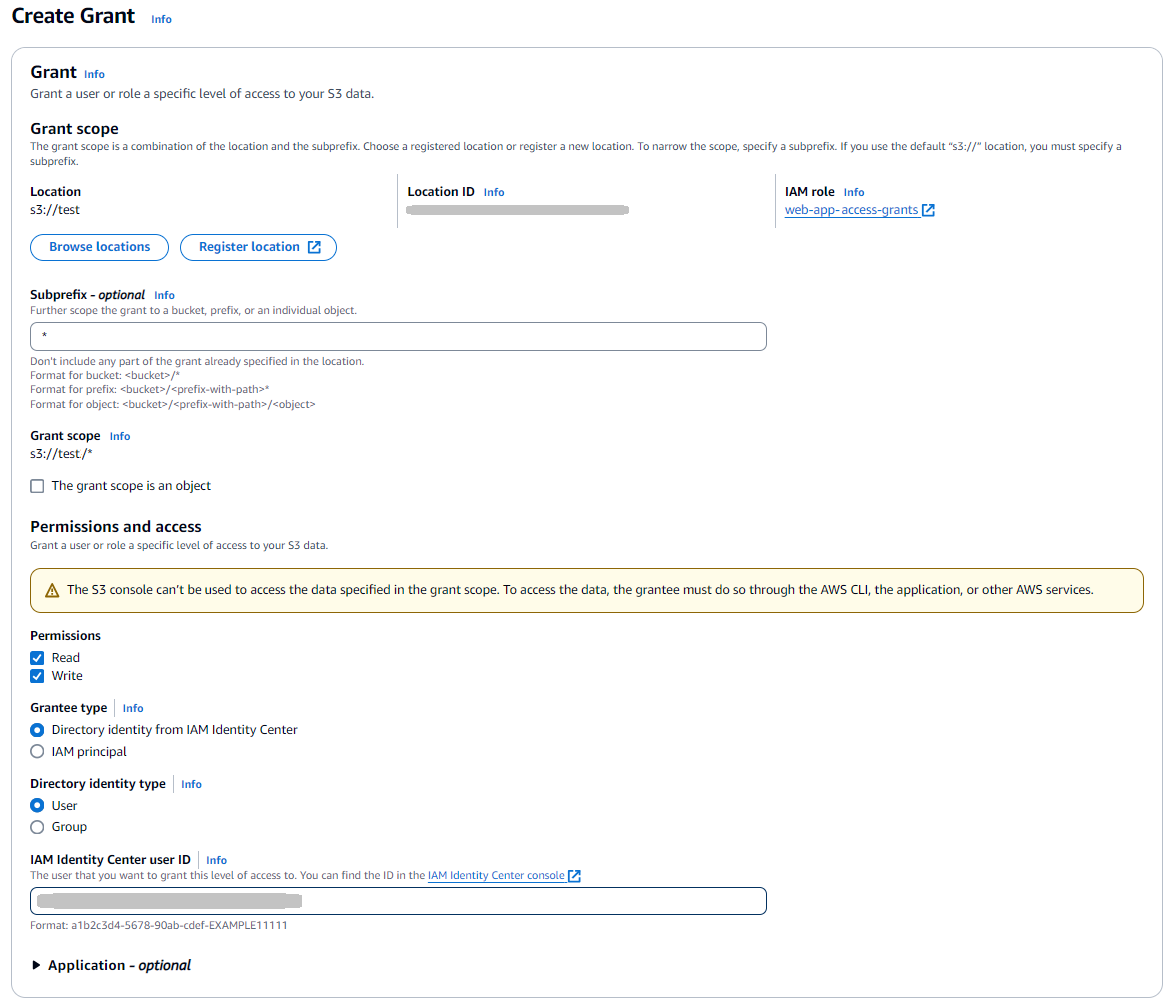
Scegli Avanti.
-
-
Rivedi le impostazioni sullo schermo. Se tutto è corretto, scegli Fine per creare la concessione di accesso. In alternativa, puoi scegliere Annulla o Precedente per apportare modifiche.
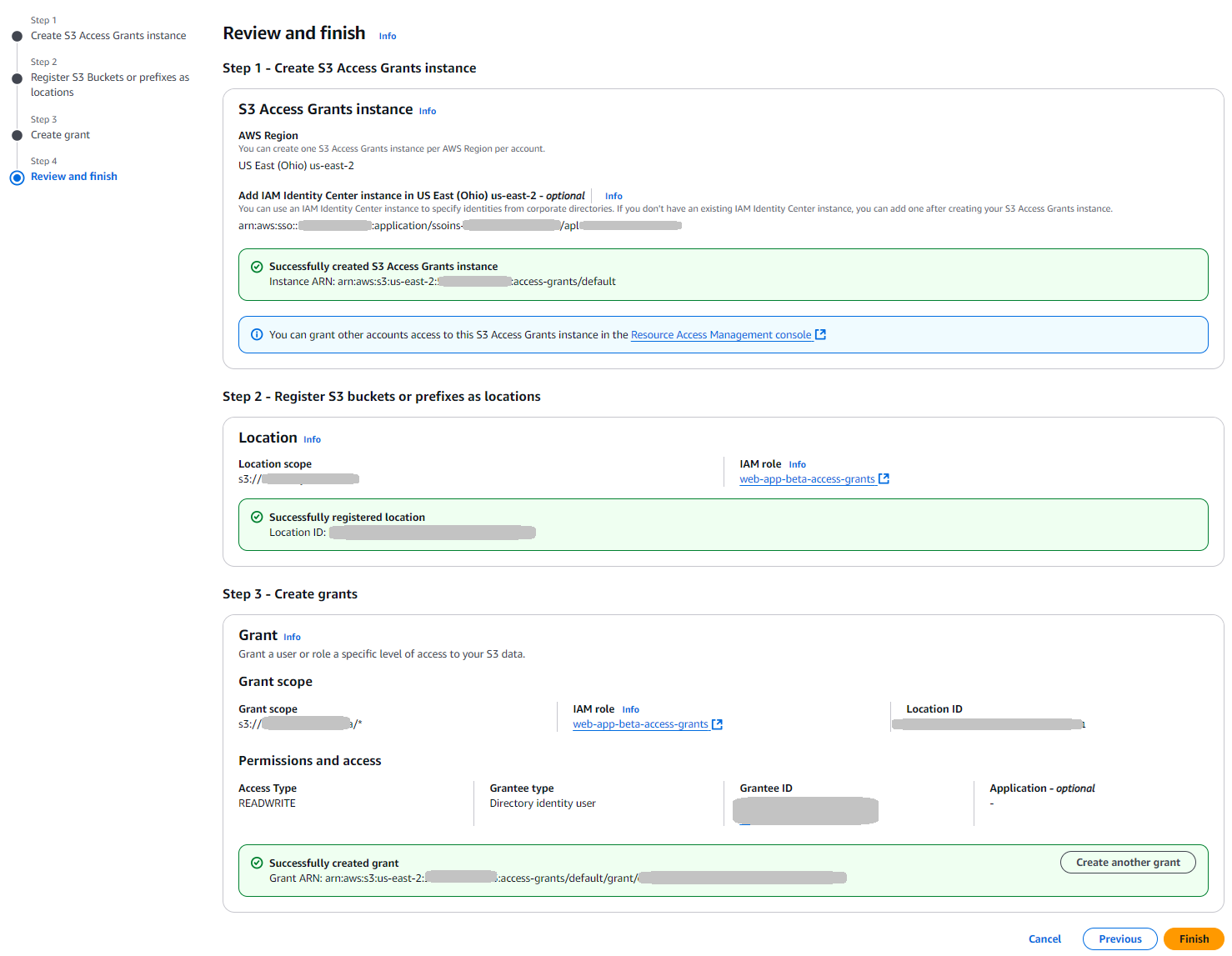
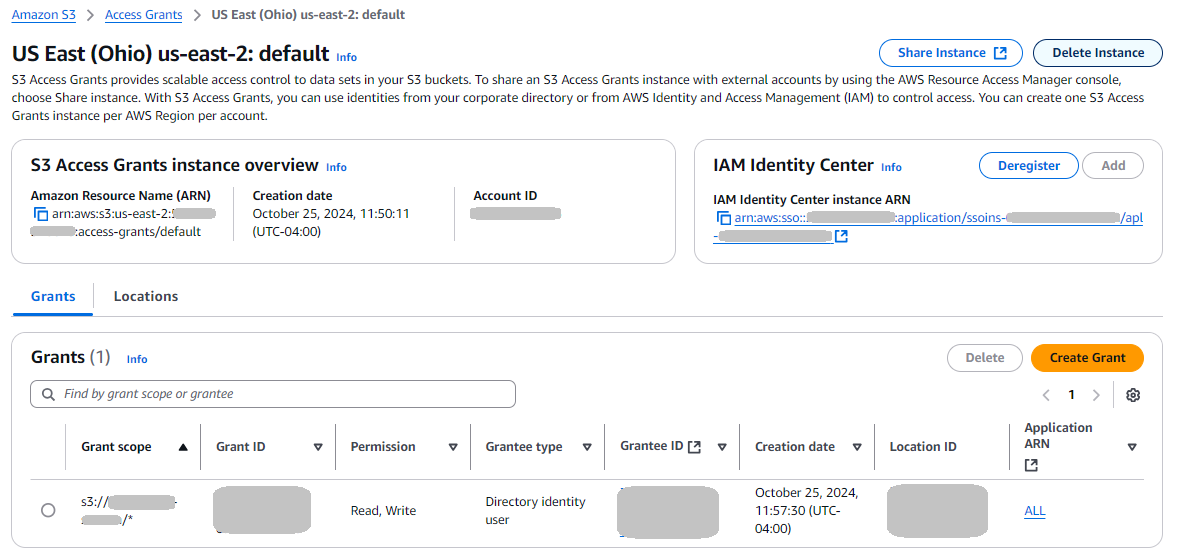
Questo completa la configurazione della tua app web. Gli utenti e i gruppi che hai configurato possono visitare l'app Web dal punto di accesso, accedere e caricare e scaricare file.
