Die vorliegende Übersetzung wurde maschinell erstellt. Im Falle eines Konflikts oder eines Widerspruchs zwischen dieser übersetzten Fassung und der englischen Fassung (einschließlich infolge von Verzögerungen bei der Übersetzung) ist die englische Fassung maßgeblich.
Verwalten Aurora serverlos DB-Cluster
Mit Aurora serverless sind Ihre Cluster mit bereitgestellten Clustern austauschbar. Die Aurora serverless-Eigenschaften gelten für eine oder mehrere DB-Instances innerhalb eines DB-Clusters. Daher sind die Verfahren zum Erstellen von Clustern, zum Ändern von Clustern, zum Erstellen und Wiederherstellen von Snapshots usw. im Grunde die gleichen wie bei anderen Arten von Aurora-Clustern. Allgemeine Verfahren zum Verwalten von Aurora-Clustern und DB-Instances finden Sie unter Verwalten eines Amazon Aurora-DB-Clusters.
In den folgenden Themen erfahren Sie mehr über die Überlegungen im Hinblick auf die Verwaltung von Clustern, die Aurora serverless-DB-Instances enthalten.
Themen
Einstellung der Aurora serverlos Kapazitätsbereich für einen Cluster
Überprüfung der Plattformversion auf eine vorhandene Aurora serverlos Cluster
Konvertierung eines bereitgestellten Schreib- oder Lesegeräts in Aurora, serverlos
Konvertierung eines Aurora serverlos Autor oder Leser bis Provisioned
Auswahl der Promotion-Stufe für eine Aurora serverlos reader
Einstellung der Aurora serverlos Kapazitätsbereich für einen Cluster
Wenn Sie die Konfigurationsparameter oder andere Einstellungen für Cluster mit Aurora serverless-DB-Instances oder die DB-Instances selbst ändern möchten, folgen Sie denselben allgemeinen Verfahren wie für bereitgestellte Cluster. Details hierzu finden Sie unter Ändern eines Amazon Aurora-DB-Clusters.
Die wichtigste Einstellung, die für Aurora serverless einzigartig ist, ist der Kapazitätsbereich. Nachdem Sie die Werte für die minimale und maximale Aurora-Kapazitätseinheit (ACU) für einen Aurora-Cluster festgelegt haben, müssen Sie die Kapazität der Aurora serverless-DB-Instances im Cluster aktiv anpassen. Aurora übernimmt diesen Schritt nicht. Diese Einstellung wird auf Cluster-Ebene verwaltet. Für jede Aurora serverless-DB-Instance im Cluster gelten die gleichen minimalen und maximalen ACU-Werte.
Sie können die folgenden spezifischen Werte festlegen:
-
Minimum ACUs (Minimale ACUs) – Die Aurora serverless-DB-Instance kann die Kapazität auf diese Anzahl von ACUs reduzieren.
-
Maximum ACUs (Maximale ACUs) – Die Aurora serverless-DB-Instance kann die Kapazität auf diese Anzahl von ACUs erhöhen.
Der verfügbare Kapazitätsbereich für Aurora serverless ist sowohl von der DB-Engine-Version als auch von der Plattformversion abhängig. Neuere DB-Engine-Versionen ermöglichen eine maximale Kapazität von 256 ACUs für Aurora MySQL und bis 384 ACUs für Aurora PostgreSQL, eine Mindestkapazität von 0 ACUs oder beides. Die Kapazitätsbereiche für verschiedene DB-Engine-Versionen finden Sie unter Aurora serverlos Kapazität.
Informationen zur Funktion zum automatischen Anhalten und Fortsetzen, die durch Festlegen der Mindestkapazität auf 0 ACUs aktiviert wird, finden Sie unter Skalierung auf 0 ACUs mit automatischem Anhalten und Fortsetzen für Aurora serverless.
Weitere Informationen dazu, wie Sie sicherstellen können, dass Ihre Aurora serverless DB-Cluster können für Aurora MySQL auf bis zu 256 ACUs und für Aurora PostgreSQL auf 384 ACUs skaliert werden, siehe Aktualisieren Sie Ihre Aurora serverlos DB-Cluster, um eine Skalierung auf maximale ACUs zu ermöglichen.
Wenn Sie den Kapazitätsbereich für einen DB-Cluster von Aurora serverless ändern, erfolgt die Änderung sofort, unabhängig davon, ob Sie sie sofort oder während des nächsten geplanten Wartungsfensters anwenden möchten.
In Aurora serverless können Sie die aktuelle Kapazität nicht direkt festlegen, ohne den Kapazitätsbereich zu ändern, da die Kapazität dynamisch an die Workload innerhalb des angegebenen Bereichs angepasst wird. Sie können jedoch die Kapazität auf eine der folgenden Arten indirekt beeinflussen:
-
Mindestkapazität anpassen – Senken Sie die Mindestkapazität vorübergehend, um die Basiskapazität bei geringen Workloads zu reduzieren.
-
Skalierung vorübergehend unterbrechen – Um die Kapazität auf einen bestimmten Wert zu fixieren, legen Sie die Mindest- und Höchstkapazität auf denselben Wert fest.
-
Bei hoher Auslastung proaktiv skalieren – Wenn Sie mit hohen Workloads rechnen, erhöhen Sie vorab die Mindestkapazität, um in Zeiten hoher Aktivität einen höheren Ausgangswert aufrechtzuerhalten.
Weitere Informationen zu den Auswirkungen des Kapazitätsbereichs und zur Überwachung und Feinabstimmung finden Sie unter Wichtig Amazon CloudWatch Metriken für Aurora serverlos und Leistung und Skalierung für Aurora serverlos. Ihr Ziel ist es, sicherzustellen, dass die maximale Kapazität für den Cluster hoch genug ist, um Spitzen bei der Workload zu bewältigen, und die miminale Kapazität niedrig genug ist, um die Kosten zu minimieren, wenn der Cluster nicht aktiv ist.
Angenommen, Sie bestimmen basierend auf Ihrer Überwachung, dass der ACU-Bereich für den Cluster höher, niedriger, breiter oder schmaler sein sollte. Sie können die Kapazität eines Aurora-Clusters auf einen bestimmten Bereich von ACUs einstellen mit dem AWS-Managementkonsole, der AWS CLI, oder die Amazon RDS-API. Dieser Kapazitätsbereich gilt für jede Aurora serverless-DB-Instance im Cluster.
Angenommen, Ihr Cluster hat einen Kapazitätsbereich von 1 bis 16 ACUs und enthält zwei Aurora serverless-DB-Instances. Dann verbraucht der Cluster insgesamt zwischen 2 ACUs (bei Inaktivität) und 32 ACUs (bei Vollauslastung). Wenn Sie den Kapazitätsbereich von 8 in 40,5 ACUs ändern, verbraucht der gesamte Cluster jetzt 16 ACUs bei Inaktivität und bei voller Auslastung bis zu 81 ACUs.
Aurora legt automatisch bestimmte Parameter für Aurora serverless-DB-Instances auf Werte fest, die vom maximalen ACU-Wert im Kapazitätsbereich abhängen. Eine Liste dieser Parameter finden Sie unter Maximale Anzahl an Verbindungen für Aurora serverlos. Bei statischen Parametern, die von dieser Berechnungsart abhängen, wird der Wert beim Neustart der DB-Instance erneut ausgewertet. So können Sie den Wert solcher Parameter aktualisieren, indem Sie die DB-Instance neu starten, nachdem Sie den Kapazitätsbereich geändert haben. Wenn Sie wissen möchten, ob Sie Ihre DB-Instance neu starten müssen, um Parameteränderungen zu übernehmen, überprüfen Sie das ParameterApplyStatus-Attribut der DB-Instance. Der Wert pending-reboot gibt an, dass ein Neustart Änderungen auf einige Parameterwerte anwendet.
Sie können den Kapazitätsbereich eines Clusters, der Aurora serverless-DB-Instances enthält, über die AWS-Managementkonsole festlegen.
Wenn Sie die Konsole verwenden, legen Sie den Kapazitätsbereich für den Cluster zu dem Zeitpunkt fest, zu dem Sie dem Cluster die erste Aurora serverless-DB-Instance hinzufügen. Diesen Schritt können Sie ausführen, wenn Sie beim Erstellen des Clusters die DB-Instance-Klasse Serverless v2 für die Writer-DB-Instance auswählen. Sie können diesen Schritt auch ausführen, wenn Sie beim Hinzufügen einer Aurora serverless-Reader-DB-Instance zum Cluster die DB-Instance-Klasse Serverless auswählen. Möglich ist dieser Schritt auch, wenn Sie eine vorhandene bereitgestellte DB-Instance im Cluster in die DB-Instance-Klasse Serverless konvertieren. Die ausführliche Version dieser Verfahren finden Sie unter Erstellen einer Aurora serverlos Writer-DB-Instanz, Hinzufügen eines Aurora serverlos reader und Konvertierung eines bereitgestellten Schreib- oder Lesegeräts in Aurora, serverlos.
Der jeweilige Kapazitätsbereich, den Sie auf Cluster-Ebene festlegen, gilt für alle Aurora serverless-DB-Instances in Ihrem Cluster. Die folgende Abbildung zeigt einen Cluster mit mehreren Aurora serverless-Reader-DB-Instances. Jede Instance hat einen identischen Kapazitätsbereich von 2 bis 64 ACU.

Um den Kapazitätsbereich eines zu ändern Aurora serverlos Cluster
Öffnen Sie die Amazon RDS-Konsole unter https://console.aws.amazon.com/rds/
. -
Wählen Sie im Navigationsbereich Datenbanken aus.
-
Wählen Sie den Cluster, der Ihre Aurora serverless-DB-Instances enthält, aus der Liste aus. Der Cluster muss bereits mindestens eine Aurora serverless-DB-Instance enthalten. Andernfalls zeigt Aurora den Abschnitt Capacity range (Kapazitätsbereich) nicht an.
-
Wählen Sie für Actions (Aktionen) die Option Modify (Ändern) aus.
-
Wählen Sie im Abschnitt Capacity range (Kapazitätsbereich) Folgendes aus:
-
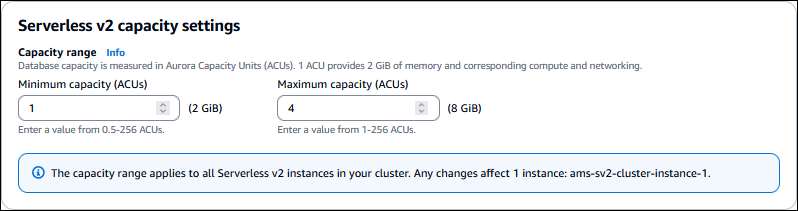
Geben Sie einen Wert für Minimum ACUs (Minimale ACUs) ein. Die Konsole zeigt den zulässigen Wertebereich an. Sie können eine Mindestkapazität von 0 bis 384 ACUs wählen. Sie können eine maximale Kapazität von 1 bis 384 ACUs wählen. Sie können die Kapazitätswerte in Schritten von 0,5 ACUs anpassen. Der verfügbare Kapazitätsbereich ist sowohl von der DB-Engine-Version als auch von der Plattformversion abhängig.
-
Geben Sie einen Wert für Maximum ACUs (Maximale ACUs) ein. Dieser Wert muss gleich oder größer als der Wert für Minimum ACUs (Minimale ACUs) sein. Die Konsole zeigt den zulässigen Wertebereich an. In der folgenden Abbildung wird diese Auswahl veranschaulicht.
-
-
Klicken Sie auf Weiter. Die Seite Summary of modifications (Zusammenfassung der Änderungen) wird angezeigt.
-
Wählen Sie Apply immediately (Sofort anwenden) aus.
Die Kapazitätsänderung erfolgt sofort, unabhängig davon, ob Sie sie sofort oder während des nächsten geplanten Wartungsfensters anwenden möchten.
-
Wählen Sie Modify cluster (Cluster ändern), um die Zusammenfassung der Änderungen zu akzeptieren. Sie können auch Back (Zurück) wählen, um Ihre Änderungen zu bearbeiten, oder Cancel (Abbrechen), um Ihre Änderungen zu verwerfen.
Um die Kapazität eines Clusters festzulegen, den Sie verwenden möchten Aurora serverless DB-Instances, die AWS CLI, starte den modify-db-Cluster AWS CLI
Befehl. Legen Sie die Option --serverless-v2-scaling-configuration fest. Der Cluster enthält möglicherweise bereits eine oder mehrere Aurora serverless-DB-Instances oder Sie können die DB-Instances später hinzufügen. Gültige Werte für die Felder MinCapacity und MaxCapacity sind unter anderem folgende:
-
0,0.5,1,1.5,2, und so weiter, in Schritten von 0,5, bis zu einem Maximum von 256 für Aurora MySQL und bis zu 384 ACUs für Aurora PostgreSQL. Der ACU-Mindestwert von 0 ist nur für die Aurora-Versionen verfügbar, die die Auto-Pause-Funktion unterstützen.
Die maximal verfügbare Kapazität ist sowohl von der DB-Engine-Version als auch von der Plattformversion abhängig.
In diesem Beispiel legen Sie den ACU-Bereich eines Aurora-DB-Clusters namens sample-cluster auf ein Minimum von 48.5 und maximal 64 fest.
aws rds modify-db-cluster --db-cluster-identifier sample-cluster \
  --serverless-v2-scaling-configuration MinCapacity=48.5,MaxCapacity=64
Die Kapazitätsänderung erfolgt sofort, unabhängig davon, ob Sie sie sofort oder während des nächsten geplanten Wartungsfensters anwenden möchten.
Danach können Sie dem Cluster Aurora serverless-DB-Instances hinzufügen und jede neue DB-Instance kann zwischen 48,5 und 64 ACUs skaliert werden. Der neue Kapazitätsbereich gilt auch für alle Aurora serverless-DB-Instances, die sich bereits im Cluster befanden. Die DB-Instances skalieren bei Bedarf hoch oder herunter, um in den neuen Kapazitätsbereich zu gelangen.
Weitere Beispiele für die Einstellung des Kapazitätsbereichs über die CLI finden Sie unter Auswahl der Aurora serverlos Kapazitätsbereich für einen Aurora-Cluster.
Um die Skalierungskonfiguration eines zu ändern Aurora Serverless DB-Cluster unter Verwendung des AWS CLI, starte den modify-db-Cluster AWS CLI Befehl. Geben Sie die Option --serverless-v2-scaling-configuration an, um die minimale und die maximale Kapazität zu konfigurieren. Zu den gültigen Kapazitätswerten gehören die folgenden:
-
Aurora MySQL:
0,0.5,1,1.5,2usw. in Schritten von 0,5 ACUs bis maximal256. -
Aurora PostgreSQL:
0,0.5,1,1.5,2usw. in Schritten von 0,5 ACUs bis maximal384. -
Der ACU-Mindestwert von 0 ist nur für die Aurora-Versionen verfügbar, die die Auto-Pause-Funktion unterstützen.
Im folgenden Beispiel ändern Sie die Skalierungskonfiguration einer Aurora serverless-DB-Instance mit dem Namen sample-instance, die Teil eines Clusters namens sample-cluster ist.
Für Linux, macOS oder Unix:
aws rds modify-db-cluster --db-cluster-identifier sample-cluster \
--serverless-v2-scaling-configuration MinCapacity=8,MaxCapacity=64
Für Windows:
aws rds modify-db-cluster --db-cluster-identifier sample-cluster ^
--serverless-v2-scaling-configuration MinCapacity=8,MaxCapacity=64
Sie können die Kapazität einer Aurora-DB-Instance über die API-Operation ModifyDBCluster festlegen. Geben Sie den Parameter ServerlessV2ScalingConfiguration an. Gültige Werte für die Felder MinCapacity und MaxCapacity sind unter anderem folgende:
-
0,0.5,1,1.5,2, und so weiter, in Schritten von 0,5, bis zu einem Maximum von 256 für Aurora MySQL und bis zu 384 ACUs für Aurora PostgreSQL. Der ACU-Mindestwert von 0 ist nur für die Aurora-Versionen verfügbar, die die Auto-Pause-Funktion unterstützen.
Sie können die Skalierungskonfiguration eines Clusters, der Aurora serverless-DB-Instances enthält, über die API-Operation ModifyDBCluster ändern. Geben Sie den Parameter ServerlessV2ScalingConfiguration an, um die minimale und die maximale Kapazität zu konfigurieren. Zu den gültigen Kapazitätswerten gehören die folgenden:
-
Aurora MySQL:
0,0.5,1,1.5,2usw. in Schritten von 0,5 ACUs bis maximal256. -
Aurora PostgreSQL:
0,0.5,1,1.5,2usw. in Schritten von 0,5 ACUs bis maximal384. -
Der ACU-Mindestwert von 0 ist nur für die Aurora-Versionen verfügbar, die die Auto-Pause-Funktion unterstützen.
Die maximal verfügbare Kapazität ist sowohl von der DB-Engine-Version als auch von der Plattformversion abhängig.
Die Kapazitätsänderung erfolgt sofort, unabhängig davon, ob Sie sie sofort oder während des nächsten geplanten Wartungsfensters anwenden möchten.
Aktualisieren Sie Ihre Aurora serverlos DB-Cluster, um eine Skalierung auf maximale ACUs zu ermöglichen
In einigen Fällen erhalten Sie eine Fehlermeldung, wenn Sie versuchen, Ihren Aurora serverless-DB-Cluster auf Kapazitäten von mehr als 128 ACUs zu skalieren. In der Fehlermeldung erfahren Sie, welche Instances mit dem neuen Skalierungsbereich nicht kompatibel sind. Dies unterstreicht die wichtige Beziehung zwischen Ihrem Kapazitätsbereich, der DB-Engine-Version und der Plattformversion.
Es gibt zwei mögliche Ursachen dafür, dass eine Skalierung auf mehr als 128 ACUs nicht möglich ist:
-
Ältere DB-Engine-Version — Aktualisieren Sie die DB-Engine-Version auf eine Version, die 256 ACUs für Aurora MySQL und auf 384 ACUs für Aurora PostgreSQL unterstützt. Weitere Informationen finden Sie unter Aurora serverlos Kapazität.
-
ältere Plattformversion: Aktualisieren Sie die Plattform für Ihren Aurora serverless-DB-Cluster. Sie können dafür eine der folgenden Möglichkeiten auswählen:
-
Beenden Sie den DB-Cluster und starten Sie ihn neu. Wenn der Cluster neu gestartet wird, wird er mit der neuesten Plattformversion ausgeführt, mit der möglicherweise ein höheres ACU-Maximum erreicht werden kann.
Das Beenden und Starten eines DB-Clusters verursacht jedoch eine gewisse Ausfallzeit, in der Regel mehrere Minuten. Weitere Informationen finden Sie unter Stoppen und Starten eines Amazon Aurora-DB-Clusters.
-
Verwenden Sie eine blue/green Einsatz. Weitere Informationen finden Sie unter Überblick über Amazon Aurora Blue/Green Bereitstellungen.
-
Erstellen Sie eine blue/green Einsatz. Weitere Informationen finden Sie unter Erstellen eines blue/green Einsatz in Amazon Aurora.
-
Bestätigen Sie, dass Sie die maximale Kapazität für die Staging-Umgebung (grüne Umgebung) auf 256 ACUs für Aurora MySQL und auf 384 ACUs für Aurora PostgreSQL festlegen können.
-
Wechseln Sie zur grünen Umgebung. Weitere Informationen finden Sie unter Ein blue/green Deployment einschalten Amazon Aurora.
-
Löschen Sie den ursprünglichen DB-Cluster.
Anmerkung-
Wenn Sie Ihre Datenbankanmeldeinformationen verwalten in AWS Secrets Manager, können Sie nicht verwenden blue/green Bereitstellungen.
-
Aurora Global Database unterstützt nicht blue/green Bereitstellungen.
-
Wichtig: Nach dem Upgrade auf eine neuere Plattformversion können Sie kein Downgrade auf eine frühere Version durchführen.
-
-
Wir überprüfen den Kapazitätsbereich für Aurora serverlos
Das Verfahren zur Überprüfung des Kapazitätsbereichs für Ihren Aurora serverless-Cluster erfordert, dass Sie zuerst einen Kapazitätsbereich festlegen. Wenn Sie dies noch nicht getan haben, gehen Sie wie unter Einstellung der Aurora serverlos Kapazitätsbereich für einen Cluster beschrieben vor.
Der jeweilige Kapazitätsbereich, den Sie auf Cluster-Ebene festlegen, gilt für alle Aurora serverless-DB-Instances in Ihrem Cluster. Die folgende Abbildung zeigt einen Cluster mit mehreren Aurora serverless-DB-Instances. Jede Instance hat einen identischen Kapazitätsbereich.
Sie können auch die Detailseite für alle Aurora serverless-DB-Instances im Cluster anzeigen. Der Kapazitätsbereich der DB-Instances wird auf dem Tab Configuration (Konfiguration) angezeigt.

Sie können den aktuellen Kapazitätsbereich für den Cluster auch auf der Seite Modify (Ändern) für den Cluster sehen. An diesem Punkt können Sie den Kapazitätsbereich ändern. Alle Möglichkeiten, wie Sie den Kapazitätsbereich einstellen oder ändern können, finden Sie unter Einstellung der Aurora serverlos Kapazitätsbereich für einen Cluster.
Überprüfen des aktuellen Kapazitätsbereichs für einen Aurora-Cluster
Sie können den Kapazitätsbereich überprüfen, der für Aurora serverless-DB-Instances in einem Cluster konfiguriert ist, indem Sie sich das ServerlessV2ScalingConfiguration-Attribut für den Cluster ansehen. Das folgende AWS CLI
-Beispiel zeigt einen Cluster mit einer minimalen Kapazität von 0,5 Aurora-Kapazitätseinheiten (ACU) und einer maximalen Kapazität von 16 ACUs.
$ aws rds describe-db-clusters --db-cluster-identifier serverless-v2-64-acu-cluster \
  --query 'DBClusters[*].[ServerlessV2ScalingConfiguration]'
[
    [
        {
            "MinCapacity": 0.5,
            "MaxCapacity": 16.0
        }
    ]
]
Überprüfung der Plattformversion auf eine vorhandene Aurora serverlos Cluster
Die Plattformversion wird im Abschnitt Instanzkonfiguration der Instanz angezeigt.
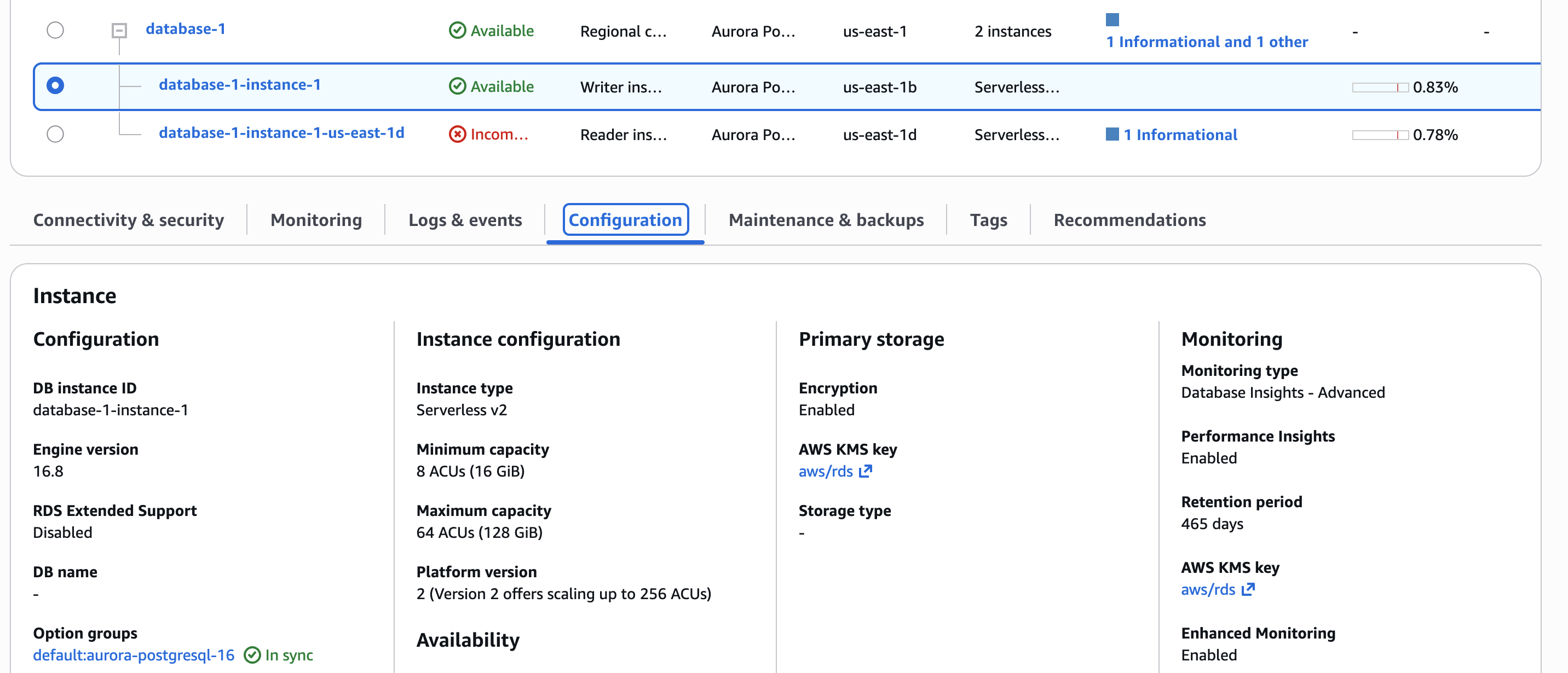
Sie können das verwenden describe-db-clusters Befehl, um die Plattformversion für vorhandene Cluster zu überprüfen.
Beispiel
aws rds describe-db-clusters \ --db-cluster-identifiermydbcluster
Überprüfung der Standard-Plattformversion
Sie können das verwenden describe-serverless-v2-platform-versions Befehl, um die Details einer Plattformversion zu überprüfen oder um die Standardplattformversion zu überprüfen, die Sie erhalten, wenn Sie einen neuen Cluster erstellen.
Beispiel
$ aws rds describe-serverless-v2-platform-versions
{
    "ServerlessV2PlatformVersions": [
        {
            "Engine": "aurora-postgresql",
            "ServerlessV2PlatformVersion": "3",
            "ServerlessV2PlatformVersionDescription": "Version 3 powered by Graviton 3 processors offering scaling up to 256 ACUs, and performance improvement up to 30% compared to version 2"
            "ServerlessV2FeatureSupport": {
                "MinCapacity": 0
                "MaxCapacity": 256
            },
            "Status": "available",
            "IsDefault": True
        },
        ...
    ]
}

# describing the default platform version for an engine
$ aws rds describe-serverless-v2-platform-versions --engine aurora-postgresql --default-only
{
    "ServerlessV2PlatformVersions": [
        {
            "Engine": "aurora-postgresql",
            "ServerlessV2PlatformVersion": "3",
            "ServerlessV2PlatformVersionDescription": "Version 3 powered by Graviton 3 processors offering scaling up to 256 ACUs, and performance improvement up to 30% compared to version 2"
            "ServerlessV2FeatureSupport": {
                "MinCapacity": 0
                "MaxCapacity": 256
            },
            "Status": "available",
            "IsDefault": True
        }
    ]
}
Es wird nach ausstehenden Plattformversions-Upgrades gesucht
Sie können das verwenden describe-pending-maintenance-actions Befehl, um zu überprüfen, ob irgendwelche Plattformversions-Upgrades für Ihre Aurora serverless DB-Cluster.
Um nach ausstehenden Upgrades auf einem bestimmten Cluster zu suchen, verwenden Sie den --resource-identifier Parameter zur Angabe des Amazon-Ressourcennamens (ARN) Ihres DB-Clusters:
Beispiel
aws rds describe-pending-maintenance-actions \ --resource-identifier arn:aws:rds:us-east-1:123456789012:cluster:my-serverless-cluster
Planung eines Upgrades der Plattformversion
Nachdem Sie ein ausstehendes Upgrade der Plattformversion identifiziert haben, können Sie das verwenden apply-pending-maintenance-action Befehl, um zu planen, wann das Upgrade stattfindet.
Um ein Upgrade der Plattformversion zu planen, geben Sie die folgenden Parameter an:
-
--resource-identifier— Der ARN Ihres Aurora serverless DB-Cluster -
--apply-action— Verwendenserverless-platform-version-updateum ein Upgrade der Plattformversion anzugeben -
--opt-in-type— Wählen Sie, wann das Upgrade angewendet werden soll:-
immediate— Wenden Sie das Upgrade sofort an -
next-maintenance— Wenden Sie das Upgrade bei Ihrem nächsten Zeitplan an
-
Hinzufügen eines Aurora serverlos reader
Wenn Sie Ihrem Cluster eine Aurora serverless-Reader-DB-Instance hinzufügen möchten, folgen Sie dem gleichen allgemeinen Verfahren wie in Hinzufügen von Aurora-Replicas zu einem DB-Cluster. Wählen Sie die Instance-Klasse Serverless v2 für die neue DB-Instance aus.
Wenn die Reader-DB-Instance die erste Aurora serverless-DB-Instance im Cluster ist, wählen Sie auch den Kapazitätsbereich aus. Diese Einstellung gilt für diese Reader-DB-Instance und für alle weiteren Aurora serverless-DB-Instances, die Sie dem Cluster hinzufügen. Jede Aurora serverless-DB-Instance kann zwischen dem minimalen und dem maximalen ACU-Wert skaliert werden.
Wenn im Cluster bereits andere Aurora serverless-Instances vorhanden sind, zeigt das Dialogfeld Reader hinzufügen den aktuellen Kapazitätsbereich für den Cluster an. In diesem Fall können Sie die Kapazität nicht ändern. Die folgende Abbildung zeigt den Bericht über die Kapazität des aktuellen Clusters.

Wenn Sie dem Cluster bereits Aurora serverless-DB-Instances hinzugefügt haben, wird Ihnen beim Hinzufügen weiterer Aurora serverless-Reader-DB-Instances der aktuelle Kapazitätsbereich angezeigt. Die folgende Abbildung zeigt diese schreibgeschützten Steuerelemente.

Wenn Sie den Kapazitätsbereich für den Cluster ändern möchten, gehen Sie vor, wie in Einstellung der Aurora serverlos Kapazitätsbereich für einen Cluster bechrieben.
Bei Clustern, die mehr als eine Reader-DB-Instance enthalten, spielt die Failover-Priorität jeder Aurora serverless-Reader-DB-Instance eine wichtige Rolle dabei, wie diese DB-Instance hoch- oder herunterskaliert. Sie können die Priorität nicht angeben, wenn Sie den Cluster erstellen. Denken Sie an diese Eigenschaft, wenn Sie Ihrem Cluster einen zweiten Reader oder eine weitere DB-Instance hinzufügen. Weitere Informationen finden Sie unter Auswahl der Promotion-Stufe für eine Aurora serverlos reader.
Weitere Möglichkeiten zum Anzeigen des aktuellen Kapazitätsbereichs für einen Cluster finden Sie unter Wir überprüfen den Kapazitätsbereich für Aurora serverlos.
Konvertierung eines bereitgestellten Schreib- oder Lesegeräts in Aurora, serverlos
Sie können eine bereitgestellte DB-Instance konvertieren, um Aurora serverless zu verwenden. Befolgen Sie dazu die Anleitung unter Ändern einer DB-Instance in einem DB-Cluster. Der Cluster muss die Anforderungen in Anforderungen und Einschränkungen für Aurora serverlos erfüllen. Aurora serverless-DB-Instances erfordern beispielsweise, dass der Cluster bestimmte Mindest-Engine-Versionen ausführt.
Angenommen, Sie konvertieren einen laufenden bereitgestellten Cluster, um Aurora serverless zu nutzen. In diesem Fall können Sie Ausfallzeiten minimieren, indem Sie im ersten Schritt des Umstellungsprozesses eine DB-Instance in Aurora serverless konvertieren. Das vollständige Verfahren finden Sie unter Konvertierung eines bereitgestellten Schreib- oder Lesegeräts in Aurora, serverlos.
Wenn die DB-Instance, die Sie konvertieren, die erste Aurora serverless-DB-Instance im Cluster ist, wählen Sie den Kapazitätsbereich für den Cluster im Rahmen der Operation Modify (Ändern) aus. Dieser Kapazitätsbereich gilt für jede Aurora serverless-DB-Instance, die Sie dem Cluster hinzufügen. Die folgende Abbildung zeigt die Seite, auf der Sie die minimalen und maximalen Aurora-Kapazitätseinheiten (ACUs) angeben.
Weitere Informationen zur Bedeutung des Kapazitätsbereichs finden Sie unter Aurora serverlos Kapazität.
Wenn der Cluster bereits eine oder mehrere Aurora serverless-DB-Instances enthält, sehen Sie den vorhandenen Kapazitätsbereich, wenn Sie die Operation Modify (Ändern) verwenden. Die folgende Abbildung zeigt ein Beispiel für dieses Informationsfeld.
Wenn Sie den Kapazitätsbereich für den Cluster ändern möchten, nachdem Sie weitere Aurora serverless-DB-Instances hinzugefügt haben, gehen Sie vor, wie in Einstellung der Aurora serverlos Kapazitätsbereich für einen Cluster bechrieben.
Konvertierung eines Aurora serverlos Autor oder Leser bis Provisioned
Sie können eine Aurora serverless-DB-Instance in eine bereitgestellte DB-Instance konvertieren. Befolgen Sie dazu die Anleitung unter Ändern einer DB-Instance in einem DB-Cluster. Wählen Sie eine andere DB-Instance-Klasse als Serverless aus.
Sie können eine Aurora serverless-DB-Instance in eine bereitgestellte Instance konvertieren, wenn sie eine größere Kapazität benötigt, als mit den maximalen Aurora-Kapazitätseinheiten (ACUs) einer Aurora serverless-DB-Instance verfügbar ist. Zum Beispiel haben die größten DB-Instance-Klassen db.r5 und db.r6g eine größere Speicherkapazität als die Kapazität, auf die eine Aurora serverless-DB-Instance skalieren kann.
Einige der älteren DB-Instance-Klassen wie db.r3 und db.t2 sind für die Aurora-Versionen, die Sie mit Aurora serverless verwenden, nicht verfügbar. Informationen dazu, wie Sie feststellen können, welche DB-Instance-Klassen beim Konvertieren einer Aurora serverless-DB-Instance in eine bereitgestellte Instance verwendet werden können, finden Sie unter Unterstützte DB-Engines für DB-Instance-Klassen.
Wenn Sie die Writer-DB-Instance Ihres Clusters von Aurora serverless in eine bereitgestellte Instance konvertieren, können Sie die Vorgehensweise unter Konvertierung eines bereitgestellten Schreib- oder Lesegeräts in Aurora, serverlos verwenden. Stellen Sie eine der Reader-DB-Instances im Cluster von Aurora serverless auf eine bereitgestellte Instance um. Führen Sie ein Failover durch, damit diese bereitgestellte DB-Instance zur Writer-Instance wird.
Jeder Kapazitätsbereich, den Sie zuvor für den Cluster angegeben haben, bleibt bestehen, auch wenn alle Aurora serverless-DB-Instances aus dem Cluster entfernt werden. Wenn Sie den Kapazitätsbereich ändern möchten, können Sie den Cluster ändern, wie in Einstellung der Aurora serverlos Kapazitätsbereich für einen Cluster erläutert.
Wird angehalten Aurora serverlos DB-Instances
Sie können Aurora-Cluster so konfigurieren, dass ihre Aurora serverless-DB-Instances automatisch angehalten und fortgesetzt werden. Weitere Informationen finden Sie unter Skalierung auf 0 ACUs mit automatischem Anhalten und Fortsetzen für Aurora serverless.
Auswahl der Promotion-Stufe für eine Aurora serverlos reader
Bei Clustern mit mehreren Aurora serverless-DB-Instances oder mit einer Mischung aus bereitgestellten und Aurora serverless-DB-Instances achten Sie auf die Einstellung der Hochstufungsstufe für jede einzelne Aurora serverless-DB-Instance. Diese Einstellung steuert mehr Verhaltensweisen für Aurora serverless-DB-Instances als für bereitgestellte DB-Instances.
In der AWS-Managementkonsole, geben Sie diese Einstellung an, indem Sie Failover-Priorität Auswahl unter Zusätzliche Konfiguration für die Datenbank erstellen, Instanz ändern, und Leser hinzufügen Seiten. Sie sehen diese Eigenschaft für vorhandene DB-Instances in der optionalen Spalte Priority tier(Prioritätsstufe) auf der Seite Databases (Datenbanken). Diese Eigenschaft können Sie auch der Detailseite für einen DB-Cluster oder eine DB-Instance entnehmen.
Bei bereitgestellten DB-Instances bestimmt die Auswahl der Stufe 0 bis 15 nur die Reihenfolge, in der Aurora entscheidet, welche Reader-DB-Instance während eines Failover-Vorgangs zum Writer hochgestuft werden soll. Für Aurora serverless-Reader-DB-Instances bestimmt die Stufennummer auch, ob die DB-Instance auf die Kapazität der Writer-DB-Instance hochskaliert oder unabhängig und basierend auf ihrer eigenen Workload skaliert wird. Aurora serverless-Reader-DB-Instances in Stufe 0 oder 1 werden auf einer minimalen Kapazität gehalten, die mindestens so hoch ist wie die der Writer-DB-Instance. Auf diese Weise sind sie im Falle eines Failovers zur Übernahme von der Writer-DB-Instance bereit. Wenn die Writer-DB-Instance eine bereitgestellte DB-Instance ist, schätzt Aurora die entsprechende Aurora serverless-Kapazität. Sie verwendet diese Schätzung als Mindestkapazität für die Aurora serverless-Reader-DB-Instance.
Aurora serverless-Reader-DB-Instances der Stufen 2 bis 15 haben nicht die gleiche Einschränkung ihrer minimalen Kapazität. Wenn sie inaktiv sind, können sie auf den minimalen Aurora-Kapazitätseinheitwert (ACU) herunterskaliert werden, der im Kapazitätsbereich des Clusters angegeben ist.
Das folgende Linux AWS CLI Ein Beispiel zeigt, wie Sie die Promotion-Stufen aller DB-Instances in Ihrem Cluster untersuchen. Das letzte Feld enthält den Wert True für die Writer-DB-Instance und False für alle Reader-DB-Instances.
$ aws rds describe-db-clusters --db-cluster-identifier promotion-tier-demo \
  --query 'DBClusters[*].DBClusterMembers[*].[PromotionTier,DBInstanceIdentifier,IsClusterWriter]' \
  --output text

1   instance-192  True
1   tier-01-4840  False
10  tier-10-7425  False
15  tier-15-6694  False
Das folgende Linux AWS CLI Ein Beispiel zeigt, wie Sie die Promotion-Stufe einer bestimmten DB-Instance in Ihrem Cluster ändern. Mit den Befehlen wird zuerst die DB-Instance geändert und eine neue Hochstufungsstufe festgelegt. Dann wird gewartet, bis die DB-Instance wieder verfügbar ist, und die neue Hochstufungsstufe für die DB-Instance bestätigt.
$ aws rds modify-db-instance --db-instance-identifier instance-192 --promotion-tier 0
$ aws rds wait db-instance-available --db-instance-identifier instance-192
$ aws rds describe-db-instances --db-instance-identifier instance-192 \
  --query '*[].[PromotionTier]' --output text
0
Weitere Hilfestellung zum Angeben von Hochstufungsstufen für verschiedene Anwendungsfälle finden Sie unter Aurora serverlos Skalierung.
Verwenden TLS/SSL mit Aurora serverlos
Aurora serverless kann den Transport Layer verwenden Security/Secure Socket-Schicht (TLS/SSL) -Protokoll zur Verschlüsselung der Kommunikation zwischen Clients und Ihrem Aurora serverless DB-Instances. Es unterstützt TLS/SSL Versionen 1.0, 1.1 und 1.2. Für allgemeine Informationen zur Verwendung TLS/SSL mit Aurora, siehe TLS-Verbindungen mit DB-Clustern von Aurora MySQL.
Weitere Informationen zum Verbinden mit der Aurora MySQL-Datenbank über den MySQL-Client finden Sie unter Verbinden mit einer DB-Instance, auf der die MySQL-Datenbank-Engine ausgeführt wird.
Aurora serverless unterstützt alle TLS/SSL Modi, die dem MySQL-Client zur Verfügung stehen (mysql) und PostgreSQL-Client (psql), einschließlich der in der folgenden Tabelle aufgeführten.
| Beschreibung von TLS/SSL Modus | mysql- | psql |
|---|---|---|
|
Stellen Sie eine Verbindung her, ohne TLS/SSL. |
DISABLED (DEAKTIVIERT) |
disable |
|
Testen Sie die Verbindung mit TLS/SSL zuerst, aber greifen Sie bei Bedarf auf Nicht-SSL zurück. |
PREFERRED |
bevorzugen (Standard) |
|
Erzwingen Sie Folgendes: TLS/SSL. |
REQUIRED |
require |
|
Durchsetzen TLS/SSL und verifizieren Sie die Zertifizierungsstelle (CA). |
VERIFY_CA |
verify-ca |
|
Durchsetzen TLS/SSL, verifizieren Sie die CA und verifizieren Sie den CA-Hostnamen. |
VERIFY_IDENTITY |
verify-full |
Aurora serverless nutzt Platzhalter-Zertifikate. Wenn Sie bei der Verwendung die Option „CA verifizieren“ oder „CA und CA-Hostnamen verifizieren“ angeben TLS/SSL, laden Sie zuerst das herunter Amazon Root CA 1 Trust Store
Für Linux, macOS oder Unix:
psql 'host=endpointuser=usersslmode=require sslrootcert=amazon-root-CA-1.pem dbname=db-name'
Weitere Informationen zum Arbeiten mit der Aurora PostgreSQL-Datenbank unter Verwendung des Postgres-Clients finden Sie unter Herstellen einer Verbindung zu einer DB-Instance, in der die PostgreSQL-Datenbank-Engine ausgeführt wird.
Weitere Informationen zum Verbinden mit Aurora-DB-Clustern im Allgemeinen finden Sie unter Herstellen einer Verbindung mit einem Amazon Aurora-DB-Cluster.
Unterstützte Cipher Suites für Verbindungen zu Aurora serverlos DB-Cluster
Durch die Verwendung von konfigurierbaren Chiffrier-Suiten können Sie mehr Kontrolle über die Sicherheit Ihrer Datenbankverbindungen haben. Sie können eine Liste von Verschlüsselungssammlungen angeben, die Sie für den sicheren Client zulassen möchten TLS/SSL Verbindungen zu Ihrer Datenbank. Mit konfigurierbaren Chiffrier-Suiten können Sie die Verbindungsverschlüsselung steuern, die Ihr Datenbankserver akzeptiert. Dadurch wird die Verwendung von Verschlüsselungsverfahren verhindert, die nicht sicher sind oder nicht mehr verwendet werden.
Aurora serverless-DB-Cluster, die auf Aurora MySQL basieren, unterstützen dieselben Verschlüsselungssammlungen wie von Aurora MySQL bereitgestellte DB-Cluster. Weitere Informationen über diese Verschlüsselungssammlungen finden Sie unter Konfigurieren von Cipher-Suites für Verbindungen mit Aurora-MySQL-DB-Clustern.
Aurora serverless-DB-Cluster, die auf Aurora MySQL basieren, unterstützen dieselben Verschlüsselungssammlungen wie von Aurora PostgreSQL bereitgestellte DB-Cluster. Weitere Informationen über diese Verschlüsselungssammlungen finden Sie unter Konfigurieren von Chiffrier-Suiten für Verbindungen mit Aurora-PostgreSQL-DB-Clustern.
Anzeigen Aurora serverlos Autoren und Leser
Sie können sich die Details von Aurora serverless-DB-Instances auf die gleiche Weise anzeigen lassen wie für bereitgestellte DB-Instances. Befolgen Sie hierzu das allgemeine Verfahren unter Anzeigen eines DB-Clusters von Amazon Aurora. Ein Cluster könnte alle Aurora serverless-DB-Instances, alle bereitgestellten DB-Instances oder jeweils einige davon enthalten.
Nachdem Sie eine oder mehrere Aurora serverless-DB-Instances erstellt haben, können Sie anzeigen, welche DB-Instances den Typ Serverless (Serverlos) und welche den Typ Instance haben. Außerdem können Sie die minimalen und maximalen Aurora-Kapazitätseinheiten (ACUs) anzeigen, die die Aurora serverless-DB-Instance verwenden kann. Jede ACU ist eine Kombination aus Rechenkapazität (CPU) und Arbeitsspeicherkapazität (RAM). Dieser Kapazitätsbereich gilt für jede Aurora serverless-DB-Instance im Cluster. Informationen zum Verfahren zur Überprüfung des Kapazitätsbereichs eines Clusters oder einer Aurora serverless-DB-Instance im Cluster finden Sie unter Wir überprüfen den Kapazitätsbereich für Aurora serverlos.
In der AWS-Managementkonsole, Aurora serverless DB-Instances sind gekennzeichnet unter Größe Spalte in der Datenbanken Seite. Bei bereitgestellten DB-Instances wird der Name einer DB-Instance-Klasse wie r6g.xlarge angezeigt. Die Aurora Serverless-DB-Instances zeigen Serverless (Serverlos) für die DB-Instance-Klasse sowie die minimale und maximale Kapazität der DB-Instance an. Es wird beispielsweise Serverless v2 (4–64 ACUs) oder Serverless v2 (1–40 ACUs) angezeigt.
Die gleichen Informationen finden Sie auf dem Tab Configuration (Konfiguration) für jede Aurora serverless-DB-Instance in der Konsole. Sie sehen beispielsweise einen Abschnitt Instance type (Instance-Typ) wie den folgenden. Hier ist der Wert Instance type (Instance-Typ) Serverless v2, der Wert Minimum capacity (Minimale Kapazität) beträgt 2 ACUs (4 GiB) und der Wert Maximum capacity (Maximale Kapazität) ist auf 64 ACUs (128 GiB) festgelegt.
Sie können die Kapazität jeder einzelnen Aurora serverless-DB-Instance im Zeitverlauf überwachen. Auf diese Weise können Sie die minimalen, maximalen und durchschnittlichen ACUs überprüfen, die von jeder DB-Instance verbraucht werden. Sie können auch überprüfen, wie nahe die DB-Instance an ihre minimale oder maximale Kapazität gekommen ist. Um solche Details zu sehen, finden Sie im AWS-Managementkonsole, untersuche die Grafiken von Amazon CloudWatch Metriken auf der Überwachung Registerkarte für die DB-Instance. Weitere Informationen über die angezeigten Metriken und ihre Interpretation finden Sie unter Wichtig Amazon CloudWatch Metriken für Aurora serverlos.
Protokollierung für Aurora serverlos
Wenn Sie die Datenbankprotokollierung aktivieren möchten, geben Sie die Protokolle an, die mithilfe von Konfigurationsparametern in Ihrer benutzerdefinierten Parametergruppe aktiviert werden sollen.
Für Aurora MySQL können Sie die folgenden Protokolle aktivieren.
| Aurora MySQL | Beschreibung |
|---|---|
|
|
Erstellt das allgemeine Protokoll. Stellen Sie zum Einschalten auf 1. Die Standardeinstellung ist aus (0). |
|
|
Protokolliert alle Abfragen im Slow-Query-Protokoll, das keinen Index verwendet. Die Standardeinstellung ist aus (0). Stellen Sie auf 1 ein, um dieses Protokoll zu aktivieren. |
|
|
Verhindert, dass Fast-Running-Queries im langsamen Slow-Query-Protokoll protokolliert werden. Kann auf einen Gleitkommawert zwischen 0 und 31536000 gesetzt werden. Die Standardeinstellung ist 0 (nicht aktiv). |
|
|
Die Liste der Ereignisse, die in den Protokollen erfasst werden sollen. Unterstützte Werte sind |
|
|
Setzen Sie den Parameter auf 1, um die Serverprüfungsprotokollierung zu aktivieren. Wenn Sie diese Option aktivieren, können Sie angeben, an welche Audit-Ereignisse gesendet werden sollen CloudWatch indem Sie sie im Verzeichnis auflisten |
|
|
Erstellt ein Slow-Query-Protokoll. Auf 1 setzen, um das Slow-Query-Protokoll zu aktivieren. Die Standardeinstellung ist aus (0). |
Weitere Informationen finden Sie unter Verwenden von Advanced Auditing in einem Amazon Aurora MySQL DB-Cluster.
Für Aurora PostgreSQL können Sie die folgenden Protokolle auf Ihren Aurora serverless-DB-Instances aktivieren.
| Aurora PostgreSQL | Description |
|---|---|
|
|
Protokolliert jede erfolgreiche Verbindung. |
|
|
Protokolliert das Ende einer Sitzung einschließlich der Dauer. |
|
|
Der Standardwert ist 0 (aus). Stellen Sie auf 1 ein, um die Wartezeiten für die Sperrung zu protokollieren. |
|
|
Die Mindestdauer (in Millisekunden), die eine Anweisung vor der Protokollierung ausgeführt wird. |
|
|
Legt die Nachrichtenebenen fest, die protokolliert werden. Unterstützte Werte sind , , , , , , , , , , und debug5, debug4, debug3, debug2, debug1, info, notice, warning, error, log, fatal, panic. Zum Protokollieren von Leistungsdaten im postgres-Protokoll, setzen Sie den Wert auf debug1 . |
|
|
Protokolliert die Verwendung von temporären Dateien, die über den angegebenen Kilobyte (kB) liegen. |
|
|
Steuert die spezifischen SQL-Anweisungen, die protokolliert werden. Unterstützte Werte sind |
Themen
Loggen mit Amazon CloudWatch
Nachdem Sie das Verfahren in verwendet haben Protokollierung für Aurora serverlos Um auszuwählen, welche Datenbankprotokolle aktiviert werden sollen, können Sie auswählen, welche Protokolle auf Amazon hochgeladen („veröffentlicht“) werden sollen CloudWatch.
Sie können Amazon verwenden CloudWatch um Protokolldaten zu analysieren, Alarme zu erstellen und Kennzahlen anzuzeigen. Standardmäßig werden Fehlerprotokolle für Aurora serverless sind aktiviert und werden automatisch hochgeladen CloudWatch. Sie können auch andere Logs hochladen von Aurora serverless DB-Instances zu CloudWatch.
Dann wählen Sie aus, in welches dieser Protokolle Sie hochladen möchten CloudWatch, indem Sie das verwenden Exporte protokollieren Einstellungen in der AWS-Managementkonsole oder die --enable-cloudwatch-logs-exports Option in der AWS CLI.
Sie können wählen, welche Ihrer Aurora serverless Protokolle zum Hochladen CloudWatch. Weitere Informationen finden Sie unter Verwenden von Advanced Auditing in einem Amazon Aurora MySQL DB-Cluster.
Wie bei jedem Typ von Aurora-DB-Cluster können Sie die standardmäßige DB-Cluster-Parametergruppe nicht ändern. Erstellen Sie stattdessen Ihre eigene DB-Cluster-Parametergruppe basierend auf einem Standardparameter für Ihren DB-Cluster und Engine-Typ. Sie sollten Ihre benutzerdefinierte DB-Cluster-Parametergruppe erstellen, bevor Sie Ihren Aurora serverless-DB-Cluster erstellen, damit Sie diese auswählen können, wann Sie eine Datenbank in der Konsole erstellen.
Bei Aurora serverless können Sie sowohl DB-Cluster- als auch DB-Parametergruppen erstellen.
Anschauen Aurora serverlos loggt sich bei Amazon ein CloudWatch
Nachdem Sie das Verfahren unter Loggen mit Amazon CloudWatch verwendet haben, um auszuwählen, welche Datenbankprotokolle aktiviert werden sollen, können Sie den Inhalt der Protokolle anzeigen.
Für weitere Informationen zur Verwendung CloudWatch mit Aurora MySQL- und Aurora PostgreSQL-Protokollen finden Sie unter Überwachen von Protokollereignissen in Amazon CloudWatch und Veröffentlichen von Aurora PostgreSQL-Protokollen in Amazon Logs CloudWatch.
Um Protokolle für Ihre anzuzeigen Aurora serverlos DB-Cluster
Öffne das CloudWatch Konsole unter https://console.aws.amazon.com/cloudwatch/
. -
Wähle dein AWS-Region.
-
Wählen Sie Protokollgruppen.
-
Wählen Sie Ihr DB-Cluster-Protokoll für Aurora serverless in der Liste aus. Bei Protokollen ist das Benennungsmuster wie folgt.
/aws/rds/cluster/cluster-name/log_type
Für Aurora-MySQL-kompatible DB-Cluster von Aurora serverless enthält das Fehlerprotokoll auch dann Skalierungsereignisse für Pufferpools, wenn keine Fehler vorliegen.
Überwachungskapazität mit Amazon CloudWatch
Mit Aurora serverless, kannst du verwenden CloudWatch um die Kapazität und Auslastung aller Aurora serverless DB-Instances in Ihrem Cluster. Sie können Metriken auf Instance-Ebene anzeigen, um die Kapazität jeder einzelnen Aurora serverless-DB-Instance beim Hoch- und Herunterskalieren zu überprüfen. Sie können die kapazitätsbezogenen Metriken auch mit anderen Metriken vergleichen, um zu sehen, wie sich Änderungen an Workloads auf den Ressourcenverbrauch auswirken. Sie können beispielsweise ServerlessDatabaseCapacity mit DatabaseUsedMemory, DatabaseConnections und DMLThroughput vergleichen, um einzuschätzen, wie Ihr DB-Cluster während des Betriebs reagiert. Weitere Informationen zu den kapazitätsbezogenen Metriken, die für Aurora serverless gelten, finden Sie unter Wichtig Amazon CloudWatch Metriken für Aurora serverlos.
Um Ihre zu überwachen Aurora serverlos Kapazität des DB-Clusters
Öffnen Sie das CloudWatch Konsole unter https://console.aws.amazon.com/cloudwatch/
. -
Wählen Sie Metrics (Metriken) aus. Alle verfügbaren Metriken werden in der Konsole als Karten angezeigt, gruppiert nach Servicename.
-
Wählen Sie RDS.
-
(Optional) Verwenden Sie das Feld Suchen (Search), um die Metriken zu finden, die für Aurora serverless besonders wichtig sind:
ServerlessDatabaseCapacity,ACUUtilization,CPUUtilizationundFreeableMemory.
Wir empfehlen Ihnen, eine einzurichten CloudWatch Dashboard zur Überwachung Ihrer Aurora serverless DB-Cluster-Kapazität anhand der kapazitätsbezogenen Metriken. Wie das geht, erfahren Sie unter Erstellen von Dashboards mit CloudWatch.
Um mehr über die Nutzung von Amazon zu erfahren CloudWatch mit Amazon Aurora, siehe Veröffentlichen von Amazon Aurora MySQL-Protokollen in Amazon CloudWatch Logs.
Überwachen Aurora serverlos Aktivität anhalten und fortsetzen
Aurora schreibt eine separate Protokolldatei für Aurora serverless-DB-Instances mit aktivierter Auto-Pause-Funktion. Aurora schreibt für jedes 10-Minuten-Intervall, in dem die Instance nicht angehalten wurde, in das Protokoll. Aurora speichert bis zu sieben dieser Protokolle, die täglich rotiert werden. Die aktuelle Protokolldatei hat den Namen instance.log und ältere Protokolle werden nach dem Muster instance. benannt. YYYY-MM-DD.N.log
Dieses Protokoll ist für Aurora serverless-DB-Instances standardmäßig aktiviert, bei denen die Auto-Pause-Funktion aktiviert ist. Den Inhalt dieses Protokolls können Sie im AWS-Managementkonsole oder indem Sie das verwenden AWS CLI oder RDSP-API. Derzeit können Sie dieses Protokoll nicht hochladen CloudWatch.
Die unter DB-Instance-Ereignisse aufgeführten Ereignisse bieten einen allgemeinen Überblick über die Aktivitäten zum Anhalten und Fortsetzen, u. a. folgende:
-
wann mit dem Anhalten der Instance begonnen wird und wann das Anhalten beendet wird.
-
wann mit dem Fortsetzen der Instance begonnen wird und wann das Fortsetzen beendet wird.
-
Fälle, in denen die Instance das Anhalten versucht hat, dies aber verhindert wurde.
instance.log bietet detailliertere Informationen zu den Gründen, warum eine Aurora serverless-Instance angehalten oder nicht angehalten werden kann.
Das Protokoll könnte darauf hinweisen, dass eine Instance aus verschiedenen Gründen fortgesetzt wurde:
-
Benutzeraktivität: Eine Datenbankverbindungsanfrage. Diese kann von einer interaktiven Clientsitzung, einem Aufruf der RDS-Daten-API oder einer Anfrage zum Herunterladen von Protokollen von der Instance stammen.
-
Hintergrundaktivität: Eine weit gefasste Kategorie, die alle Gründe umfasst, aus denen Aurora eine Instance fortsetzt. Wenn beispielsweise eine Verbindungsanfrage zu einer Reader-Instance dazu führt, dass die Writer-Instance fortgesetzt wird, zeigt das Protokoll für den Reader die Benutzeraktivität, während das Protokoll für den Writer diese Fortsetzungsanforderung als Hintergrundaktivität klassifiziert. Andere Gründe außer Benutzerverbindungsanforderungen, aus denen Aurora eine Instance fortsetzen kann, finden Sie unter Fortsetzen einer automatisch angehaltenen Aurora serverless-Instance.
Wenn Aurora keine Bedingungen feststellt, die verhindern würden, dass die Instance nach Ablauf des Auto-Pause-Intervalls angehalten wird, wird regelmäßig eine Informationsmeldung in das Protokoll geschrieben. Bei Clustern mit nur einer DB-Instance enthält das Protokoll die folgende Meldung:
[INFO] No auto-pause blockers registered since timeBei Clustern mit mehreren DB-Instances unterscheidet sich die Meldung geringfügig. Das liegt daran, dass ein Writer aufgrund von Aktivitäten auf einer der Reader-Instances möglicherweise nicht angehalten werden kann. Wenn die Aktivität auf dem Reader beendet wird, bevor das Auto-Pause-Intervall auf dem Writer abläuft, kann der Writer zur erwarteten Zeit angehalten werden.
[INFO] No auto-pause blockers registered since time.
Database might be required to maintain compute capacity for high availability.
Wenn eine Operation zum Anhalten gestartet wird, aber eine neue Datenbankverbindungsanforderung eingeht, bevor die Instance das Anhalten beendet hat, enthält das Protokoll die folgende Meldung:
[INFO] Unable to pause database due to a new database activityWenn Aurora Bedingungen feststellt, die definitiv verhindern, dass die Instance angehalten werden kann, enthält das Protokoll die folgende Meldung mit einer Auflistung aller dieser Bedingungen:
[INFO] Auto-pause blockers registered since time: list_of_conditionsAuf diese Weise verhindert Aurora nicht, dass Sie Replikation, Null-ETL-Integration, Aurora Global Database usw. in Kombination mit der Auto-Pause-Funktion aktivieren. Das Protokoll informiert Sie darüber, wenn die Verwendung solcher Funktionen möglicherweise verhindert, dass die Auto-Pause-Funktion wirksam wird.
Aus den folgenden Gründen kann eine Aurora serverless-Instance das Timeout-Intervall für das automatische Anhalten überschreiten, aber daran gehindert werden, anzuhalten:
-
Datenbankaktivität vor dem Auto-Pause-Timeout: Die DB-Instance hat eine Verbindungsanforderung erhalten, bevor das Timeout-Intervall abgelaufen ist.
-
Mitglied der globalen Datenbank: Wenn der DB-Cluster Teil einer globalen Aurora-Datenbank ist, werden die Aurora serverless-Instances im Cluster nicht angehalten. Ein Cluster kann von einem eigenständigen Cluster zu einem globalen Datenbank-Cluster geändert werden. Daher werden Instances, die zuvor automatisch angehalten wurden, möglicherweise nicht mehr angehalten und dieser Grund wird im Protokoll gemeldet. Sobald ein Cluster Mitglied einer globalen Datenbank wird, wird er erst wieder zu einem eigenständigen Cluster, wenn Sie ihn explizit trennen. Der primäre Cluster wird immer noch als Teil der globalen Datenbank betrachtet, auch wenn Sie alle sekundären Cluster trennen.
-
Replikationsfähigkeit konfiguriert: Für die Writer-DB-Instance ist die Engine-spezifische Replikation aktiviert, entweder Binlog-Replikation für MySQL oder logische Replikation für PostgreSQL. Dieser Zustand könnte auch durch die Verwendung einer anderen Aurora-Funktion verursacht werden, für die die Replikation aktiviert werden muss, z. B. Null-ETL-Integrationen oder Datenbankaktivitäts-Streams (Database Activity Streams, DAS).
-
Verzögerung bei kontinuierlichen Backups: Wenn das Aurora-Speichersystem das Anwenden der Speicheränderungen bis zum aktuellen Zeitpunkt nicht abgeschlossen hat, wird die Writer-Instance erst angehalten, wenn sie auf dem aktuellen Stand ist. Dieser Zustand betrifft nur die Writer-Instance und wird voraussichtlich relativ kurz sein.
-
Service- oder Kundenwartungsaktion: Wenn ein Wartungsvorgang gestartet wird, wird die DB-Instance erst wieder angehalten, wenn dieser Vorgang abgeschlossen ist. Dieser Zustand umfasst eine Vielzahl von Vorgängen, die von Ihnen oder Aurora gestartet werden können, z. B. Upgrades, Klonen, Ändern von Konfigurationseinstellungen, Upgrades, Herunterladen von Protokolldateien usw. Dieses Ereignis tritt auch auf, wenn Sie das Löschen einer Instance anfordern und Aurora die Instance im Rahmen des Löschmechanismus kurzzeitig fortsetzt.
-
Vorübergehendes Kommunikationsproblem: Wenn Aurora nicht feststellen kann, ob die Skalierungskonfiguration derzeit eine Mindestkapazitätseinstellung von 0 ACUs hat, wird die Instance nicht angehalten. Es ist zu erwarten, dass dies ein sehr seltenes Ereignis ist.
