Die vorliegende Übersetzung wurde maschinell erstellt. Im Falle eines Konflikts oder eines Widerspruchs zwischen dieser übersetzten Fassung und der englischen Fassung (einschließlich infolge von Verzögerungen bei der Übersetzung) ist die englische Fassung maßgeblich.
Sitzungsfehler beheben
Verwenden Sie die Informationen in diesem Abschnitt, um Sitzungsprobleme zu beheben.
Wenn während eines Sitzungsstarts ein benutzerdefinierter Konfigurationsfehler auftritt, zeigt die Konsole von Athena für Spark ein Fehlermeldungsbanner an. Um Fehler beim Sitzungsstart zu beheben, können Sie die Änderung des Sitzungsstatus oder die Protokollierungsinformationen überprüfen.
Informationen zur Änderung des Sitzungsstatus anzeigen
Einzelheiten zu einer Änderung des Sitzungsstatus erhalten Sie im Athena-Notebook-Editor oder in der Athena-API.
So zeigen Sie Informationen zum Sitzungsstatus in der Athena-Konsole an
-
Wählen Sie im Notebook-Editor im Menü Sitzung oben rechts die Option Details anzeigen aus.
-
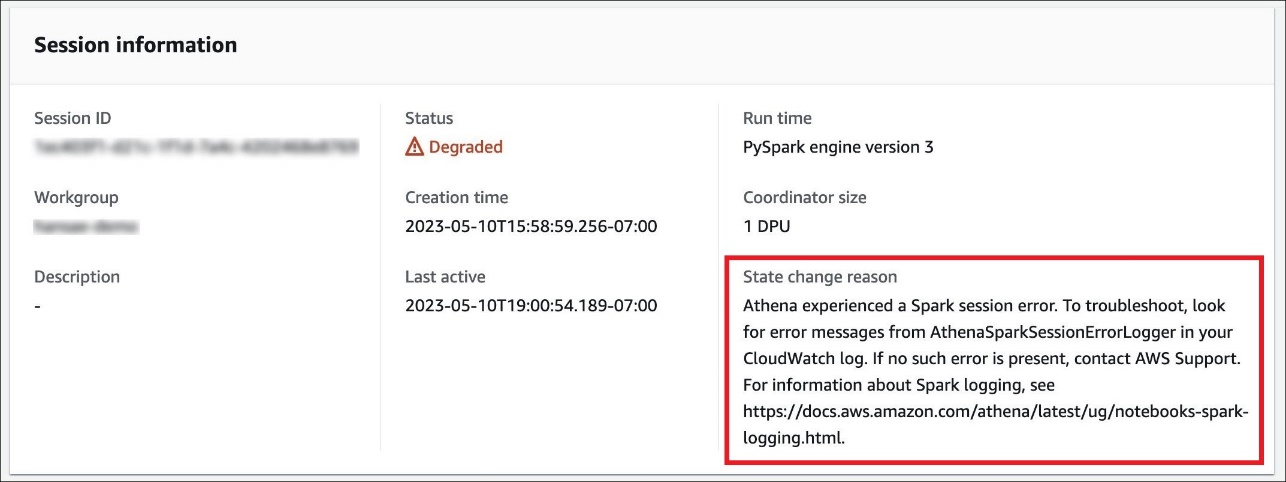
Sehen Sie sich die Registerkarte Aktuelle Sitzung an. Im Abschnitt Sitzungsinformationen werden Informationen wie Sitzungs-ID, Arbeitsgruppe, Status und Grund für die Statusänderung angezeigt.
Das folgende Beispiel für eine Bildschirmaufnahme zeigt Informationen im Abschnitt Grund der Statusänderung des Dialogfelds Sitzungsinformationen für einen Spark-Sitzungsfehler in Athena.
So zeigen Sie Sitzungsstatusinformationen mithilfe der Athena-API an
-
In der Athena-API finden Sie Informationen zur Änderung des Sitzungsstatus im
StateChangeReasonSessionStatusObjektfeld.
Anmerkung
Nachdem Sie eine Sitzung manuell beendet haben oder wenn die Sitzung nach einem Leerlauf-Timeout beendet wird (die Standardeinstellung ist 20 Minuten), wurde der Wert der StateChangeReasonÄnderungen an Session pro Anfrage beendet.
Protokollierung zur Behebung von Sitzungsstartfehlern verwenden
Benutzerdefinierte Konfigurationsfehler, die während eines Sitzungsstarts auftreten, werden von Amazon protokolliert CloudWatch. Suchen Sie in Ihren CloudWatch Protokollen nach Fehlermeldungen von, AthenaSparkSessionErrorLogger um einen fehlgeschlagenen Sitzungsstart zu beheben.
Weitere Informationen zur Spark-Protokollierung finden Sie unter Spark-Anwendungsereignisse in Athena protokollieren.
Weitere Informationen zu Problembehandlungssitzungen in Athena für Spark finden Sie unter Sitzungsfehler beheben.
Spezifische Sitzungsprobleme
Verwenden Sie die Informationen in diesem Abschnitt, um bestimmte Sitzungsprobleme zu beheben.
Wenn Sie die Fehlermeldung Sitzung im fehlerhaftem Zustand erhalten. Erstellen Sie eine neue Sitzung, beenden Sie Ihre bestehende Sitzung und erstellen Sie eine neue.
Wenn Sie ein Notebook öffnen, finden Sie möglicherweise die folgende Fehlermeldung:
A connection to the notebook server could not be established.
The notebook will continue trying to reconnect.
Check your network connection or notebook server configuration.
Ursache
Wenn Athena ein Notebook öffnet, erstellt Athena eine Sitzung und stellt mithilfe einer vorsignierten Notebook-URL eine Verbindung zum Notebook her. Die Verbindung zum Notebook verwendet das WSS-Protokoll (WebSocketSecure
Der Fehler kann aus folgenden Gründen auftreten:
-
Eine lokale Firewall (z. B. eine unternehmensweite Firewall) blockiert den WSS-Datenverkehr.
-
Proxy- oder Antivirensoftware auf Ihrem lokalen Computer blockiert die WSS-Verbindung.
Lösung
Angenommen, Sie haben eine WSS-Verbindung in der us-east-1-Region wie die Folgende:
wss://94c2bcdf-66f9-4d17-9da6-7e7338060183.analytics-gateway.us-east-1.amazonaws.com/
api/kernels/33c78c82-b8d2-4631-bd22-1565dc6ec152/channels?session_id=
7f96a3a048ab4917b6376895ea8d7535
Wenden Sie eine der folgenden Strategien an, um den Fehler zu beheben.
-
Verwenden Sie die Syntax mit Platzhaltermustern, um WSS-Datenverkehr auf dem Port
443über AWS-Regionen und aufzulisten AWS-Konten.wss://*amazonaws.com -
Verwenden Sie die Syntax mit Platzhaltermustern, um WSS-Verkehr auf Port
443in 1 AWS-Region und quer AWS-Konten in dem AWS-Region von Ihnen angegebenen Port aufzulisten. Im folgenden Beispiel wirdus-east-1verwendet.wss://*analytics-gateway.us-east-1.amazonaws.com
