Die vorliegende Übersetzung wurde maschinell erstellt. Im Falle eines Konflikts oder eines Widerspruchs zwischen dieser übersetzten Fassung und der englischen Fassung (einschließlich infolge von Verzögerungen bei der Übersetzung) ist die englische Fassung maßgeblich.
Hinzufügen von Modellversionen in Amazon SageMaker Canvas
In Amazon SageMaker Canvas können Sie die von Ihnen erstellten Modelle aktualisieren, indem Sie Versionen hinzufügen. Jedes Modell, das Sie erstellen, hat eine Versionsnummer. Das erste Modell ist Version 1 oder V1. Sie können Modellversionen verwenden, um Änderungen der Vorhersagegenauigkeit zu erkennen, wenn Sie Ihre Daten aktualisieren oder erweiterte Transformationen verwenden.
Wenn Sie sich Ihr Modell ansehen, zeigt Ihnen SageMaker Canvas die Modellhistorie, sodass Sie alle von Ihnen erstellten Modellversionen vergleichen können. Sie können auch Versionen löschen, die für Sie nicht mehr nützlich sind. Indem Sie mehrere Modellversionen erstellen und deren Genauigkeit bewerten, können Sie die Leistung Ihres Modells schrittweise verbessern.
Anmerkung
Modelle zur Textvorhersage und Bildvorhersage unterstützen nur eine Modellversion.
Um eine Modellversion hinzuzufügen, können Sie entweder eine vorhandene Version klonen oder eine neue Version erstellen.
Das Klonen einer vorhandenen Version kopiert die aktuelle Modellkonfiguration, einschließlich des Modellrezepts und des Eingabedatensatzes. Alternativ können Sie eine neue Version erstellen, wenn Sie ein neues Modellrezept konfigurieren oder einen anderen Datensatz auswählen möchten.
Wenn Sie eine neue Version erstellen und einen anderen Datensatz auswählen, müssen Sie einen Datensatz mit derselben Zielspalte und demselben Schema wie der Datensatz aus Version 1 auswählen.
Bevor Sie eine neue Version hinzufügen können, müssen Sie mindestens eine Modellversion erfolgreich erstellt haben. Anschließend können Sie eine Modellversion in der SageMaker Modellregistrierung registrieren. Verwenden Sie die Registrierung, um Modellversionen zu verfolgen und mit Studio-Classic-Benutzern bei der Freigabe von Produktionsmodellen zusammenzuarbeiten.
Wenn Sie für Ihre erste Modellversion einen Quick-Build erstellt haben, haben Sie die Möglichkeit, beim Hinzufügen einer Version einen Standard-Build auszuführen. Standardversionen weisen im Allgemeinen eine höhere Genauigkeit auf. Wenn Sie von Ihrer Quick-Build-Konfiguration überzeugt sind, können Sie einen Standard-Build ausführen, um eine endgültige Version Ihres Modells zu erstellen. Weitere Informationen zu den Unterschieden zwischen Quick-Builds und Standard-Builds finden Sie unter So funktionieren benutzerdefinierte Modelle.
Die folgenden Verfahren zeigen Ihnen, wie Sie Modellversionen hinzufügen können. Das Verfahren unterscheidet sich je nachdem, ob Sie eine Version desselben Build-Typs oder eines anderen Build-Typs (Quick oder Standard) hinzufügen. Verwenden Sie das Verfahren Neue Modellversion hinzufügen, um Versionen desselben Build-Typs hinzuzufügen. Um nach dem Ausführen eines Quick-Builds eine Standard-Build-Modellversion hinzuzufügen, gehen Sie wie folgt vor: So führen Sie einen Standard-Build aus.
So fügen Sie eine neue Modellversion hinzu
Öffnen Sie Ihre SageMaker Canvas-Anwendung. Weitere Informationen finden Sie unter Erste Schritte mit der Verwendung von Amazon Canvas SageMaker.
Wählen Sie im linken Navigationsbereich Meine Modelle aus.
Wählen Sie auf der Seite Meine Modelle Ihr Modell aus. Um Ihr Modell zu finden, können Sie Nach Problemtyp filtern auswählen.
Nachdem Ihr Modell geöffnet wurde, wählen Sie im oberen Bereich die Schaltfläche Version hinzufügen aus.
-
Wählen Sie aus dem Dropdown-Menü eine der folgenden Optionen aus:
Neue Version von Grund auf hinzufügen: Wenn Sie diese Option auswählen, wird die Registerkarte Erstellen mit dem Entwurf für eine neue Modellversion geöffnet. Sie können einen anderen Datensatz auswählen (sofern das Schema mit dem Schema des Datensatzes der ersten Modellversion übereinstimmt) und ein neues Modellrezept konfigurieren. Für weitere Informationen zum Erstellen einer Modellversion siehe Ein Modell erstellen.
Eine bestehende Version mit Konfigurationen klonen: In einem Dialogfeld werden Sie aufgefordert, die Version auszuwählen, die Sie klonen möchten. Nachdem Sie die gewünschte Version ausgewählt haben, wählen Sie Klonen aus. Die Registerkarte Build wird mit dem Entwurf für eine neue Modellversion geöffnet. Alle Modellrezeptkonfigurationen werden aus der geklonten Version kopiert. Für weitere Informationen zum Erstellen einer Modellversion siehe Ein Modell erstellen.
So führen Sie einen Standard-Build aus
Öffnen Sie Ihre SageMaker Canvas-Anwendung. Weitere Informationen finden Sie unter Erste Schritte mit der Verwendung von Amazon Canvas SageMaker.
Wählen Sie im linken Navigationsbereich Meine Modelle aus.
Wählen Sie auf der Seite Meine Modelle Ihr Modell aus. Sie können nach Nach Problemtyp filtern auswählen, um Ihr Modell leichter zu finden.
Nachdem Ihr Modell geöffnet wurde, wählen Sie die Registerkarte Analysieren aus.
-
Wählen Sie Standard-Build aus.

Auf der Modellentwurfsseite, die sich auf der Registerkarte Build öffnet, können Sie Ihre Modellkonfiguration ändern und einen Build starten. Für weitere Informationen zum Erstellen einer Modellversion siehe Ein Modell erstellen.
Sie sollten nun eine neue Modellversion in Bearbeitung haben. Für weitere Informationen zum Erstellen eines Modells siehe So funktionieren benutzerdefinierte Modelle.
Nachdem Sie eine Modellversion erstellt haben, können Sie jederzeit zur Detailseite Ihres Modells zurückkehren, um alle Versionen anzuzeigen oder weitere Versionen hinzuzufügen. Die folgende Abbildung zeigt die Versionsseite für ein Modell.
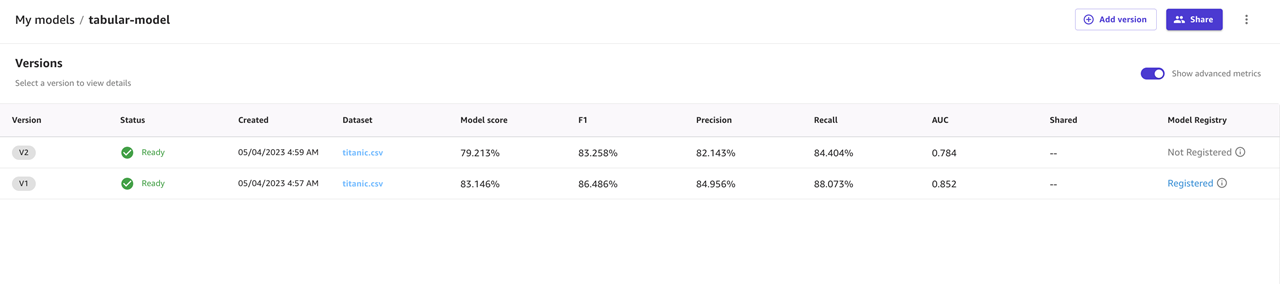
Auf der Seite Versionen können Sie die folgenden Informationen für jede Ihrer Modellversionen einsehen:
Status – In diesem Feld erfahren Sie, ob Ihr Modell derzeit gebaut (
In building), fertig gebaut (Ready), nicht gebaut werden konnte (Failed) oder noch bearbeitet wird (In draft).Modellbewertung, F1, Präzision, Rückruf und AUC – Wenn Sie auf dieser Seite die Option Erweiterte Metriken anzeigen aktivieren, können Sie diese Modellmetriken sehen. Diese Metriken geben die Genauigkeit und Leistung Ihres Modells an. Weitere Informationen finden Sie unter Bewerten Ihres Modells.
Geteilt — Dieses Feld gibt an, ob Sie die Modellversion mit SageMaker Studio Classic-Benutzern geteilt haben.
Model Registry – In diesem Feld erfahren Sie, ob Sie die Version in einer Model Registry registriert haben oder nicht. Weitere Informationen finden Sie unter Registrieren Sie eine Modellversion in der SageMaker AI-Modellregistrierung.
