Die vorliegende Übersetzung wurde maschinell erstellt. Im Falle eines Konflikts oder eines Widerspruchs zwischen dieser übersetzten Fassung und der englischen Fassung (einschließlich infolge von Verzögerungen bei der Übersetzung) ist die englische Fassung maßgeblich.
Erstellen Sie mithilfe des Geodatenbilds ein Amazon SageMaker Studio Classic-Notizbuch
Anmerkung
Die Funktionen von Amazon SageMaker Geospatial stehen Neukunden nicht mehr zur Verfügung. Verschieben Sie alle zuvor gespeicherten Jobs mithilfe der ExportVectorEnrichmentJob API-Operationen ExportEarthObservationJob und nach Amazon S3.
Anmerkung
Seit dem 30. November 2023 heißt das vorherige Amazon SageMaker Studio-Erlebnis nun Amazon SageMaker Studio Classic. Der folgende Abschnitt bezieht sich konkret auf die Verwendung der Studio-Classic-Anwendung. Informationen zur Verwendung der aktualisierten Studio-Konfiguration finden Sie unter Amazon Studio SageMaker.
Studio Classic wird weiterhin für bestehende Workloads beibehalten, ist jedoch nicht mehr für das Onboarding verfügbar. Sie können nur bestehende Studio Classic-Anwendungen beenden oder löschen und keine neuen erstellen. Wir empfehlen Ihnen, Ihre Arbeitslast auf das neue Studio-Erlebnis zu migrieren.
Anmerkung
Derzeit wird SageMaker Geospatial nur in der Region USA West (Oregon) unterstützt.
Wenn SageMaker Geospatial in Ihrer aktuellen Domain oder Notebook-Instance nicht verfügbar ist, vergewissern Sie sich, dass Sie sich derzeit in der Region USA West (Oregon) befinden.
Gehen Sie wie folgt vor, um ein Studio Classic-Notizbuch mit dem SageMaker Geodatenbild zu erstellen. Wenn Sie Studio als Standardversion verwenden, finden Sie unter Zugreifen auf Geospatial SageMaker weitere Informationen zum Starten einer Studio-Classic-Anwendung.
So erstellen Sie ein Studio Classic-Notizbuch mit dem SageMaker Geodatenbild
-
Starten von Studio Classic
-
Wählen Sie in der Menüleiste Startseite.
-
Wählen Sie unter Schnellaktionen die Option Launcher öffnen aus.
-
Wenn das Launcher-Dialogfeld geöffnet wird. Wählen Sie unter Notebooks und Rechenressourcen die Option Umgebung ändern aus.
-
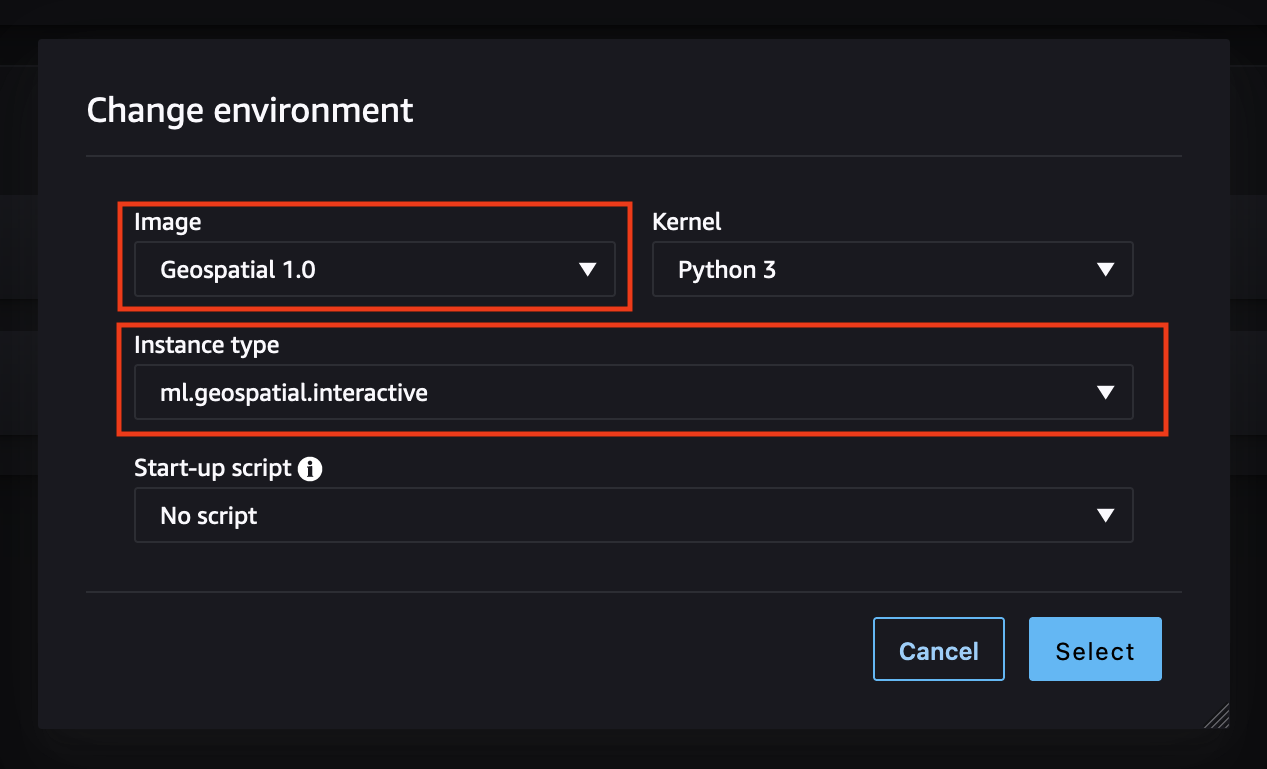
Wenn, wird das Dialogfeld Umgebung ändern geöffnet. Wählen Sie das Dropdown-Menü Bild und wählen Sie Geospatial 1.0 aus, oder geben Sie es ein.
-
Wählen Sie als Nächstes einen Instance-Typ aus der Dropdown-Liste aus.
SageMaker Geospatial unterstützt zwei Typen von Notebook-Instanzen: CPU und GPU. Die unterstützte CPU-Instance heißt ml.geospatial.interactive. Jede G5-family der GPU-Instanzen kann mit dem Geospatial 1.0-Image verwendet werden.
Anmerkung
Wenn Sie beim Versuch, eine GPU-basierte Instanz zu starten, eine
ResourceLimitExceededFehlermeldung erhalten, müssen Sie eine Kontingenterhöhung beantragen. Informationen zur Beantragung einer Quotenerhöhung für Service Quotas finden Sie unter Beantragung einer Quotenerhöhung im Service Quotas-Benutzerhandbuch -
Wählen Sie Select (Auswählen).
-
Klicken Sie auf Create Notebook (Notebook erstellen).
Nachdem Sie ein Notizbuch erstellt haben, probieren Sie das SageMaker Geodaten-Tutorial aus, um mehr über SageMaker Geodaten zu erfahren. Es zeigt Ihnen, wie Sie Sentinel-2 Bilddaten verarbeiten und mithilfe der API für Erdbeobachtungsaufträge eine Landsegmentierung durchführen.
