Die vorliegende Übersetzung wurde maschinell erstellt. Im Falle eines Konflikts oder eines Widerspruchs zwischen dieser übersetzten Fassung und der englischen Fassung (einschließlich infolge von Verzögerungen bei der Übersetzung) ist die englische Fassung maßgeblich.
Verwenden Sie Basismodelle in Amazon SageMaker Studio Classic
Über die Studio Classic-Benutzeroberfläche können Sie sowohl öffentlich verfügbare als auch proprietäre JumpStart Foundation-Modelle optimieren und bereitstellen.
Anmerkung
Seit dem 30. November 2023 heißt das vorherige Amazon SageMaker Studio-Erlebnis nun Amazon SageMaker Studio Classic. Der folgende Abschnitt bezieht sich konkret auf die Verwendung der Studio-Classic-Anwendung. Informationen zur Verwendung der aktualisierten Studio-Konfiguration finden Sie unter Amazon Studio SageMaker.
Studio Classic wird weiterhin für bestehende Workloads beibehalten, ist jedoch nicht mehr für das Onboarding verfügbar. Sie können nur bestehende Studio Classic-Anwendungen beenden oder löschen und keine neuen erstellen. Wir empfehlen Ihnen, Ihre Arbeitslast auf das neue Studio-Erlebnis zu migrieren.
Informationen zu den ersten Schritten mit Studio Classic finden Sie unter Starten Sie Amazon SageMaker Studio Classic.
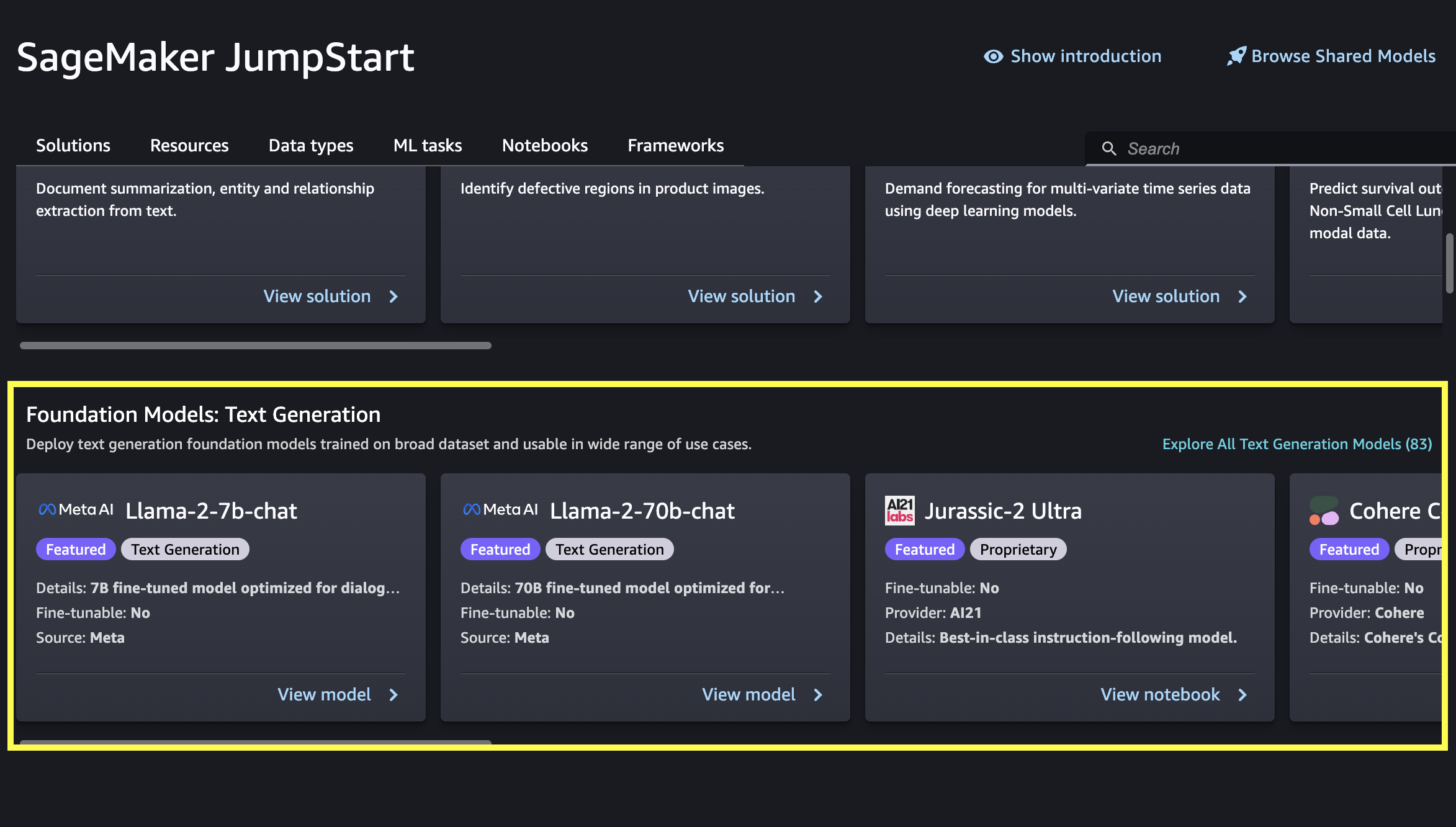
Nachdem Sie Amazon SageMaker Studio Classic geöffnet haben, wählen Sie im SageMaker JumpStart Abschnitt des Navigationsbereichs Modelle, Notebooks, Lösungen aus. Scrollen Sie dann nach unten, um je nach Anwendungsfall entweder den Abschnitt Grundlagenmodelle: Textgenerierung oder Grundlagenmodelle: Bildgenerierung zu finden.
Sie können auf einer vorgeschlagenen Grundlagenmodellkarte die Option Modell anzeigen oder Alle Modelle untersuchen wählen, um alle verfügbaren Grundlagenmodelle für die Text- oder Bildgenerierung anzuzeigen. Wenn Sie alle verfügbaren Modelle anzeigen möchten, können Sie die verfügbaren Modelle weiter nach Aufgabe, Datentyp, Inhaltstyp oder Framework filtern. Sie können auch direkt in der Suchleiste nach einem Modellnamen suchen. Wenn Sie Hilfe bei der Auswahl eines Modells benötigen, finden Sie weitere Informationen unter Verfügbare Basismodelle.
Wichtig
Einige Grundlagenmodelle erfordern die ausdrückliche Annahme einer Endbenutzer-Lizenzvereinbarung (EULA). Weitere Informationen finden Sie unter Akzeptanz der EULA in Amazon Studio SageMaker.
Nachdem Sie in Studio Classic Modell anzeigen für das Basismodell Ihrer Wahl ausgewählt haben, können Sie das Modell bereitstellen. Weitere Informationen finden Sie unter Bereitstellen eines Modells.
Sie können auch Notebook öffnen im Abschnitt In Notebook ausführen wählen, um ein Beispiel-Notebook für das Basismodell direkt in Studio Classic auszuführen.
Anmerkung
Um ein proprietäres Basismodell in Studio Classic bereitstellen zu können, müssen Sie das Modell zunächst unter AWS Marketplace abonnieren. Der AWS Marketplace Link befindet sich im zugehörigen Beispiel-Notizbuch in Studio Classic.
Wenn das Modell optimierbar ist, können Sie auch eine Feinabstimmung des Modells vornehmen. Weitere Informationen finden Sie unter Fine-Tune ein Modell. Eine Liste der JumpStart Foundation-Modelle, für die eine Feinabstimmung möglich ist, finden Sie unter. Basismodelle und Hyperparameter für die Optimierung
