Die vorliegende Übersetzung wurde maschinell erstellt. Im Falle eines Konflikts oder eines Widerspruchs zwischen dieser übersetzten Fassung und der englischen Fassung (einschließlich infolge von Verzögerungen bei der Übersetzung) ist die englische Fassung maßgeblich.
Erstellen oder öffnen Sie ein Amazon Studio Classic-Notizbuch SageMaker
Wichtig
Benutzerdefinierte IAM-Richtlinien, die es Amazon SageMaker Studio oder Amazon SageMaker Studio Classic ermöglichen, SageMaker Amazon-Ressourcen zu erstellen, müssen ebenfalls Berechtigungen zum Hinzufügen von Stichwörtern zu diesen Ressourcen gewähren. Die Berechtigung zum Hinzufügen von Tags zu Ressourcen ist erforderlich, da Studio und Studio Classic automatisch alle von ihnen erstellten Ressourcen taggen. Wenn eine IAM-Richtlinie Studio und Studio Classic zwar das Erstellen von Ressourcen erlaubt, das Taggen jedoch nicht zulässt, können AccessDenied "“ -Fehler auftreten, wenn versucht wird, Ressourcen zu erstellen. Weitere Informationen finden Sie unter Stellen Sie Berechtigungen für das Taggen von SageMaker KI-Ressourcen bereit.
AWS verwaltete Richtlinien für Amazon AI SageMakerdie Berechtigungen zum Erstellen von SageMaker Ressourcen gewähren, enthalten bereits Berechtigungen zum Hinzufügen von Tags bei der Erstellung dieser Ressourcen.
Anmerkung
Seit dem 30. November 2023 heißt das vorherige Amazon SageMaker Studio-Erlebnis nun Amazon SageMaker Studio Classic. Der folgende Abschnitt bezieht sich konkret auf die Verwendung der Studio-Classic-Anwendung. Informationen zur Verwendung der aktualisierten Studio-Konfiguration finden Sie unter Amazon Studio SageMaker.
Studio Classic wird weiterhin für bestehende Workloads beibehalten, ist jedoch nicht mehr für das Onboarding verfügbar. Sie können nur bestehende Studio Classic-Anwendungen beenden oder löschen und keine neuen erstellen. Wir empfehlen Ihnen, Ihre Arbeitslast auf das neue Studio-Erlebnis zu migrieren.
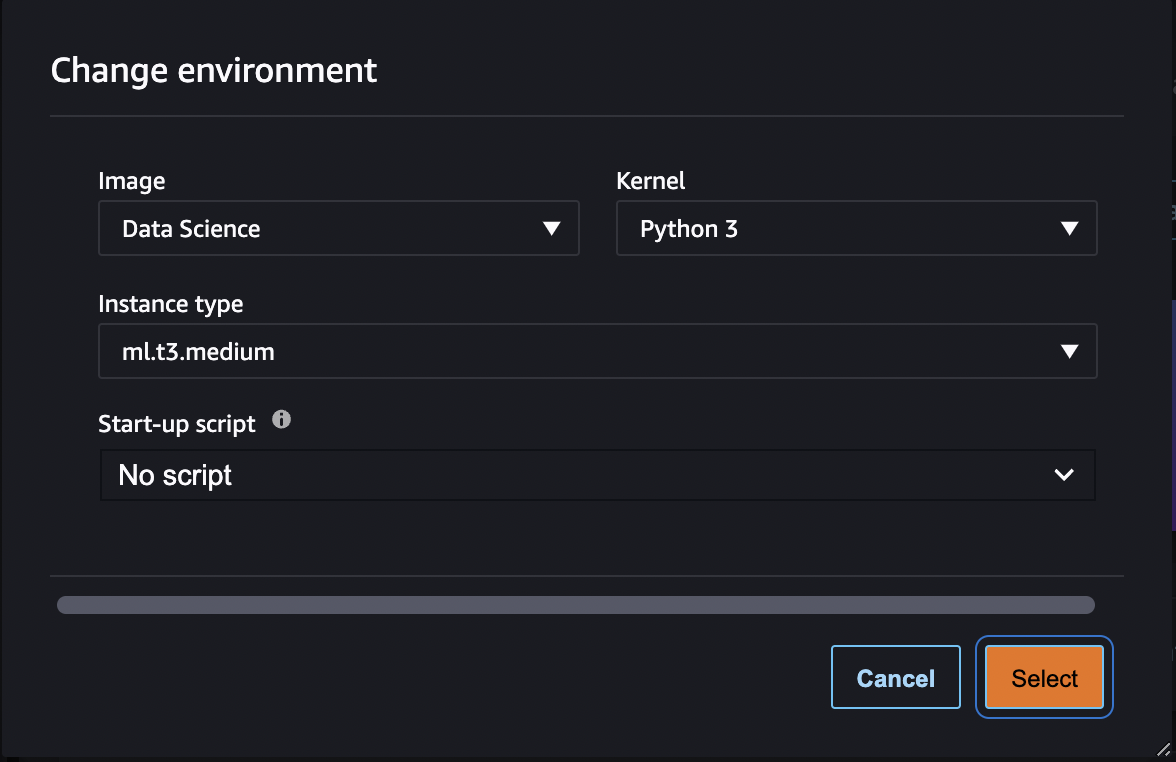
Wenn Sie Erstellen eines Notebooks über das Dateimenü Amazon SageMaker Studio Classic oder Öffnen eines Notebooks in Studio Classic zum ersten Mal verwenden, werden Sie aufgefordert, Ihre Umgebung einzurichten, indem Sie ein SageMaker Image, einen Kernel, einen Instance-Typ und optional ein Lifecycle-Konfigurationsskript auswählen, das beim Image-Start ausgeführt wird. SageMaker AI startet das Notebook auf einer Instance des ausgewählten Typs. Standardmäßig ist der Instanztyp für CPU-based Bilder auf ml.t3.medium (verfügbar als Teil des AWS
kostenlosen Kontingentsml.g4dn.xlarge.
Wenn Sie zusätzliche Notebooks erstellen oder öffnen, die denselben Instance-Typ verwenden, unabhängig davon, ob die Notebooks denselben Kernel verwenden oder nicht, werden die Notebooks auf derselben Instance dieses Instance-Typs ausgeführt.
Nachdem Sie ein Notebook gestartet haben, können Sie den Instanztyp, SageMaker das Image und den Kernel vom Notebook aus ändern. Weitere Informationen erhalten Sie unter Ändern Sie den Instance-Typ für ein Amazon SageMaker Studio Classic-Notebook und Ändern Sie das Image oder einen Kernel für ein Amazon SageMaker Studio Classic-Notebook.
Anmerkung
Sie können nur eine Instance von jedem Instance-Typ haben. Auf jeder Instanz können mehrere SageMaker Images ausgeführt werden. Auf jedem SageMaker Image können mehrere Kernel oder Terminal-Instanzen ausgeführt werden.
Die Abrechnung erfolgt pro Instance und beginnt, wenn die erste Instance eines bestimmten Instance-Typs gestartet wird. Wenn Sie ein Notebook erstellen oder öffnen möchten, ohne dass Kosten entstehen, öffnen Sie das Notebook über das Menü Datei und wählen Sie Kein Kernel im Dialogfeld Kernel auswählen aus. Sie können ein Notebook ohne Kernel lesen und bearbeiten, ohne einen Kernel auszuführen, können dann jedoch keine Codezellen ausführen.
Die Abrechnung endet, wenn das SageMaker Image für die Instanz heruntergefahren wird. Weitere Informationen finden Sie unter Nutzungsmessung für Amazon SageMaker Studio Classic-Notebooks.
Informationen zum Herunterfahren des Notebooks finden Sie unter Herunterfahren von Ressourcen.
Themen
Öffnen eines Notebooks in Studio Classic
Amazon SageMaker Studio Classic kann nur Notizbücher öffnen, die im Studio Classic-Dateibrowser aufgeführt sind. Eine Anleitung zum Hochladen eines Notebooks in den Dateibrowser finden Sie unter Laden Sie Dateien auf Amazon SageMaker Studio Classic hoch oder Klonen Sie ein Git-Repository in Amazon SageMaker Studio Classic.
Ein Notebook öffnen
-
Wählen Sie in der linken Seitenleiste das Symbol File Browser (Dateibrowser) (
 ), um den Dateibrowser anzuzeigen.
 -
Wechseln Sie zu einer Notebookdatei und doppelklicken Sie darauf, um das Notebook in einer neuen Registerkarte zu öffnen.
Erstellen eines Notebooks über das Dateimenü
So erstellen Sie ein Notebook über das Dateimenü
-
Wählen Sie im Menü von Studio Classic die Option Datei, Neu und dann Notebook aus.
-
Wählen Sie im Dialogfeld „Umgebung ändern“ mithilfe der Dropdownmenüs Ihr Image, Ihren Kernel, den Instanztyp und das Start-up Skript aus, und wählen Sie dann „Auswählen“. Ihr Notebook wird gestartet und auf einer neuen Studio-Classic-Registerkarte geöffnet.
Erstellen eines Notebooks über den Launcher
So erstellen Sie ein Notebook über den Launcher
-
Um den Launcher zu öffnen, wählen Sie oben links auf der SageMaker Studio Classic-Oberfläche Amazon Studio Classic aus oder verwenden Sie die Tastenkombination
Ctrl + Shift + L.Weitere Informationen zu allen verfügbaren Möglichkeiten, den Launcher zu öffnen, finden Sie unter Verwenden Sie den Amazon SageMaker Studio Classic Launcher
-
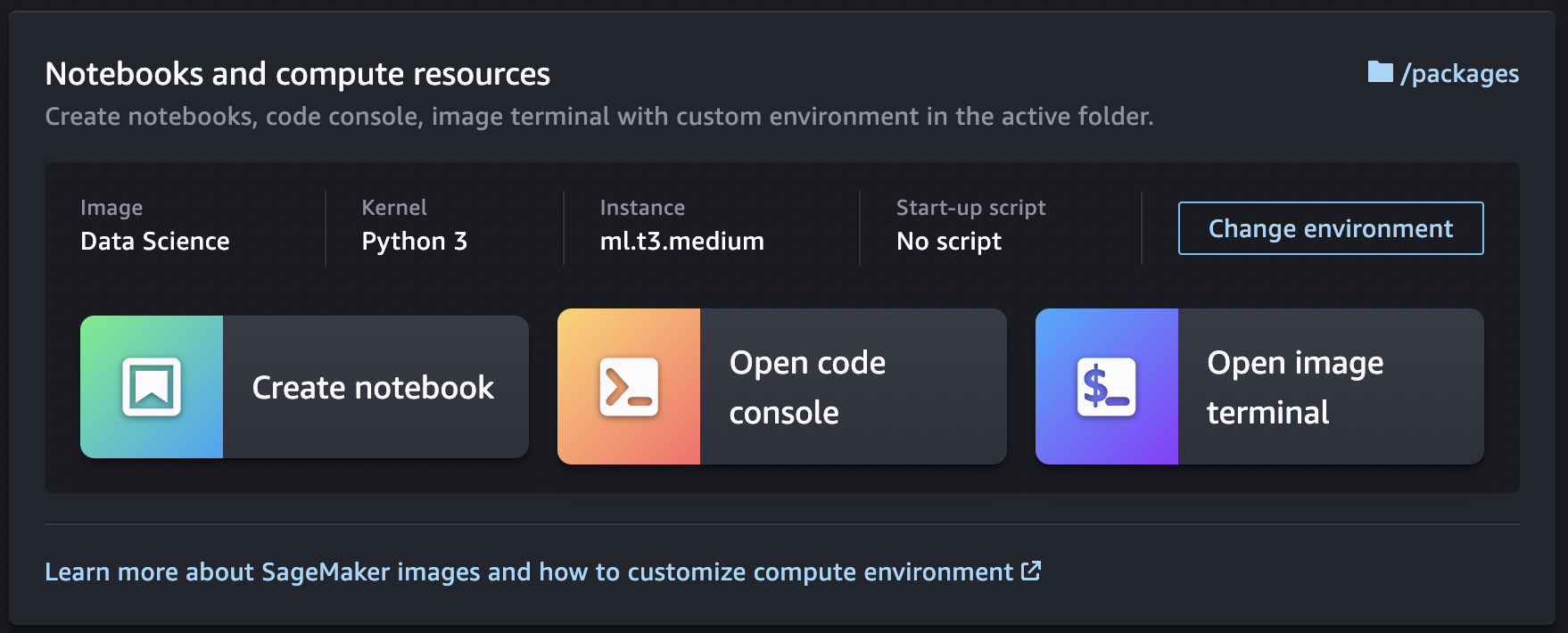
Wählen Sie im Launcher im Bereich Notebooks und Rechenressourcen die Option Umgebung ändern aus.
-
Wählen Sie im Dialogfeld „Umgebung ändern“ mithilfe der Dropdownmenüs Ihr Image, den Kernel, den Instanztyp und das Start-up Skript aus, und wählen Sie dann „Auswählen“.
-
Wählen Sie im Launcher Notebook erstellen. Ihr Notebook wird gestartet und auf einer neuen Studio-Classic-Registerkarte geöffnet.
Um die Kernelsitzung des Notebooks anzuzeigen, wählen Sie in der linken Seitenleiste das Symbol Ausführen von Terminals und Kernel (
 ) aus. Sie können die Kernel-Sitzung des Notebooks von dieser Ansicht aus stoppen.
Liste der verfügbaren Instance-Typen, Images und Kernel
Eine Liste aller verfügbaren Ressourcen finden Sie unter:
