Die vorliegende Übersetzung wurde maschinell erstellt. Im Falle eines Konflikts oder eines Widerspruchs zwischen dieser übersetzten Fassung und der englischen Fassung (einschließlich infolge von Verzögerungen bei der Übersetzung) ist die englische Fassung maßgeblich.
Starten Sie ein benutzerdefiniertes SageMaker Bild in Amazon SageMaker Studio Classic
Anmerkung
Seit dem 30. November 2023 heißt das vorherige Amazon SageMaker Studio-Erlebnis nun Amazon SageMaker Studio Classic. Der folgende Abschnitt bezieht sich konkret auf die Verwendung der Studio-Classic-Anwendung. Informationen zur Verwendung der aktualisierten Studio-Konfiguration finden Sie unter Amazon Studio SageMaker.
Studio Classic wird weiterhin für bestehende Workloads beibehalten, ist jedoch nicht mehr für das Onboarding verfügbar. Sie können nur bestehende Studio Classic-Anwendungen beenden oder löschen und keine neuen erstellen. Wir empfehlen Ihnen, Ihre Arbeitslast auf das neue Studio-Erlebnis zu migrieren.
Nachdem Sie Ihr benutzerdefiniertes SageMaker Image erstellt und an Ihre Domain oder Ihren gemeinsam genutzten Bereich angehängt haben, werden das benutzerdefinierte Image und der Kernel in Selektoren im Dialogfeld „Umgebung ändern“ des Studio Classic Launcher angezeigt.
Um Ihr benutzerdefiniertes Image und Ihren eigenen Kernel zu starten und auszuwählen
-
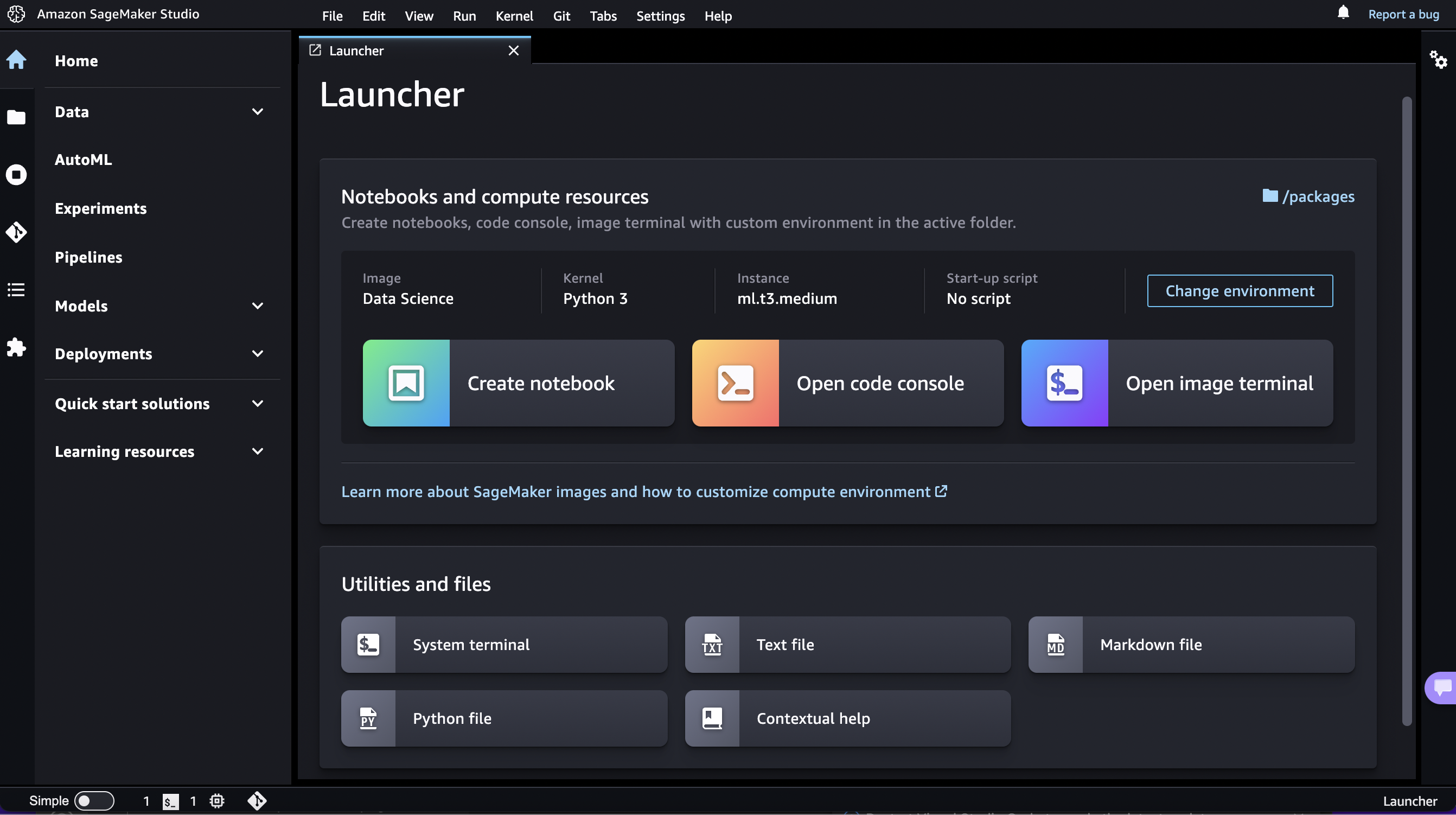
Öffnen Sie in Amazon SageMaker Studio Classic den Launcher. Um den Launcher zu öffnen, wählen Sie oben links auf der SageMaker Studio Classic-Oberfläche Amazon Studio Classic aus oder verwenden Sie die Tastenkombination
Ctrl + Shift + L.Weitere Informationen zu allen verfügbaren Möglichkeiten, den Launcher zu öffnen, finden Sie unter Verwenden Sie den Amazon SageMaker Studio Classic Launcher
-
Wählen Sie im Launcher im Bereich Notebooks und Rechenressourcen die Option Umgebung ändern aus.
-
Wählen Sie im Dialogfeld Umgebung ändern mithilfe der Dropdown-Menüs im Bereich Benutzerdefiniertes Image Ihr Image und Ihren Kernel aus und wählen Sie dann Auswählen.
-
Wähle im Launcher Notebook erstellen oder Image-Terminal öffnen. Ihr Notebook oder Terminal wird mit dem ausgewählten benutzerdefinierten Image und Kernel gestartet.
Informationen zum Ändern Ihres Images oder Kernels in einem geöffneten Notebook finden Sie unter Ändern Sie das Image oder einen Kernel für ein Amazon SageMaker Studio Classic-Notebook.
Anmerkung
Wenn beim Starten des Images ein Fehler auftritt, überprüfen Sie Ihre CloudWatch Amazon-Protokolle. Der Name der Protokollgruppe ist /aws/sagemaker/studio. Der Name des Protokollstroms ist $domainID/$userProfileName/KernelGateway/$appName.
