Die vorliegende Übersetzung wurde maschinell erstellt. Im Falle eines Konflikts oder eines Widerspruchs zwischen dieser übersetzten Fassung und der englischen Fassung (einschließlich infolge von Verzögerungen bei der Übersetzung) ist die englische Fassung maßgeblich.
Erstellen Sie einen SFTP-enabled Server
Secure Shell (SSH) File Transfer Protocol (SFTP) ist ein Netzwerkprotokoll, das für die sichere Übertragung von Daten über das Internet verwendet wird. Das Protokoll unterstützt die volle Sicherheits- und Authentifizierungsfunktion von SSH. Es wird häufig für den Austausch von Daten, einschließlich vertraulicher Informationen, zwischen Geschäftspartnern in einer Vielzahl von Branchen wie Finanzdienstleistungen, Gesundheitswesen, Einzelhandel und Werbung verwendet.
Beachten Sie Folgendes
-
SFTP-Server für Transfer Family werden über Port 22 betrieben. Für VPC-hosted Endpunkte können die Server der SFTP Transfer Family auch über Port 2222, 2223 oder 22000 betrieben werden. Details hierzu finden Sie unter Erstellen Sie einen Server in einer virtuellen privaten Cloud.
-
Öffentliche Endpunkte können den Verkehr nicht über Sicherheitsgruppen einschränken. Um Sicherheitsgruppen mit Ihrem Transfer Family-Server zu verwenden, müssen Sie den Endpunkt Ihres Servers in einer Virtual Private Cloud (VPC) hosten, wie unter beschrieben. Erstellen Sie einen Server in einer virtuellen privaten Cloud
Informationen finden Sie auch unter:
-
Wir bieten ein AWS CDK Beispiel für die Erstellung eines SFTP Transfer Family-Servers. Das Beispiel verwendet TypeScript und ist GitHub hier verfügbar.
-
Eine exemplarische Vorgehensweise zur Bereitstellung eines Transfer Family-Servers in einer VPC finden Sie unter Verwenden Sie die IP-Zulassungsliste, um Ihre AWS Transfer Family Server zu sichern.
So erstellen Sie einen Server SFTP-enabled
-
Öffnen Sie die AWS Transfer Family Konsole unter https://console.aws.amazon.com/transfer/
und wählen Sie im Navigationsbereich Server aus. Wählen Sie dann Server erstellen aus. -
Wählen Sie unter Protokolle auswählen die Option SFTP aus, und klicken Sie dann auf Weiter.
-
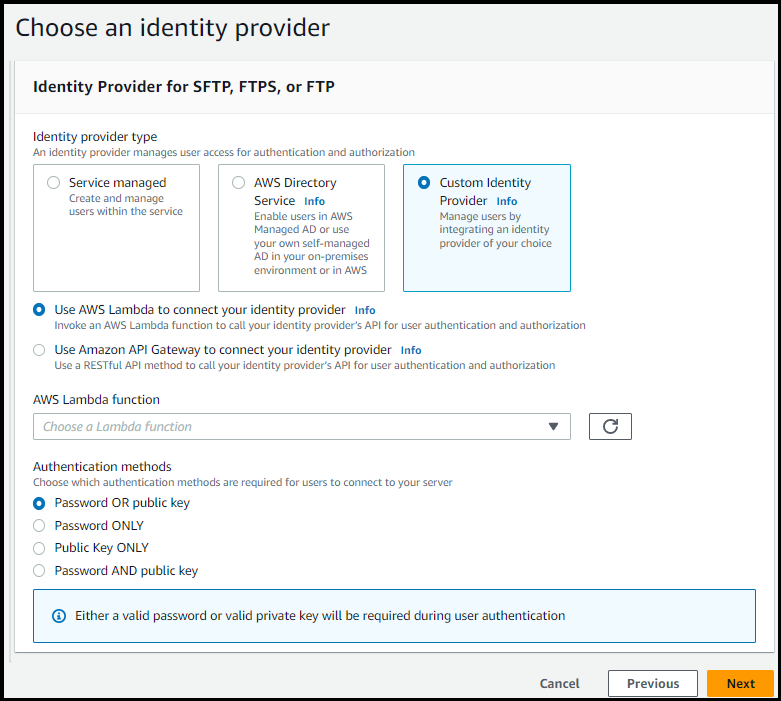
Wählen Sie unter Wählen Sie einen Identitätsanbieter den Identitätsanbieter aus, den Sie für die Verwaltung des Benutzerzugriffs verwenden möchten. Ihnen stehen folgende Optionen zur Verfügung:
-
Dienst verwaltet — Sie speichern Benutzeridentitäten und Schlüssel in AWS Transfer Family.
-
AWS Directory Service for Microsoft Active Directory— Sie geben ein Directory Service Verzeichnis für den Zugriff auf den Endpunkt an. Auf diese Weise können Sie die in Ihrem Active Directory gespeicherten Anmeldeinformationen verwenden, um Ihre Benutzer zu authentifizieren. Weitere Informationen zur Arbeit mit AWS Managed Microsoft AD Identitätsanbietern finden Sie unterVerwenden AWS Verzeichnisdienst für Microsoft Active Directory.
Anmerkung
-
Cross-Account und Geteilte Verzeichnisse werden für nicht unterstützt AWS Managed Microsoft AD.
-
Um einen Server mit Directory Service als Identitätsanbieter einzurichten, müssen Sie einige Directory Service Berechtigungen hinzufügen. Details hierzu finden Sie unter Bevor Sie mit der Verwendung beginnen AWS Directory Service for Microsoft Active Directory.
-
-
Benutzerdefinierter Identitätsanbieter — Wählen Sie eine der folgenden Optionen:
-
Verwenden Sie AWS Lambda , um Ihren Identitätsanbieter zu verbinden — Sie können einen vorhandenen Identitätsanbieter verwenden, der durch eine Lambda-Funktion unterstützt wird. Sie geben den Namen der Lambda-Funktion an. Weitere Informationen finden Sie unter Verwenden AWS Lambda um Ihren Identitätsanbieter zu integrieren.
-
Verwenden Sie Amazon API Gateway, um Ihren Identitätsanbieter zu verbinden — Sie können eine API-Gateway-Methode erstellen, die von einer Lambda-Funktion unterstützt wird und als Identitätsanbieter verwendet werden kann. Sie geben eine Amazon API Gateway-URL und eine Aufruf-Rolle an. Weitere Informationen finden Sie unter Verwenden Sie Amazon API Gateway, um Ihren Identitätsanbieter zu integrieren.
-
-
-
Wählen Sie Weiter aus.
-
Gehen Sie unter Wählen Sie einen Endpunkt wie folgt aus:
-
Wählen Sie als Endpunkttyp den Endpunkttyp Öffentlich zugänglich aus. Informationen zu einem VPC-gehosteten Endpunkt finden Sie unterErstellen Sie einen Server in einer virtuellen privaten Cloud.
-
Wählen Sie für den IP-Adresstyp IPv4 (Standard) aus Gründen der Abwärtskompatibilität oder Dual-stack um sowohl IPv4- als auch IPv6-Verbindungen zu Ihrem Endpunkt zu aktivieren.
Anmerkung
Dual-stack Im Modus kann Ihr Transfer Family-Endpunkt sowohl mit IPv4- als auch mit IPv6-fähigen Clients kommunizieren. Auf diese Weise können Sie schrittweise von IPv4- zu IPv6-basierten Systemen wechseln, ohne dass Sie alle auf einmal wechseln müssen.
-
(Optional) Wählen Sie für Benutzerdefinierter Hostname die Option Keine aus.
Sie erhalten einen Server-Hostnamen, der von bereitgestellt wird. AWS Transfer Family Der Server-Host-Name hat das Format
serverId.server.transfer.regionId.amazonaws.comFür einen benutzerdefinierten Hostnamen geben Sie einen benutzerdefinierten Alias für Ihren Serverendpunkt an. Weitere Informationen zum Arbeiten mit benutzerdefinierten Hostnamen finden Sie unter. Mit benutzerdefinierten Hostnamen arbeiten
-
(Optional) Aktivieren Sie für FIPS Enabled das Kontrollkästchen FIPS Enabled Endpoint (FIPS aktiviert), um sicherzustellen, dass der Endpunkt den Federal Information Processing Standards (FIPS) entspricht.
Anmerkung
FIPS-enabled Endpunkte sind nur in nordamerikanischen Regionen verfügbar. AWS Informationen zu verfügbaren Regionen finden Sie unter AWS Transfer Family Endpunkte und Kontingente im. Allgemeine AWS-Referenz Weitere Informationen zu FIPS finden Sie unter Federal Information Processing Standard (FIPS) 140-2.
-
Wählen Sie Weiter aus.
-
-
Wählen Sie auf der Seite „Domain auswählen“ den AWS Speicherdienst aus, den Sie zum Speichern und Zugreifen auf Ihre Daten über das ausgewählte Protokoll verwenden möchten:
-
Wählen Sie Amazon S3, um Ihre Dateien als Objekte über das gewählte Protokoll zu speichern und darauf zuzugreifen.
-
Wählen Sie Amazon EFS, um Ihre Dateien in Ihrem Amazon EFS-Dateisystem über das gewählte Protokoll zu speichern und darauf zuzugreifen.
Wählen Sie Weiter aus.
-
-
Gehen Sie unter Zusätzliche Details konfigurieren wie folgt vor:
-
Geben Sie für die Protokollierung eine vorhandene Protokollgruppe an oder erstellen Sie eine neue (Standardoption). Wenn Sie eine vorhandene Protokollgruppe auswählen, müssen Sie eine auswählen, die Ihrer zugeordnet ist AWS-Konto.
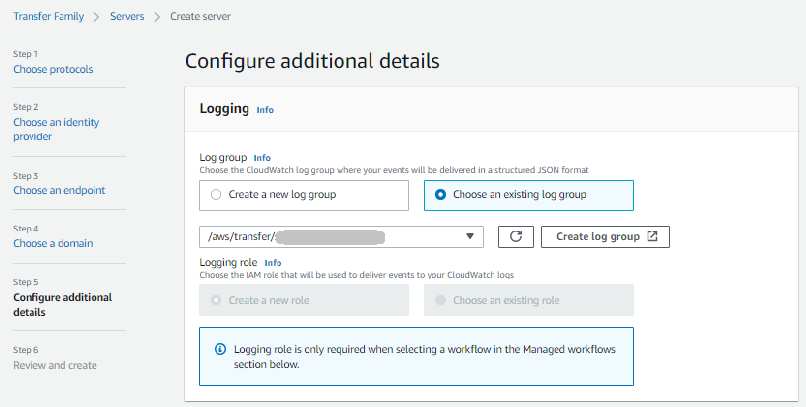
Wenn Sie „Loggruppe erstellen“ wählen, wird in der CloudWatch Konsole (https://console.aws.amazon.com/cloudwatch/
) die Seite „Loggruppe erstellen“ geöffnet. Weitere Informationen finden Sie unter Erstellen einer Protokollgruppe in CloudWatch Protokollen. -
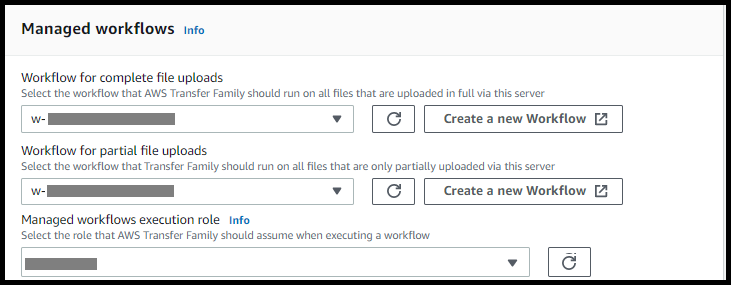
(Optional) Wählen Sie für verwaltete Workflows Workflow-IDs (und eine entsprechende Rolle) aus, die Transfer Family bei der Ausführung des Workflows annehmen soll. Sie können einen Workflow auswählen, der bei einem vollständigen Upload ausgeführt wird, und einen anderen, der bei einem teilweisen Upload ausgeführt werden soll. Weitere Informationen zur Verarbeitung Ihrer Dateien mithilfe verwalteter Workflows finden Sie unterAWS Transfer Family verwaltete Workflows.
-
Wählen Sie für die Optionen für kryptografische Algorithmen eine Sicherheitsrichtlinie aus, die die kryptografischen Algorithmen enthält, die für die Verwendung durch Ihren Server aktiviert sind. Unsere aktuelle Sicherheitsrichtlinie ist die Standardeinstellung: Einzelheiten finden Sie unter. Sicherheitsrichtlinien für AWS Transfer Family Server
-
(Optional) Geben Sie als Server-Hostschlüssel einen privaten RSA-, ED25519- oder ECDSA-Schlüssel ein, der zur Identifizierung Ihres Servers verwendet wird, wenn Clients über SFTP eine Verbindung zu ihm herstellen. Sie können auch eine Beschreibung hinzufügen, um zwischen mehreren Hostschlüsseln zu unterscheiden.
Nachdem Sie Ihren Server erstellt haben, können Sie zusätzliche Hostschlüssel hinzufügen. Das Vorhandensein mehrerer Hostschlüssel ist nützlich, wenn Sie Schlüssel rotieren möchten oder wenn Sie verschiedene Schlüsseltypen verwenden möchten, z. B. einen RSA-Schlüssel und auch einen ECDSA-Schlüssel.
Anmerkung
Der Abschnitt Server-Hostschlüssel wird nur für die Migration von Benutzern von einem vorhandenen Server verwendet. SFTP-enabled
-
(Optional) Geben Sie für Tags für Schlüssel und Wert ein oder mehrere Tags als Schlüssel-Wert-Paare ein und wählen Sie dann Tag hinzufügen aus.
-
Wählen Sie Weiter aus.
-
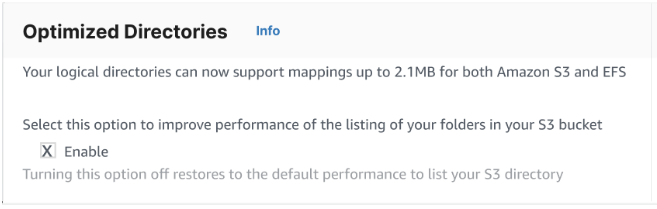
Sie können die Leistung Ihrer Amazon S3-Verzeichnisse optimieren. Nehmen wir zum Beispiel an, Sie gehen in Ihr Home-Verzeichnis und Sie haben 10.000 Unterverzeichnisse. Mit anderen Worten, Ihr Amazon S3-Bucket hat 10.000 Ordner. Wenn Sie in diesem Szenario den Befehl
ls(list) ausführen, dauert der Listenvorgang zwischen sechs und acht Minuten. Wenn Sie jedoch Ihre Verzeichnisse optimieren, dauert dieser Vorgang nur wenige Sekunden.Wenn Sie Ihren Server mithilfe der Konsole erstellen, sind optimierte Verzeichnisse standardmäßig aktiviert. Wenn Sie Ihren Server mithilfe der API erstellen, ist dieses Verhalten standardmäßig nicht aktiviert.
-
(Optional) Konfigurieren Sie AWS Transfer Family Server so, dass Ihren Endbenutzern benutzerdefinierte Meldungen wie Unternehmensrichtlinien oder Geschäftsbedingungen angezeigt werden. Geben Sie unter Banner Pre-authentication anzeigen in das Textfeld „Banner anzeigen“ die Textnachricht ein, die Sie Ihren Benutzern vor der Authentifizierung anzeigen möchten.
-
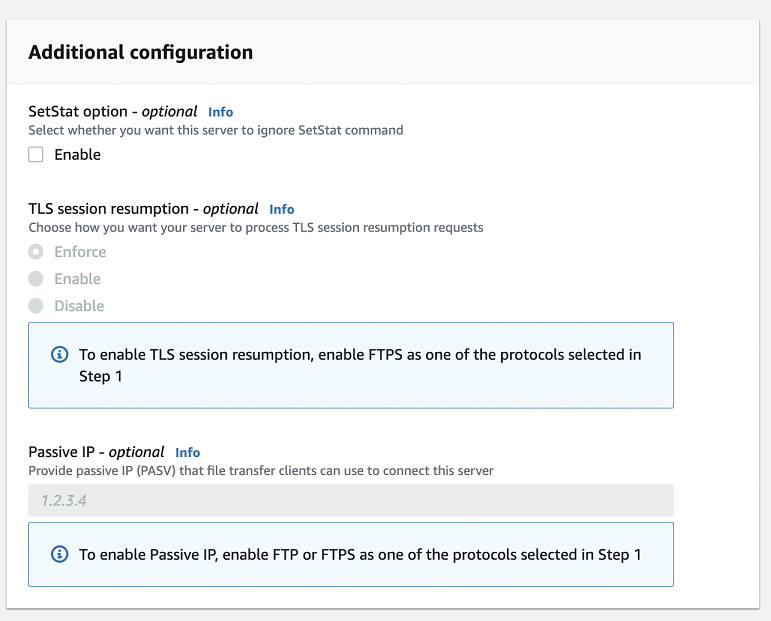
(Optional) Sie können die folgenden zusätzlichen Optionen konfigurieren.
-
SetStat Option: Aktivieren Sie diese Option, um den Fehler zu ignorieren, der generiert wird, wenn ein Client versucht, sie für eine Datei
SETSTATzu verwenden, die Sie in einen Amazon S3-Bucket hochladen. Weitere Informationen finden Sie in derSetStatOptionDokumentation im ProtocolDetails. -
Wiederaufnahme der TLS-Sitzung: Diese Option ist nur verfügbar, wenn Sie FTPS als eines der Protokolle für diesen Server aktiviert haben.
-
Passive IP: Diese Option ist nur verfügbar, wenn Sie FTPS oder FTP als eines der Protokolle für diesen Server aktiviert haben.
-
-
-
Überprüfen Sie unter Prüfen und erstellen Ihre Auswahl.
-
Wenn Sie eine davon bearbeiten möchten, wählen Sie neben dem Schritt Bearbeiten aus.
Anmerkung
Sie müssen jeden Schritt nach dem Schritt, den Sie bearbeiten möchten, überprüfen.
-
Wenn Sie keine Änderungen vorgenommen haben, wählen Sie Create server, um Ihren Server zu erstellen. Sie gelangen zur Seite Servers (Server) (siehe unten), auf der der neue Server aufgelistet ist.
-
Es kann einige Minuten dauern, bis der Status Ihres neuen Servers in Online geändert wird. Zu diesem Zeitpunkt kann Ihr Server Dateioperationen ausführen, aber Sie müssen zuerst einen Benutzer erstellen. Einzelheiten zum Erstellen von Benutzern finden Sie unterBenutzer für Serverendpunkte verwalten.
