Die vorliegende Übersetzung wurde maschinell erstellt. Im Falle eines Konflikts oder eines Widerspruchs zwischen dieser übersetzten Fassung und der englischen Fassung (einschließlich infolge von Verzögerungen bei der Übersetzung) ist die englische Fassung maßgeblich.
Wie AWS Client VPN funktioniert
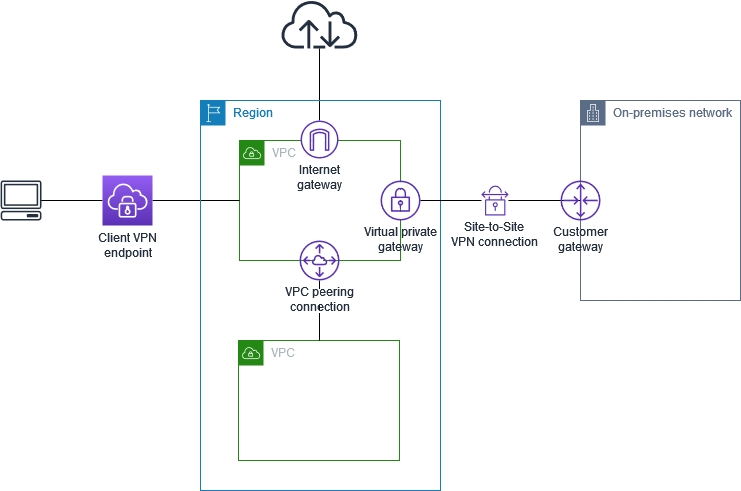
Mit AWS Client VPN, es gibt zwei Arten von Benutzerpersonas, die mit dem Client-VPN-Endpunkt interagieren: Administratoren und Kunden.
Client-VPN unterstützt IPv4-, IPv6- und Dual-Stack-Konnektivität (sowohl IPv4 als auch IPv6). Sie können Endpunkte erstellen, die IPv4, IPv6 oder beides verwenden, sodass Sie eine Verbindung zu IPv6-Ressourcen in Ihren VPCs oder von Clients in IPv6-Netzwerken aus herstellen können. Diese Flexibilität hilft Organisationen, die bereits eine IPv6-Infrastruktur implementiert haben oder auf diese umsteigen.
Der Administrator ist für das Einrichten und Konfigurieren des Service verantwortlich. Dazu gehören das Erstellen des Client-VPN-Endpunkts, das Zuordnen des Zielnetzwerks, die Konfiguration der Autorisierungsregeln und das Einrichten zusätzlicher Routen (falls erforderlich). Nachdem der Client VPN-Endpunkt eingerichtet und konfiguriert ist, lädt der Administrator die Client VPN-Endpunkt-Konfigurationsdatei herunter und verteilt sie an die Clients, die Zugriff benötigen. Die Konfigurationsdatei für den Client-VPN-Endpunkt enthält den DNS-Namen des Client-VPN-Endpunkts und die Authentifizierungsinformationen, die für den Aufbau einer VPN-Sitzung erforderlich sind. Weitere Informationen zum Festlegen des Service finden Sie unter Fangen Sie an mit AWS Client VPN.
Der Client ist der Endbenutzer. Dies ist die Person, die eine Verbindung mit dem Client VPN-Endpunkt herstellt, um eine VPN-Sitzung zu erstellen. Der Client richtet die VPN-Sitzung von seinem lokalen Computer oder Mobilgerät aus mithilfe eines ein OpenVPN-based VPN-Client-Anwendung. Nachdem er die VPN-Sitzung eingerichtet hat, hat er sicheren Zugriff auf die Ressourcen in der VPC, in der sich das zugeordnete Subnetz befindet. Sie können auch auf andere Ressourcen zugreifen in AWS, ein lokales Netzwerk oder andere Clients, wenn die erforderlichen Routen- und Autorisierungsregeln konfiguriert wurden. Weitere Informationen zum Herstellen einer Verbindung mit einem Client-VPN-Endpunkt zum Einrichten einer VPN-Sitzung finden Sie unter Erste Schritte in der AWS Client VPN Benutzerleitfaden.
In der folgenden Grafik ist die grundlegende Client VPN-Architektur dargestellt.
Szenarien und Beispiele für Client-VPN
AWS Client VPN ist eine vollständig verwaltete VPN-Lösung für den Fernzugriff, mit der Sie Kunden den sicheren Zugriff auf Ressourcen in beiden Bereichen ermöglichen AWS und Ihr lokales Netzwerk. Es gibt mehrere Optionen für die Konfiguration des Zugriffs. Dieser Abschnitt enthält Beispiele für das Erstellen und Konfigurieren des Client VPN-Zugriffs für Ihre Clients.
Szenarien
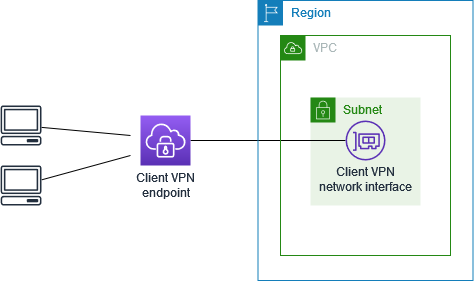
Der AWS Client VPN Die Konfiguration für dieses Szenario umfasst eine einzelne Ziel-VPC. Wir empfehlen diese Konfiguration, wenn Sie Clients den Zugriff auf die Ressourcen nur in einer einzelnen VPC gewähren.
Bevor Sie beginnen, führen Sie die folgenden Schritte aus:
-
Erstellen oder Identifizieren einer VPC mit mindestens einem Subnetz. Identifizieren Sie das Subnetz in der VPC, das dem Client-VPN-Endpunkt zugeordnet werden soll, und notieren Sie sich dessen IPv4-CIDR-Bereiche.
-
Identifizieren Sie einen geeigneten CIDR-Bereich für die Client-IP-Adressen, der nicht mit der VPC-CIDR überlappt.
-
Lesen Sie die Regeln und Einschränkungen für Client VPN-Endpunkte in Regeln und bewährte Verfahren für die Verwendung AWS Client VPN.
So implementieren Sie diese Konfiguration
-
Erstellen Sie einen Client VPN-Endpunkt in derselben Region wie die VPC. Führen Sie dazu die unter beschriebenen Schritte au Erstellen Sie eine AWS Client VPN Endpunkt.
-
Verknüpfen Sie das Subnetz mit dem Client VPN-Endpunkt. Führen Sie dazu die unter Verknüpfen Sie ein Zielnetzwerk mit einem AWS Client VPN Endpunkt beschriebenen Schritte aus und wählen Sie das Subnetz und die VPC aus, die Sie zuvor identifiziert haben.
-
Fügen Sie eine Autorisierungsregel hinzu, um Clients den Zugriff auf die VPC zu gewähren. Führen Sie dazu die unter Fügen Sie eine Autorisierungsregel hinzu beschriebenen Schritte aus und geben Sie unter Destination network (Zielnetzwerk) den IPv4 CIDR-Bereich der VPC ein.
-
Fügen Sie den Sicherheitsgruppen Ihrer Ressourcen eine Regel hinzu, die Datenverkehr aus der Sicherheitsgruppe zulässt, die in Schritt 2 auf die Subnetzzuordnung angewendet wurde. Weitere Informationen finden Sie unter Sicherheitsgruppen.
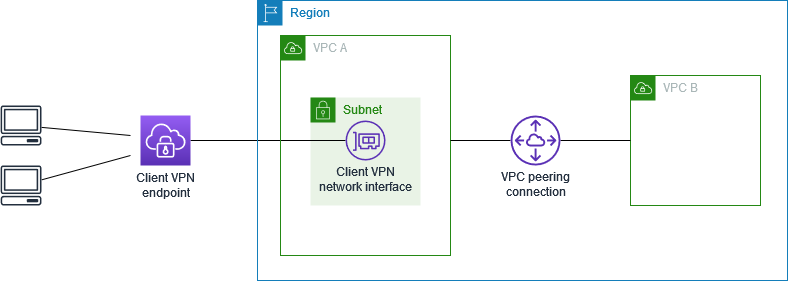
Der AWS Client VPN Die Konfiguration für dieses Szenario umfasst eine Ziel-VPC (VPC A), die über Peering mit einer zusätzlichen VPC (VPC B) verbunden ist. Wir empfehlen diese Konfiguration, wenn Sie Kunden Zugriff auf die Ressourcen in einer Ziel-VPC und auf andere VPCs gewähren müssen, die mit ihr über Peering verbunden sind (z. B. VPC B).
Das Verfahren zum Zulassen des Zugriffs auf eine Peering-VPC (im Anschluss an das Netzwerkdiagramm beschrieben) ist nur erforderlich, wenn der Client-VPN-Endpunkt für den Split-Tunnel-Modus konfiguriert wurde. Im Volltunnelmodus ist der Zugriff auf die per Peering verbundene VPC standardmäßig zulässig.
Bevor Sie beginnen, führen Sie die folgenden Schritte aus:
-
Erstellen oder Identifizieren einer VPC mit mindestens einem Subnetz. Identifizieren Sie das Subnetz in der VPC, das dem Client-VPN-Endpunkt zugeordnet werden soll, und notieren Sie sich dessen IPv4-CIDR-Bereiche.
-
Identifizieren Sie einen geeigneten CIDR-Bereich für die Client-IP-Adressen, der nicht mit der VPC-CIDR überlappt.
-
Lesen Sie die Regeln und Einschränkungen für Client VPN-Endpunkte in Regeln und bewährte Verfahren für die Verwendung AWS Client VPN.
So implementieren Sie diese Konfiguration
-
Richten Sie die VPC-Peering-Verbindung zwischen den VPCs ein. Befolgen Sie die Schritte unter Erstellen und Akzeptieren einer VPC-Peering-Verbindung im Amazon VPC Peering-Handbuch. Vergewissern Sie sich, dass Instances in VPC A mit Instances in VPC B über die Peer-Verbindung kommunizieren können.
-
Erstellen Sie einen Client VPN-Endpunkt in der gleichen Region wie die Ziel-VPC. Im obigen Beispiel ist dies VPC A. Führen Sie die unter Erstellen Sie eine AWS Client VPN Endpunkt beschriebenen Schritte aus.
-
Ordnen Sie das identifizierte Subnetz dem Client-VPN-Endpunkt zu, den Sie erstellt haben. Führen Sie dazu die unter Verknüpfen Sie ein Zielnetzwerk mit einem AWS Client VPN Endpunkt beschriebenen Schritte aus, indem Sie das Subnetz und die VPC auswählen. Standardmäßig verknüpfen wir die Standardsicherheitsgruppe der VPC mit dem Client-VPN-Endpunkt. Mithilfe der unter Wenden Sie eine Sicherheitsgruppe auf ein Zielnetzwerk an in AWS Client VPN beschriebenen Schritte können Sie eine andere Sicherheitsgruppe zuordnen.
-
Fügen Sie eine Autorisierungsregel hinzu, um Clients Zugriff auf die Ziel-VPC zu gewähren. Führen Sie dazu die unter beschriebenen Schritte au Fügen Sie eine Autorisierungsregel hinzu. Geben Sie als Zielnetzwerk den IPv4-CIDR-Bereich der VPC ein.
-
Fügen Sie eine Route hinzu, um den Datenverkehr an die per Peering verbundene VPC weiterzuleiten. Im obigen Beispiel ist dies VPC B. Führen Sie dazu die unter Erstellen Sie eine AWS Client VPN Endpunktroute beschriebenen Schritte aus. Geben Sie als Routen-Ziel den IPv4-CIDR-Bereich der per Peering verbundenen VPC ein. Wählen Sie als Ziel-VPC-Subnetz-ID das Subnetz aus, das mit dem Client-VPN-Endpunkt verknüpft ist.
-
Fügen Sie eine Autorisierungsregel hinzu, um Clients Zugriff auf die per Peering verbundene VPC zu gewähren. Führen Sie dazu die unter beschriebenen Schritte au Fügen Sie eine Autorisierungsregel hinzu. Geben Sie als Zielnetzwerk den IPv4-CIDR-Bereich der VPC ein.
-
Fügen Sie den Sicherheitsgruppen Ihrer Ressourcen in VPC A und VPC B eine Regel hinzu, die Datenverkehr aus der Sicherheitsgruppe zulässt, auf die in Schritt 3 der Client-VPN-Endpunkt angewendet wurde. Weitere Informationen finden Sie unter Sicherheitsgruppen.
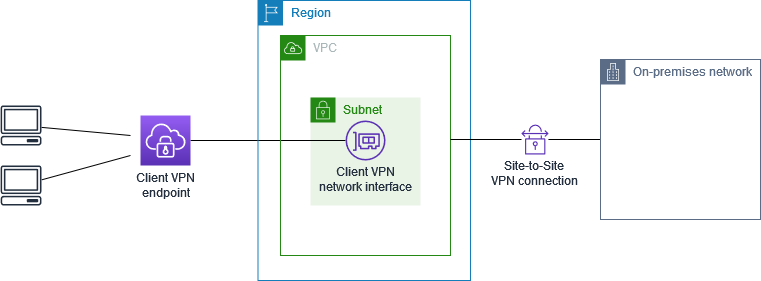
Der AWS Client VPN Die Konfiguration für dieses Szenario umfasst nur den Zugriff auf ein lokales Netzwerk. Wir empfehlen diese Konfiguration, wenn Sie Clients den Zugriff nur auf die Ressourcen in einem Netzwerk vor Ort gewähren müssen.
Bevor Sie beginnen, führen Sie die folgenden Schritte aus:
-
Erstellen oder Identifizieren einer VPC mit mindestens einem Subnetz. Identifizieren Sie das Subnetz in der VPC, das dem Client-VPN-Endpunkt zugeordnet werden soll, und notieren Sie sich dessen IPv4-CIDR-Bereiche.
-
Identifizieren Sie einen geeigneten CIDR-Bereich für die Client-IP-Adressen, der nicht mit der VPC-CIDR überlappt.
-
Lesen Sie die Regeln und Einschränkungen für Client VPN-Endpunkte in Regeln und bewährte Verfahren für die Verwendung AWS Client VPN.
So implementieren Sie diese Konfiguration
-
Aktivieren Sie die Kommunikation zwischen der VPC und Ihrem eigenen lokalen Netzwerk über eine AWS Site-to-Site VPN-Verbindung. Führen Sie dazu die unter Erste Schritte im AWS Site-to-Site VPN -Benutzerhandbuch beschriebenen Schritte aus.
AnmerkungAlternativ können Sie dieses Szenario implementieren, indem Sie eine Direct Connect Verbindung zwischen Ihrer VPC und Ihrem lokalen Netzwerk. Weitere Informationen finden Sie im Direct Connect -Benutzerhandbuch.
-
Testen Sie das AWS Site-to-Site VPN-Verbindung, die Sie im vorherigen Schritt erstellt haben. Führen Sie dazu die unter beschriebenen Schritte aus Testen des Site-to-Site VPN-Verbindung in der AWS Site-to-Site VPN Benutzerleitfaden. Wenn die VPN-Verbindung wie erwartet funktioniert, fahren Sie mit dem nächsten Schritt fort.
-
Erstellen Sie einen Client VPN-Endpunkt in derselben Region wie die VPC. Führen Sie dazu die unter beschriebenen Schritte au Erstellen Sie eine AWS Client VPN Endpunkt.
-
Verknüpfen Sie das Subnetz, das Sie zuvor mit dem Client VPN-Endpunkt identifiziert haben. Führen Sie dazu die unter Verknüpfen Sie ein Zielnetzwerk mit einem AWS Client VPN Endpunkt beschriebenen Schritte aus und wählen Sie die VPC und das Subnetz aus.
-
Fügen Sie eine Route hinzu, die den Zugriff auf die ermöglicht AWS Site-to-Site VPN-Verbindung. Führen Sie dazu die unter beschriebenen Schritte aus Erstellen Sie eine AWS Client VPN Endpunktroute; für Ziel der Route, geben Sie den IPv4-CIDR-Bereich des AWS Site-to-Site VPN-Verbindung und für Ziel-VPC-Subnetz-ID, wählen Sie das Subnetz aus, das Sie dem Client-VPN-Endpunkt zugeordnet haben.
-
Fügen Sie eine Autorisierungsregel hinzu, um Kunden Zugriff auf das zu gewähren AWS Site-to-Site VPN-Verbindung. Führen Sie dazu die unter beschriebenen Schritte aus Eine Autorisierungsregel zu einem AWS Client VPN Endpunkt hinzufügen; für Zielnetzwerk, geben Sie das ein AWS Site-to-Site VPN-Verbindung IPv4 CIDR-Bereich.
Das AWS Client VPN Die Konfiguration für dieses Szenario umfasst eine einzelne Ziel-VPC und den Zugriff auf das Internet. Wir empfehlen diese Konfiguration, wenn Sie Kunden Zugriff auf die Ressourcen in einer einzelnen Ziel-VPC gewähren und auch den Zugriff auf das Internet ermöglichen müssen.
Wenn Sie das Fangen Sie an mit AWS Client VPN-Tutorial abgeschlossen haben, haben Sie dieses Szenario bereits implementiert.
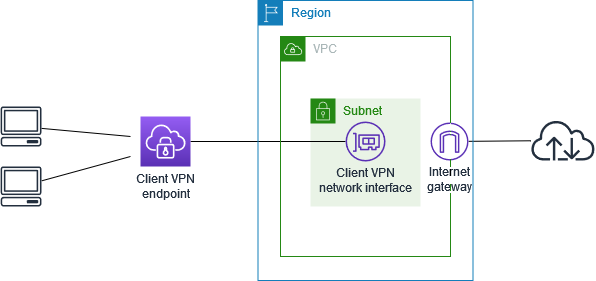
Bevor Sie beginnen, führen Sie die folgenden Schritte aus:
-
Erstellen oder Identifizieren einer VPC mit mindestens einem Subnetz. Identifizieren Sie das Subnetz in der VPC, das dem Client-VPN-Endpunkt zugeordnet werden soll, und notieren Sie sich dessen IPv4-CIDR-Bereiche.
-
Identifizieren Sie einen geeigneten CIDR-Bereich für die Client-IP-Adressen, der nicht mit der VPC-CIDR überlappt.
-
Lesen Sie die Regeln und Einschränkungen für Client VPN-Endpunkte in Regeln und bewährte Verfahren für die Verwendung AWS Client VPN.
So implementieren Sie diese Konfiguration
-
Stellen Sie sicher, dass die Sicherheitsgruppe, die Sie für den Client-VPN-Endpunkt verwenden werden, ausgehenden Datenverkehr zum Internet zulässt. Fügen Sie dazu Regeln für ausgehenden Datenverkehr hinzu, die den Datenverkehr auf 0.0.0 zulassen.0/0 für HTTP- und HTTPS-Verkehr.
-
Erstellen Sie ein Internet-Gateway und fügen Sie es Ihrer VPC an. Weitere Informationen finden Sie unter Erstellen und Anfügen eines Internet-Gateways im Amazon VPC-Benutzerhandbuch.
-
Machen Sie Ihr Subnetz öffentlich zugänglich, indem Sie der Routing-Tabelle eine Route zum Internet-Gateway hinzufügen. Klicken Sie in der VPC-Konsole auf Subnets (Subnetze). Wählen Sie das Subnetz, das Sie mit dem Client VPN-Endpunkt verknüpfen möchten, aus. Klicken Sie auf Route Table (Routing-Tabelle) und wählen Sie die Routing-Tabellen-ID aus. Wählen Sie Actions (Aktionen), Edit routes (Routen bearbeiten) und Add route (Route hinzufügen) aus. Geben Sie
0.0.0.0/0für Destination (Ziel) ein und wählen Sie für Target (Ziel) das Internet-Gateway aus dem vorherigen Schritt aus. -
Erstellen Sie einen Client VPN-Endpunkt in derselben Region wie die VPC. Führen Sie dazu die unter beschriebenen Schritte au Erstellen Sie eine AWS Client VPN Endpunkt.
-
Verknüpfen Sie das Subnetz, das Sie zuvor mit dem Client VPN-Endpunkt identifiziert haben. Führen Sie dazu die unter Verknüpfen Sie ein Zielnetzwerk mit einem AWS Client VPN Endpunkt beschriebenen Schritte aus und wählen Sie die VPC und das Subnetz aus.
-
Fügen Sie eine Autorisierungsregel hinzu, um Clients den Zugriff auf die VPC zu gewähren. Führen Sie dazu die unter Fügen Sie eine Autorisierungsregel hinzu beschriebenen Schritte aus und geben Sie unter Destination network to enable (Zu aktivierendes Ziel-Netzwerk) den IPv4 CIDR-Bereich der VPC ein.
-
Fügen Sie eine Route hinzu, die den Datenverkehr mit dem Internet ermöglicht. Führen Sie dazu die unter Erstellen Sie eine AWS Client VPN Endpunktroute beschriebenen Schritte aus. Geben Sie für Route destination (Routing-Ziel)
0.0.0.0/0ein und wählen Sie für Target VPC Subnet ID (Subnetz-ID der Ziel-VPC) das Subnetz aus, das Sie mit dem Client VPN-Endpunkt verknüpft haben. -
Fügen Sie eine Autorisierungsregel hinzu, um Clients den Zugriff auf das Internet zu gewähren. Führen Sie dazu die unter Fügen Sie eine Autorisierungsregel hinzu beschriebenen Schritte durch. Für Destination network (Zielnetzwerk) geben Sie
0.0.0.0/0ein. -
Stellen Sie sicher, dass die Sicherheitsgruppen für die Ressourcen in Ihrer VPC über eine Regel verfügen, die den Zugriff aus der dem Client-VPN-Endpunkt zugeordneten Sicherheitsgruppe zulässt. Auf diese Weise können Ihre Clients auf die Ressourcen in Ihrer VPC zugreifen.
Der AWS Client VPN Die Konfiguration für dieses Szenario ermöglicht den Clients den Zugriff auf eine einzelne VPC und ermöglicht es den Clients, den Datenverkehr untereinander weiterzuleiten. Wir empfehlen diese Konfiguration, wenn die Clients, die eine Verbindung mit dem gleichen Client VPN-Endpunkt herstellen, auch miteinander kommunizieren müssen. Clients können miteinander kommunizieren, indem sie die eindeutige IP-Adresse verwenden, die ihnen aus dem CIDR-Bereich des Clients zugewiesen wird, wenn sie eine Verbindung mit dem Client VPN-Endpunkt herstellen.
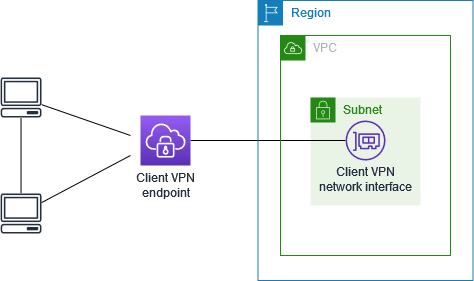
Bevor Sie beginnen, führen Sie die folgenden Schritte aus:
-
Erstellen oder Identifizieren einer VPC mit mindestens einem Subnetz. Identifizieren Sie das Subnetz in der VPC, das dem Client-VPN-Endpunkt zugeordnet werden soll, und notieren Sie sich dessen IPv4-CIDR-Bereiche.
-
Identifizieren Sie einen geeigneten CIDR-Bereich für die Client-IP-Adressen, der nicht mit der VPC-CIDR überlappt.
-
Lesen Sie die Regeln und Einschränkungen für Client VPN-Endpunkte in Regeln und bewährte Verfahren für die Verwendung AWS Client VPN.
Network-based Autorisierungsregeln mithilfe von Active Directory-Gruppen oder SAML-based IdP-Gruppen werden in diesem Szenario nicht unterstützt.
So implementieren Sie diese Konfiguration
-
Erstellen Sie einen Client VPN-Endpunkt in derselben Region wie die VPC. Führen Sie dazu die unter beschriebenen Schritte au Erstellen Sie eine AWS Client VPN Endpunkt.
-
Verknüpfen Sie das Subnetz, das Sie zuvor mit dem Client VPN-Endpunkt identifiziert haben. Führen Sie dazu die unter Verknüpfen Sie ein Zielnetzwerk mit einem AWS Client VPN Endpunkt beschriebenen Schritte aus und wählen Sie die VPC und das Subnetz aus.
-
Fügen Sie eine Route zum lokalen Netzwerk in der Routing-Tabelle hinzu. Führen Sie dazu die unter beschriebenen Schritte au Erstellen Sie eine AWS Client VPN Endpunktroute. Geben Sie als Routenziel den CIDR-Bereich des Clients ein und geben Sie als Ziel-VPC-Subnetz-ID
localan. -
Fügen Sie eine Autorisierungsregel hinzu, um Clients den Zugriff auf die VPC zu gewähren. Führen Sie dazu die unter beschriebenen Schritte au Fügen Sie eine Autorisierungsregel hinzu. Geben Sie als Zielnetzwerk den IPv4-CIDR-Bereich der VPC ein.
-
Fügen Sie eine Autorisierungsregel hinzu, um Clients den Zugriff auf den Client-CIDR-Bereich zu gewähren. Führen Sie dazu die unter beschriebenen Schritte au Fügen Sie eine Autorisierungsregel hinzu. Geben Sie als Zielnetzwerk den CIDR-Bereich des Clients ein.
Sie können Ihre konfigurieren AWS Client VPN Endpunkt, um den Zugriff auf bestimmte Ressourcen in Ihrer VPC einzuschränken. Für die benutzerbasierte Authentifizierung können Sie auch den Zugriff auf Teile des Netzwerks basierend auf der Benutzergruppe, die auf den Client VPN-Endpunkt zugreift, einschränken.
Den Zugriff mithilfe von Sicherheitsgruppen einschränken
Sie können den Zugriff auf bestimmte Ressourcen in Ihrer VPC zulassen oder verweigern, indem Sie Sicherheitsgruppenregeln hinzufügen oder entfernen, die sich auf die Sicherheitsgruppe beziehen, die auf die Zielnetzwerk-Zuordnung (die Client VPN-Sicherheitsgruppe) angewendet wurde. Diese Konfiguration erweitert das unter beschriebene Szenari Mit Client-VPN auf eine VPC zugreifen. Diese Konfiguration wird zusätzlich zu den in diesem Szenario konfigurierten Autorisierungsregeln angewendet.
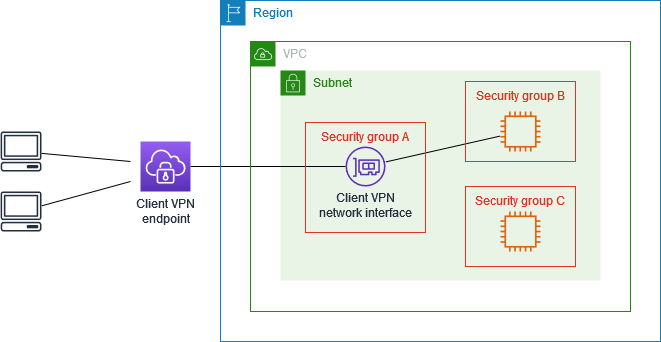
Um Zugriff auf eine spezifische Ressource zu gewähren, identifizieren Sie die Sicherheitsgruppe, die der Instance zugeordnet ist, auf der Ihre Ressource ausgeführt wird. Erstellen Sie dann eine Regel, die Datenverkehr aus der Client VPN-Sicherheitsgruppe zulässt.
In der folgenden Abbildung ist Sicherheitsgruppe A die Client-VPN-Sicherheitsgruppe, Sicherheitsgruppe B ist einer EC2-Instance zugeordnet und Sicherheitsgruppe C ist einer EC2-Instance zugeordnet. Wenn Sie der Sicherheitsgruppe B eine Regel hinzufügen, die den Zugriff von Sicherheitsgruppe A aus ermöglicht, können Clients auf die Instance zugreifen, die der Sicherheitsgruppe B zugeordnet ist. Wenn bei Sicherheitsgruppe C keine Regel den Zugriff von Sicherheitsgruppe A aus erlaubt, können Clients nicht auf die Instance zugreifen, die der Sicherheitsgruppe C zugeordnet ist.
Bevor Sie beginnen, prüfen Sie, ob die Client VPN-Sicherheitsgruppe anderen Ressourcen in Ihrer VPC zugeordnet ist. Wenn Sie Regeln hinzufügen oder entfernen, die sich auf die Client VPN-Sicherheitsgruppe beziehen, können Sie den Zugriff auch für die anderen zugehörigen Ressourcen gewähren oder verweigern. Um dies zu verhindern, verwenden Sie eine Sicherheitsgruppe, die speziell für die Verwendung mit Ihrem Client VPN-Endpunkt erstellt wurde.
So erstellen Sie eine Sicherheitsgruppenregel
Öffnen Sie die Amazon-VPC-Konsole unter https://console.aws.amazon.com/vpc/
. Wählen Sie im Navigationsbereich Security Groups (Sicherheitsgruppen) aus.
-
Wählen Sie die Sicherheitsgruppe aus, die der Instance zugeordnet ist, auf der Ihre Ressource ausgeführt wird.
-
Wählen Sie Actions (Aktionen), Edit inbound rules (Eingangsregeln bearbeiten) aus.
-
Wählen Sie Add Rule (Regel hinzufügen) und gehen Sie wie folgt vor:
-
Wählen Sie für Type (Typ) die Option All traffic (Gesamter Datenverkehr) oder einen bestimmten Datenverkehrstyp aus, den Sie zulassen möchten.
-
Wählen Sie für Source (Quelle) die Option Custom (Benutzerdefiniert) aus. Geben Sie dann die ID der Client VPN-Sicherheitsgruppe ein oder wählen Sie sie aus.
-
-
Wählen Sie Save rules (Regeln speichern) aus
Um den Zugriff auf eine spezifische Ressource zu entfernen, überprüfen Sie die Sicherheitsgruppe, die der Instance zugeordnet ist, auf der Ihre Ressource ausgeführt wird. Wenn es eine Regel gibt, die Datenverkehr aus der Client VPN-Sicherheitsgruppe zulässt, löschen Sie diese.
So prüfen Sie Ihre Sicherheitsgruppenregeln
Öffnen Sie die Amazon-VPC-Konsole unter https://console.aws.amazon.com/vpc/
. Wählen Sie im Navigationsbereich Security Groups (Sicherheitsgruppen) aus.
-
Wählen Sie Inbound Rules (Eingangsregeln) aus.
-
Überprüfen Sie die Liste der Regeln. Wenn es eine Regel gibt, bei der Source (Quelle) die Client VPN-Sicherheitsgruppe ist, wählen Sie Edit Rules (Regeln bearbeiten) aus. Wählen Sie dann Delete (Löschen) (das X-Symbol) für die Regel aus. Wählen Sie Regeln speichern aus.
Den Zugriff basierend auf Benutzergruppen einschränken
Wenn Ihr Client VPN-Endpunkt für die benutzerbasierte Authentifizierung konfiguriert ist, können Sie spezifischen Benutzergruppen Zugriff auf spezifische Teile des Netzwerks gewähren. Führen Sie dazu die folgenden Schritte aus:
-
Konfigurieren Sie Benutzer und Gruppen in Directory Service oder dein IdP. Weitere Informationen finden Sie unter den folgenden Themen:
-
Erstellen Sie eine Autorisierungsregel für Ihren Client VPN-Endpunkt, die einer bestimmten Gruppe den Zugriff auf das gesamte oder einen Teil Ihres Netzwerks ermöglicht. Weitere Informationen finden Sie unter AWS Client VPN Autorisierungsregeln.
Wenn Ihr Client VPN-Endpunkt für die gegenseitige Authentifizierung konfiguriert ist, können Sie keine Benutzergruppen konfigurieren. Wenn Sie eine Autorisierungsregel erstellen, müssen Sie allen Benutzern Zugriff gewähren. Um bestimmten Benutzergruppen den Zugriff auf spezifische Teile Ihres Netzwerks zu ermöglichen, können Sie mehrere Client VPN-Endpunkte erstellen. Führen Sie beispielsweise für jede Benutzergruppe, die auf Ihr Netzwerk zugreift, die folgenden Schritte aus:
-
Erstellen Sie eine Gruppe von Server- und Clientzertifikaten und -schlüsseln für diese Benutzergruppe. Weitere Informationen finden Sie unter Gegenseitige Authentifizierung in AWS Client VPN.
-
Erstellen Sie einen Client VPN-Endpunkt. Weitere Informationen finden Sie unter Erstellen Sie eine AWS Client VPN Endpunkt.
-
Erstellen Sie eine Autorisierungsregel, die Zugriff auf das gesamte oder einen Teil Ihres Netzwerks gewährt. Beispielsweise können Sie für einen Client VPN-Endpunkt, der von Administratoren verwendet wird, eine Autorisierungsregel erstellen, die Zugriff auf das gesamte Netzwerk gewährt. Weitere Informationen finden Sie unter Fügen Sie eine Autorisierungsregel hinzu.
