Las traducciones son generadas a través de traducción automática. En caso de conflicto entre la traducción y la version original de inglés, prevalecerá la version en inglés.
Uso de almacenes de datos globales (consola)
Para crear un almacén de datos global mediante la consola, siga este proceso de dos pasos:
-
Cree un clúster principal, ya sea mediante un clúster existente o creando un clúster nuevo. El motor debe ser Valkey 7.2 o una versión posterior, o Redis OSS 5.0.6 o una versión posterior.
-
Agregue hasta dos clústeres secundarios en diferentes AWS regiones, de nuevo con Valkey 7.2 o posterior, o Redis OSS 5.0.6 o posterior.
Los siguientes procedimientos le ayudarán a crear un almacén de datos global para Valkey o Redis OSS y a realizar otras operaciones con la consola. ElastiCache
Temas
Creación de un almacén de datos global mediante un clúster existente
En esta situación, utilice un clúster existente que sirva como principal del nuevo almacén de datos global. A continuación, creará un clúster secundario de solo lectura en una región de AWS independiente. Este clúster secundario recibe actualizaciones automáticas y asincrónicas del clúster principal.
importante
El clúster existente debe utilizar un motor que sea Valkey 7.2 o posterior o Redis OSS 5.0.6 o posterior.
Para crear un almacén de datos global mediante un clúster existente
-
Inicie sesión en Consola de administración de AWS y abra la consola en. ElastiCache https://console.aws.amazon.com/elasticache/
-
En el panel de navegación, elija Almacenes de datos globales y, luego, elija Crear almacén de datos global.
-
En la página Configuración del clúster principal, haga lo siguiente:
-
En el campo Información del almacén de datos global, introduzca un nombre para el nuevo almacén de datos global.
-
(Opcional) Introduzca un valor Description (Descripción).
-
-
En Clúster regional, seleccione Usar clúster regional existente.
-
En Clúster existente, seleccione el clúster existente que desea usar.
nota
Los clústeres que ya forman parte de un almacén de datos global no aparecen en esta lista. Para agregar una nueva región a un almacén de datos global existente, consulte. Adición de una región a un almacén de datos global
-
Mantenga las siguientes opciones tal como están. Se rellenan previamente para que coincidan con la configuración del clúster principal, no se pueden cambiar.
-
Engine version (Versión del motor)
-
Tipo de nodo
-
Grupo de parámetros
nota
ElastiCache genera automáticamente un nuevo grupo de parámetros a partir de los valores del grupo de parámetros proporcionado y aplica el nuevo grupo de parámetros al clúster. Utilice este nuevo grupo de parámetros para modificar parámetros en un almacén de datos global. Cada grupo de parámetros generado automáticamente está asociado a un solo clúster y, por lo tanto, solo a un almacén de datos global.
-
Número de fragmentos
-
Encryption at rest (Cifrado en reposo): permite el cifrado de los datos almacenados en el disco. Para obtener más información, consulte Cifrado en reposo.
nota
Para proporcionar una clave de cifrado diferente, seleccione la clave de AWS KMS administrada por el cliente y elija la clave. Para obtener más información, consulte Uso de claves de AWS KMS administradas por el cliente.
-
Encryption in-transit (Cifrado en tránsito): permite el cifrado de datos del cable. Para obtener más información, consulte Cifrado en tránsito. Para Valkey 7.2 en adelante y Redis OSS 6.0 en adelante, si habilita el cifrado en tránsito, se le pedirá que especifique una de las siguientes opciones de Control de acceso:
-
No Access Control (Sin control de acceso): este es el valor predeterminado. Esto indica que no hay restricciones.
-
Lista de control de acceso (ACL) de grupos de usuarios: elija un grupo de usuarios con un conjunto definido de usuarios y permisos para las operaciones disponibles. Para obtener más información, consulte Administración de grupos de usuarios con la consola y la CLI.
-
Usuario predeterminado con el comando AUTH: un mecanismo de autenticación para el servidor de Valkey o Redis OSS. Para obtener más información, consulte AUTH.
-
-
-
(Opcional) Según sea necesario, actualice la configuración del clúster secundario restante. Estos se rellenan previamente con los mismos valores que el clúster principal, pero puede actualizarlos para que cumplan los requisitos específicos de ese clúster.
-
Puerto
-
Número de réplicas
-
Grupo de subredes
-
Zonas de disponibilidad preferidas
-
Grupos de seguridad
-
Administrado por el cliente (clave de AWS KMS)
-
Token de AUTH
-
Habilitar copias de seguridad automáticas
-
Backup retention period (Periodo de retención de copia de seguridad)
-
Intervalo de copia de seguridad
-
período de mantenimiento
-
Tema para la notificación de SNS
-
-
Seleccione Crear. Al hacerlo, se establece el estado del almacén de datos global en Creating (Creando). El estado pasa a Modifying (Modificando) después de que el clúster principal esté asociado al almacén de datos global y el clúster secundario esté en estado Associating (Asociando).
Una vez que el clúster principal y los clústeres secundarios se asocian al almacén de datos global, el estado cambia a Available (Disponible). En este punto, tiene un clúster principal que acepta lecturas y escrituras y clústeres secundarios que aceptan lecturas replicadas desde el clúster principal.
La página se actualiza para indicar si un clúster forma parte de un almacén de datos global, lo que incluye:
-
Almacén de datos global: el nombre del almacén de datos global al que pertenece el clúster.
-
Rol del almacén de datos global: el rol del clúster, ya sea principal o secundario.
-
Puede agregar hasta un clúster secundario adicional en una AWS región diferente. Para obtener más información, consulte Adición de una región a un almacén de datos global.
Creación de un almacén de datos global nuevo mediante un clúster principal nuevo
Si decide crear un almacén de datos global con un clúster nuevo, utilice el siguiente procedimiento.
-
Inicia sesión en Consola de administración de AWS y abre la ElastiCache consola en https://console.aws.amazon.com/elasticache/
. -
En el panel de navegación, elija Almacenes de datos globales y, luego, elija Crear almacén de datos global.
-
En Primary cluster settings (Configuración de clúster principal), realice la siguiente operación:
-
Para Cluster mode (Modo clúster), elija Enabled (Habilitado) o Disabled (Desactivado).
-
Para obtener información sobre el almacén de datos global, introduzca un valor para Nombre. ElastiCache usa el sufijo para generar un nombre único para el almacén de datos global. Puede buscar el almacén de datos global utilizando el sufijo que especifique aquí.
-
(Opcional) Escriba un valor para Global Datastore Description (Descripción de almacén de datos global).
-
-
En Regional cluster (Clúster regional):
-
En Región, elija una región disponible. AWS
-
Elija Create new regional cluster (Crear un nuevo clúster regional) o Use existing regional cluster (Utilizar el clúster regional existente)
-
Si elige Create new regional cluster (Crear un nuevo clúster regional), en Cluster info (Información sobre clúster), introduzca un nombre y una descripción opcional del clúster.
-
En Ubicación, te recomendamos que aceptes la configuración predeterminada de Multi-AZ y Auto-failover.
-
-
En Cluster settings (Configuración del clúster)
-
Para Engine version (Versión del motor), elija una versión disponible, que sea 5.0.6 o una versión posterior.
-
En Port (Puerto), utilice el puerto predeterminado, 6379. Si tiene un motivo para utilizar un puerto diferente, escriba el número de puerto.
-
En Grupo de parámetros, elija un grupo de parámetros o cree uno nuevo. Los grupos de parámetros controlan los parámetros de tiempo de ejecución de su clúster. Para obtener más información acerca de los grupos de parámetros, consulte Parámetros de Valkey y Redis OSS y Creación de un grupo ElastiCache de parámetros.
nota
Cuando se selecciona un grupo de parámetros para definir los valores de configuración del motor, dicho grupo de parámetros se aplica a todos los clústeres del almacén de datos global. En la página Grupos de parámetros, el atributo yes/no Global indica si un grupo de parámetros forma parte de un almacén de datos global.
-
Para Node type, elija la flecha hacia abajo (
 ). En el cuadro de diálogo Cambiar tipo de nodo, elija un valor para Familia de instancias para el tipo de nodo que desea. A continuación, elija el tipo de nodo que desea utilizar para este clúster y, a continuación, elija Guardar.
Para obtener más información, consulte Elección del tamaño del nodo.
Si elige un tipo de nodo r6gd, la organización de datos en niveles se activará automáticamente. Para obtener más información, consulte Clasificación de datos por niveles en ElastiCache.
-
Si está creando un clúster de Valkey o Redis OSS (modo de clúster deshabilitado):
Para Number of replicas (Número de réplicas), elija el número de réplicas que desea para este clúster.
-
Si está creando un clúster de Valkey or Redis OSS (modo de clúster habilitado):
-
En Número de fragmentos, elija el número de fragmentos (partitions/node grupos) que desea para este clúster de Valkey o Redis OSS (modo de clúster habilitado).
Puede cambiar dinámicamente el número de particiones del clúster. Para obtener más información, consulte Escalado de clústeres de Valkey o Redis OSS (modo de clúster habilitado).
-
En Réplicas por partición, elija el número de nodos de réplica de lectura que desea en cada partición.
Existen las siguientes restricciones para Valkey o Redis OSS (modo de clúster habilitado).
-
Si lo ha Multi-AZ habilitado, asegúrese de tener al menos una réplica por fragmento.
-
El número de réplicas es el mismo para cada fragmento al crear el clúster utilizando la consola.
-
El número de réplicas de lectura por fragmento es fijo y no puede modificarse. Si descubre que necesita más o menos réplicas por fragmento (API/CLI: grupo de nodos), debe crear un nuevo clúster con el nuevo número de réplicas. Para obtener más información, consulte Tutorial: propagación de un nuevo clúster basado en nodos con una copia de seguridad creada externamente.
-
-
-
-
En la configuración del grupo de subredes, elige la subred que quieres aplicar a este clúster. ElastiCache proporciona un grupo de subredes IPv4 predeterminado o puede optar por crear uno nuevo. Para IPv6, debe crear un grupo de subred con un bloque de CIDR IPv6. Si elige dual stack (doble pila), debe seleccionar un tipo de IP de detección, IPv6 o IPv4.
Para obtener más información, consulte Creación de una subred en la VPC.
-
En Availability zone placements Ubicaciones de las zonas de disponibilidad), tiene dos opciones:
-
Sin preferencia: ElastiCache elige la zona de disponibilidad.
-
Specify availability zones (Especificar zonas de disponibilidad): especifique la zona de disponibilidad para cada clúster.
Si decide especificar las zonas de disponibilidad, para cada clúster en cada fragmento, elija la zona de disponibilidad de la lista.
Para obtener más información, consulte Selección de regiones y zonas de disponibilidad para ElastiCache.
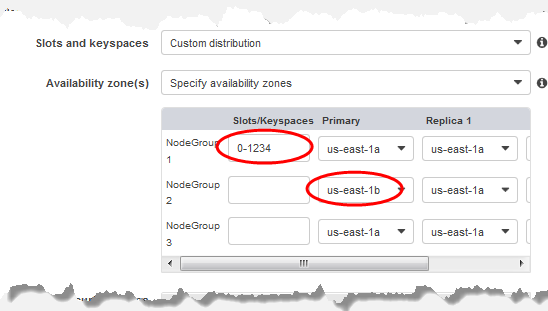
Especificación de espacios de nombres y zonas de disponibilidad
-
-
Elija Next (Siguiente).
-
En Configuración avanzada de Valkey y Redis OSS
-
Para Security (Seguridad):
-
Para cifrar sus datos, tiene las siguientes opciones:
-
Encryption at rest (Cifrado en reposo): permite el cifrado de los datos almacenados en el disco. Para obtener más información, consulte Cifrado en reposo.
nota
Tiene la opción de proporcionar una clave de cifrado diferente. Para ello, seleccione la clave AWS KMS gestionada por el cliente y elija la clave. Para obtener más información, consulte Uso de claves de AWS KMS administradas por el cliente.
-
Encryption in-transit (Cifrado en tránsito): permite el cifrado de datos del cable. Para obtener más información, consulte Cifrado en tránsito. Para Valkey 7.2 y versiones posteriores o Redis OSS 6.0 y versiones posteriores, si habilita el cifrado en tránsito, se le pedirá que especifique una de las siguientes opciones de Control de acceso:
-
No Access Control (Sin control de acceso): este es el valor predeterminado. Esto indica que no hay restricciones en el acceso de los usuarios al clúster.
-
User Group Access Control List (Lista de control de acceso del grupo de usuarios): seleccione un grupo de usuarios con un conjunto definido de usuarios que pueden acceder al clúster. Para obtener más información, consulte Administración de grupos de usuarios con la consola y la CLI.
-
Usuario predeterminado con el comando AUTH: un mecanismo de autenticación para el servidor de Valkey o Redis OSS. Para obtener más información, consulte AUTH.
-
-
AUTH: un mecanismo de autenticación para un servidor de Valkey o Redis OSS. Para obtener más información, consulte AUTH.
nota
El RBAC está disponible en Valkey y en la versión 6.0 y posteriores de Redis OSS. En las versiones anteriores de Redis OSS, AUTH es la única opción.
-
-
En Grupos de seguridad, elija los grupos de seguridad que desea para este clúster. Un grupo de seguridad actúa como un firewall para controlar el acceso de red al clúster. Puede utilizar el grupo de seguridad predeterminado para la VPC o crear uno nuevo.
Para obtener más información sobre los grupos de seguridad, consulte Grupos de seguridad de su VPC en la Guía del usuario de Amazon VPC.
-
-
-
En las copias de seguridad automáticas programadas regularmente, seleccione Enable automatic backups (Habilitar copias de seguridad automáticas) y, a continuación, escriba el número de días que desea conservar cada copia de seguridad automática antes de que se elimine automáticamente. Si no quiere tener copias de seguridad automáticas programadas regularmente, desactive la casilla de verificación Enable automatic backups (Habilitar copias de seguridad automáticas). En cualquier caso, siempre tendrá la opción de crear copias de seguridad manuales.
Para obtener más información acerca de la copia de seguridad y restauración, consulte Instantánea y restauración.
-
(Opcional) Especifique un periodo de mantenimiento. El periodo de mantenimiento hace alusión al tiempo, generalmente una hora, de cada semana en la que ElastiCache programa el mantenimiento del sistema para su clúster. Puede ElastiCache elegir el día y la hora del período de mantenimiento (sin preferencia) o puede elegir el día, la hora y la duración usted mismo (especifique el período de mantenimiento). Si elige Especificar periodo de mantenimiento de las listas, elija Día de inicio, Hora de inicio y Duración (en horas) para el periodo de mantenimiento. Todas las horas se indican en UCT.
Para obtener más información, consulte Administrar el mantenimiento ElastiCache de clústeres.
-
(Opcional) Para Logs (Registros):
-
En Log format (Formato de registro), elija Text o JSON.
-
En Tipo de destino, elige CloudWatch Logs o Kinesis Firehose.
-
En Destino del registro, elija Crear nuevo e introduzca el nombre de su grupo de CloudWatch registros de Logs o el nombre de su transmisión de Firehose, o seleccione Seleccionar existente y, a continuación, elija el nombre del grupo de CloudWatch registros de Logs o el nombre de la transmisión de Firehose,
-
-
En el caso de las etiquetas, para ayudarte a administrar tus clústeres y otros ElastiCache recursos, puedes asignar tus propios metadatos a cada recurso en forma de etiquetas. Para obtener más información, consulte Etiquetar tus recursos ElastiCache.
-
Revise todas las entradas y opciones y, a continuación, realice todos los cambios necesarios. Cuando esté preparado para continuar, seleccione Next (Siguiente).
-
Una vez que haya configurado el clúster en los pasos anteriores, configure los detalles de clúster secundario.
-
En Clúster regional, elige la AWS región en la que se encuentra el clúster.
-
En Cluster info (Información sobre clúster), introduzca un nombre y una descripción opcional del clúster.
-
Las siguientes opciones se rellenan previamente para que coincidan con la configuración del clúster principal y no se pueden cambiar:
-
Ubicación
-
Engine version (Versión del motor)
-
Tipo de instancia
-
Tipo de nodo
-
Número de fragmentos
-
Grupo de parámetros
nota
ElastiCache genera automáticamente un nuevo grupo de parámetros a partir de los valores del grupo de parámetros proporcionado y aplica el nuevo grupo de parámetros al clúster. Utilice este nuevo grupo de parámetros para modificar parámetros en un almacén de datos global. Cada grupo de parámetros generado automáticamente está asociado a un solo clúster y, por lo tanto, solo a un almacén de datos global.
-
Encryption at rest (Cifrado en reposo): permite el cifrado de los datos almacenados en el disco. Para obtener más información, consulte Cifrado en reposo.
nota
Para proporcionar una clave de cifrado diferente, seleccione la clave AWS KMS administrada por el cliente y elija la clave. Para obtener más información, consulte Uso de claves de AWS KMS administradas por el cliente.
-
Encryption in-transit (Cifrado en tránsito): permite el cifrado de datos del cable. Para obtener más información, consulte Cifrado en tránsito. Para Valkey 7.2 y versiones posteriores o Redis OSS 6.4 y versiones posteriores, si habilita el cifrado en tránsito, se le pedirá que especifique una de las siguientes opciones de Control de acceso:
-
No Access Control (Sin control de acceso): este es el valor predeterminado. Esto indica que no hay restricciones en el acceso de los usuarios al clúster.
-
User Group Access Control List (Lista de control de acceso del grupo de usuarios): elija un grupo de usuarios con un conjunto definido de usuarios que pueden acceder al clúster. Para obtener más información, consulte Administración de grupos de usuarios con la consola y la CLI.
-
Usuario predeterminado con el comando AUTH: un mecanismo de autenticación para el servidor de Valkey o Redis OSS. Para obtener más información, consulte AUTH.
-
nota
Para las versiones de Redis OSS comprendidas entre la 4.0.2, cuando se admitió el cifrado en tránsito por primera vez, y la 6.0.4, AUTH es la única opción.
La configuración de clúster secundario restante se rellena previamente con los mismos valores que el clúster principal, pero se puede actualizar lo siguiente para cumplir los requisitos específicos de dicho clúster:
-
Puerto
-
Número de réplicas
-
Grupo de subredes
-
Zonas de disponibilidad preferidas
-
Grupos de seguridad
-
Administrado por el cliente (clave de AWS KMS)
-
Token de AUTH
-
Habilitar copias de seguridad automáticas
-
Backup retention period (Periodo de retención de copia de seguridad)
-
Intervalo de copia de seguridad
-
período de mantenimiento
-
Tema para la notificación de SNS
-
-
Seleccione Crear. Esto establece el estado del almacén de datos global en Creating (Creando). Una vez que el clúster principal y los clústeres secundarios se asocian al almacén de datos global, el estado cambia a Available (Disponible). Tiene un clúster principal que acepta lecturas y escrituras y un clúster secundario que acepta lecturas replicadas desde el clúster principal.
La página también se actualiza para indicar si un clúster forma parte de un almacén de datos global, incluido lo siguiente:
-
Almacén de datos global: el nombre del almacén de datos global al que pertenece el clúster.
-
Rol del almacén de datos global: el rol del clúster, ya sea principal o secundario.
-
Puede agregar hasta un clúster secundario adicional en una AWS región diferente. Para obtener más información, consulte Adición de una región a un almacén de datos global.
Visualización de detalles del almacén de datos global
Puede ver los detalles de los almacenes de datos globales existentes y modificarlos también en la página Almacén de datos global.
Para ver los detalles del almacén de datos global
-
Inicia sesión en Consola de administración de AWS y abre la ElastiCache consola en https://console.aws.amazon.com/elasticache/
. -
En el panel de navegación, elija Almacén de datos global y, a continuación, elija un almacén de datos global disponible.
A continuación, puede examinar las siguientes propiedades globales del almacén de datos:
-
Global Datastore Name (Nombre del almacén de datos global): el nombre del almacén de datos global
-
Description (Descripción): una descripción del almacén de datos global
-
Status (Estado): las opciones son:
-
Creación
-
Modificar
-
Disponible
-
Eliminación
-
Primary-Only - Este estado indica que el almacén de datos global contiene solo un clúster principal. Todos los clústeres secundarios se eliminan o no se crean correctamente.
-
-
Cluster Mode (Modo de clúster): habilitado o deshabilitado
-
Versión del motor: la versión del motor de Valkey o Redis OSS que ejecuta el almacén de datos global
-
Instance Node Type (Tipo de nodo de instancia): el tipo de nodo utilizado para el almacén de datos global
-
Encryption at-rest (Cifrado en reposo): habilitado o deshabilitado
-
Encryption in-transit (Cifrado en tránsito): habilitado o deshabilitado
-
AUTH: habilitado o deshabilitado
Puede realizar los siguientes cambios en el almacén de datos global:
La página Global Datastore también muestra los clústeres individuales que componen el almacén de datos global y las siguientes propiedades para cada uno de ellos:
-
Región: la AWS región en la que se almacena el clúster
-
Role (Rol): primario o secundario
-
Cluster name (Nombre del clúster): el nombre del clúster
-
Status (Estado): las opciones son:
-
Associating (Asociando): el clúster está en proceso de asociarse al almacén de datos global
-
Associated (Asociado): el clúster está asociado al almacén de datos global
-
Disassociating (Desasociando): proceso de eliminación de un clúster secundario del almacén de datos global mediante el nombre del almacén de datos global. Después de esto, el clúster secundario ya no recibe actualizaciones del clúster principal, sino que permanece como un clúster independiente en esa AWS región.
-
Desasociado: el clúster secundario se ha eliminado del almacén de datos global y ahora es un clúster independiente en su región de AWS .
-
-
Retraso de réplica del almacén de datos global: muestra un valor por AWS región secundaria en el almacén de datos global. Es el retraso entre el nodo primario de la región secundaria y el nodo primario de la región principal. Para Valkey o Redis OSS en modo de clúster habilitado, el retraso indica el retardo máximo entre las particiones.
Adición de una región a un almacén de datos global
Puede agregar hasta una AWS región adicional a un almacén de datos global existente. En este escenario, está creando un clúster de solo lectura en una AWS región independiente que recibe actualizaciones automáticas y asincrónicas del clúster principal.
Para agregar un AWS Región a un almacén de datos global
-
Inicie sesión en Consola de administración de AWS y abra la ElastiCache consola en. https://console.aws.amazon.com/elasticache/
-
En el panel de navegación, elija Almacenes de datos globales y, a continuación, elija un almacén de datos global existente.
-
Seleccione Agregar clúster regional y elija la AWS región en la que residirá el clúster secundario.
-
En Información del clúster, escriba un valor en Nombre y, de manera opcional, en Descripción para el clúster.
-
Mantenga las siguientes opciones tal como están. Se rellenan previamente para que coincidan con la configuración del clúster principal y no se pueden cambiar.
-
Engine version (Versión del motor)
-
Tipo de instancia
-
Tipo de nodo
-
Número de fragmentos
-
Grupo de parámetros
nota
ElastiCache genera automáticamente un nuevo grupo de parámetros a partir de los valores del grupo de parámetros proporcionado y aplica el nuevo grupo de parámetros al clúster. Utilice este nuevo grupo de parámetros para modificar parámetros en un almacén de datos global. Cada grupo de parámetros generado automáticamente está asociado a un solo clúster y, por lo tanto, solo a un almacén de datos global.
-
Cifrado en reposo
nota
Para proporcionar una clave de cifrado diferente, seleccione la clave AWS KMS administrada por el cliente y elija la clave.
-
Cifrado en tránsito
-
AUTH
-
-
(Opcional) Actualice la configuración del clúster secundario restante. Esta se rellena previamente con los mismos valores que el clúster principal, pero puede actualizarlos para que cumplan los requisitos específicos de ese clúster:
-
Puerto
-
Número de réplicas
-
Grupo de subredes
-
Zonas de disponibilidad preferidas
-
Grupos de seguridad
-
(clave de AWS KMS administrada por el cliente)
-
Token de AUTH
-
Habilitar copias de seguridad automáticas
-
Backup retention period (Periodo de retención de copia de seguridad)
-
Intervalo de copia de seguridad
-
período de mantenimiento
-
Tema para la notificación de SNS
-
-
Elija Añadir.
Modificación de un almacén de datos global
Puede modificar las propiedades de los clústeres regionales. Solo puede haber una operación de modificación en curso en un almacén de datos global, con la excepción de la promoción de un clúster secundario a principal. Para obtener más información, consulte Promoción del clúster secundario a principal.
Para modificar un almacén de datos global
-
Inicie sesión en Consola de administración de AWS y abra la ElastiCache consola en https://console.aws.amazon.com/elasticache/
. -
En el panel de navegación, elija Almacenes de datos globales y, a continuación, en Nombre del almacén de datos global, elija un almacén de datos global.
-
Elija Modify (Modificar) y elija entre las siguientes opciones:
-
Modificar descripción: actualice la descripción del almacén de datos global
-
Modificar versión del motor: solo están disponibles Valkey 7.2 y versiones posteriores o Redis OSS 5.0.6 y versiones posteriores.
-
Modificar tipo de nodo: escale los clústeres regionales tanto de forma vertical (reducción y escalado vertical) como horizontal (escalado y reducción horizontal). Las opciones incluyen las familias de nodos R5 y M5. Para obtener más información acerca de los tipos de nodos, consulte Tipos de nodos compatibles.
-
Modificar la conmutación por error automática: habilite o deshabilite la conmutación por error automática. Cuando se habilita la conmutación por error y los nodos principales de los clústeres regionales se cierran inesperadamente y se conmutan por ElastiCache error a una de las réplicas regionales. Para obtener más información, consulte Conmutación por error automática.
Para clústeres de Valkey o Redis OSS con el modo de clúster habilitado:
-
Agregar particiones: ingrese el número de particiones que desea agregar y, opcionalmente, especifique una o varias zonas de disponibilidad.
-
Eliminar fragmentos: elija los fragmentos que desee eliminar en cada región. AWS
-
Particiones de reequilibrio: reequilibre la distribución de las ranuras para garantizar una distribución uniforme entre las particiones existentes en el clúster.
-
Para modificar los parámetros de un almacén de datos global, modifique el grupo de parámetros de cualquier clúster miembro del almacén de datos global. ElastiCache aplica este cambio automáticamente a todos los clústeres de ese almacén de datos global. Para modificar el grupo de parámetros de ese clúster, utilice la consola OSS de Valkey o Redis o la operación de la API. ModifyCacheCluster Para obtener más información, consulte Modificación de un grupo de ElastiCache parámetros. Cuando modifica el grupo de parámetros de cualquier clúster contenido en un almacén de datos global, se aplica a todos los clústeres dentro de ese almacén de datos global.
Para restablecer un grupo de parámetros completo o parámetros específicos, utilice la operación de ResetCacheParameterGroup API.
Promoción del clúster secundario a principal
Si el clúster o la AWS región principales dejan de estar disponibles o tienen problemas de rendimiento, puedes convertir un clúster secundario en principal. La promoción está permitida en cualquier momento, incluso si hay otras modificaciones en curso. También puede emitir varias promociones en paralelo y el almacén de datos global se resuelve al final en uno principal. Si promocionas varios clústeres secundarios de forma simultánea, ElastiCache no hay garantía de que cuál de ellos acabe convirtiéndose en el principal.
Para promover un clúster secundario a principal
-
Inicia sesión en Consola de administración de AWS y abre la ElastiCache consola en https://console.aws.amazon.com/elasticache/
. -
En el panel de navegación, elija Almacenes de datos globales.
-
Elija el nombre del almacén de datos global para ver los detalles.
-
Elija el clúster Secondary (Secundario).
-
Elija Promote to primary (Promocionar a principal).
A continuación, se pedirá que confirme su decisión con la siguiente advertencia:
Promoting a region to primary will make the cluster in this region as read/writable. Are you sure you want to promote thesecondarycluster to primary?The current primary cluster inprimary regionwill become secondary and will stop accepting writes after this operation completes. Please ensure you update your application stack to direct traffic to the new primary region. -
Seleccione Confirm (Confirmar) si desea continuar la promoción o Cancel (Cancelar) si no lo desea.
Si opta por confirmar, el almacén de datos global pasará a un estado Modifying (Modificando) y no estará disponible hasta que se complete la promoción.
Eliminación de una región de un almacén de datos global
Puede eliminar una AWS región de un almacén de datos global mediante el siguiente procedimiento.
Para eliminar un AWS Región de un almacén de datos global
-
Inicie sesión en Consola de administración de AWS y abra la ElastiCache consola en. https://console.aws.amazon.com/elasticache/
-
En el panel de navegación, elija Almacenes de datos globales.
-
Elija un almacén de datos global.
-
Seleccione la Region (Región) que desea eliminar.
-
Elija Remove region (Quitar región).
nota
Esta opción solo está disponible para clústeres secundarios.
A continuación, se le pedirá que confirme su decisión con la siguiente advertencia:
Removing the region will remove your only available cross region replica for the primary cluster. Your primary cluster will no longer be set up for disaster recovery and improved read latency in remote region. Are you sure you want to remove the selected region from the global datastore? -
Seleccione Confirm (Confirmar) si desea continuar la promoción o Cancel (Cancelar) si no lo desea.
Si elige confirmar, la AWS región se elimina y el clúster secundario ya no recibe actualizaciones de replicación.
Eliminación de un almacén de datos global
Para eliminar un almacén de datos global, quite primero todos los clústeres secundarios. Para obtener más información, consulte Eliminación de una región de un almacén de datos global. Al hacerlo, el almacén de datos global se encuentra en estado primary-only (solo principal).
Para eliminar un almacén de datos global
-
Inicie sesión en Consola de administración de AWS y abra la ElastiCache consola en https://console.aws.amazon.com/elasticache/
. -
En el panel de navegación, elija Almacenes de datos globales.
-
En Global Datastore Name (Nombre del almacén de datos global), elija el almacén de datos que desea eliminar y, a continuación, elija Delete (Eliminar).
A continuación, se le pedirá que confirme su decisión con la siguiente advertencia:
Are you sure you want to delete this Global Datastore? -
Elija Eliminar.
El almacén de datos global pasa al estado Deleting (Eliminando).
