Las traducciones son generadas a través de traducción automática. En caso de conflicto entre la traducción y la version original de inglés, prevalecerá la version en inglés.
Tutorial: Utilice una función matemática métrica para suprimir una alarma
El siguiente tutorial explica cómo suprimir una CloudWatch alarma mediante el cálculo métrico.
Escenario de ejemplo
Hay una actividad planificada que tendrá lugar entre la 1:00 y las 3:00 a. m. UTC del próximo martes. Quieres crear una función matemática CloudWatch métrica que sustituya los puntos de datos reales durante este tiempo por 0 (un punto de datos que esté por debajo del umbral establecido).
Evalúe los criterios que hacen que se active la alarma. La siguiente captura de pantalla muestra un ejemplo de los criterios de alarma:
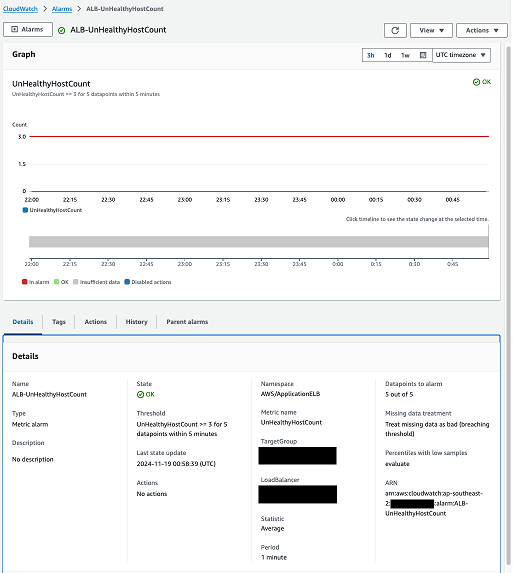
La alarma que se muestra en la captura de pantalla anterior monitorea la
UnHealthyHostCountmétrica de un grupo objetivo de Application Load Balancer. Esta alarma entra enALARMestado cuando laUnHealthyHostCountmétrica es mayor o igual a 3 en 5 de los 5 puntos de datos. La alarma considera que los datos faltantes son incorrectos (superan el umbral configurado).Cree la función matemática métrica.
En este ejemplo, la actividad planificada se lleva a cabo entre la 1:00 y las 3:00 a. m. UTC del martes siguiente. Por lo tanto, cree una función matemática CloudWatch métrica que sustituya los puntos de datos reales durante este tiempo por 0 (un punto de datos que esté por debajo del umbral establecido).
Tenga en cuenta que el punto de datos de reemplazo que debe configurar varía según la configuración de la alarma. Por ejemplo, si tienes una alarma que monitorea la tasa de éxito de HTTP, con un umbral inferior a 98, reemplaza tus puntos de datos reales durante la actividad planificada por un valor superior al umbral configurado, 100. El siguiente es un ejemplo de función matemática métrica para este escenario.
IF((DAY(m1) == 2 && HOUR(m1) >= 1 && HOUR(m1) < 3), 0, m1)La función matemática métrica anterior contiene los siguientes elementos:
DÍA (m1) == 2: asegura que es martes (lunes = 1, domingo = 7).
HORA (m1) >= 1 && HORA (m1) < 3: especifica el intervalo horario comprendido entre la 1 a.m. y las 3 a.m. UTC.
IF (condition, value_if_true, value_if_false): si se cumplen las condiciones, la función reemplaza el valor métrico por 0. De lo contrario, se devuelve el valor original (m1).
Para obtener información adicional sobre la sintaxis y las funciones disponibles, consulte la sintaxis y las funciones de Metric Math en la Guía del CloudWatch usuario de Amazon
Inicie sesión en Consola de administración de AWS y abra la CloudWatch consola en https://console.aws.amazon.com/cloudwatch/
. Seleccione Alarmas y, a continuación, localice la alarma a la que desea añadir la función matemática métrica.
En la sección de matemáticas métricas, elija Editar.
Elige Añadir matemáticas y empieza con una expresión vacía.
Introduzca la expresión matemática y, a continuación, seleccione Aplicar.
La métrica existente que la alarma monitorea automáticamente se convierte en m1 y su expresión matemática es e1, como se muestra en el siguiente ejemplo:

(Opcional) Edite la etiqueta de la expresión matemática métrica para ayudar a otros a entender su función y el motivo por el que se creó, como se muestra en el siguiente ejemplo:

Deseleccione m1, seleccione e1 y, a continuación, seleccione Seleccionar métrica. Esto configura la alarma para supervisar la expresión matemática en lugar de la métrica subyacente directamente.
Seleccione Saltar a la vista previa y crear.
Compruebe que la alarma esté configurada según lo previsto y, a continuación, seleccione Actualizar alarma para guardar el cambio.
En el ejemplo anterior, si no se hubiera aplicado la función matemática métrica, la UnHealthyHostCount métrica real se habría registrado durante la actividad planificada. Esto habría provocado que la CloudWatch alarma entrara en ALARM estado y activara la detección y la respuesta a los incidentes, como se muestra en el siguiente ejemplo:

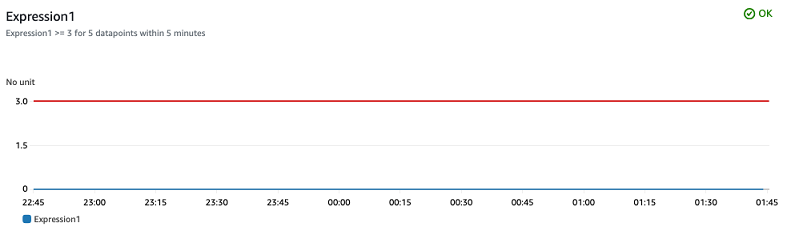
Con la función matemática métrica activada, los puntos de datos reales se sustituyen por 0 durante la actividad y la alarma permanece en ese OK estado, lo que impide la detección de incidentes y la respuesta a ellos.