Las traducciones son generadas a través de traducción automática. En caso de conflicto entre la traducción y la version original de inglés, prevalecerá la version en inglés.
Tutorial: Ingerir datos en un dominio mediante Amazon OpenSearch Ingestion
En este tutorial, se muestra cómo utilizar Amazon OpenSearch Ingestion para configurar una canalización sencilla e ingerir datos en un dominio de Amazon OpenSearch Service. Una canalización es un recurso que OpenSearch Ingestion aprovisiona y administra. Puede usar una canalización para filtrar, enriquecer, transformar, normalizar y agregar datos para el análisis y la visualización posteriores en OpenSearch Service.
Este tutorial recorre los pasos básicos para poner en marcha una canalización de forma rápida. Para obtener instrucciones más completas, consulte Creación de canalizaciones.
En este tutorial, deberá completar los siguientes pasos:
En este tutorial creará los recursos siguientes:
-
Un dominio llamado
ingestion-domainal que la canalización escribe. -
Una canalización llamada
ingestion-pipeline
Permisos necesarios
Para completar este tutorial, su usuario o rol debe tener una política basada en la identidad adjunta con los siguientes permisos mínimos. Estos permisos le permiten crear un rol de canalización y adjuntar una política (iam:Create* y iam:Attach*), crear o modificar un dominio (es:*) y trabajar con canalizaciones (osis:*).
Paso 1: crear el rol de canalización
En primer lugar, cree una función que asuma la canalización para acceder al receptor del dominio OpenSearch de Service. Incluirá esta función en la configuración de la canalización más adelante en este tutorial.
Cómo crear el rol de canalización
-
Abre la AWS Identity and Access Management consola en https://console.aws.amazon.com/iamv2/
. -
Seleccione Políticas y, a continuación, seleccione Crear política.
-
En este tutorial, incorporará datos a un dominio llamado
ingestion-domain, que creará en el siguiente paso. Seleccione JSON y pegue la siguiente política en el editor. Sustituyayour-account-idSi desea escribir datos en un dominio existente, sustituya
ingestion-domainpor el nombre de su dominio.nota
Para simplificar este tutorial, utilizaremos una política de acceso amplia. No obstante, en entornos de producción, se recomienda que se aplique una política de acceso más restrictiva a su rol de canalización. Para ver un ejemplo de política que proporciona los permisos mínimos necesarios, consulte Otorgar a Amazon OpenSearch Ingestion pipelines acceso a los dominios.
-
Seleccione Siguiente, seleccione Siguiente y asigne a su política el nombre pipeline-policy.
-
Seleccione Crear política.
-
A continuación, cree un rol y añádale la política. Seleccione Roles y, a continuación, Crear rol.
-
Seleccione Política de confianza personalizada y pegue la siguiente política en el editor:
-
Seleccione Siguiente. A continuación, busque y seleccione pipeline-policy (que acaba de crear).
-
Seleccione Siguiente y asigne un nombre al rol PipelineRole.
-
Elija Crear rol.
Recuerde el nombre de recurso de Amazon (ARN) del rol (por ejemplo, arn:aws:iam::). Lo necesitará cuando cree la canalización.your-account-id:role/PipelineRole
Paso 2: crear un dominio
Primero, cree un dominio denominado ingestion-domain al que desee incorporar datos.
Dirígete a la consola de Amazon OpenSearch Service en https://console.aws.amazon.com/aos/home
-
Está ejecutando la OpenSearch versión 1.0 o posterior, o Elasticsearch 7.4 o una versión posterior
-
Utiliza el acceso público
-
No utiliza el control de acceso detallado
nota
Estos requisitos están pensados para garantizar la simplicidad de este tutorial. En los entornos de producción, puede configurar un dominio con acceso a la VPC y and/or utilizar un control de acceso detallado. Para utilizar un control de acceso detallado, consulte Map the pipeline role.
El dominio debe tener una política de acceso que conceda permisos a la función de OpenSearchIngestion-PipelineRole IAM, que el OpenSearch Servicio creará automáticamente para usted en el siguiente paso. La canalización asumirá este rol para enviar datos al receptor de dominios.
Asegúrese de que el dominio tenga la siguiente política de acceso a nivel de dominio, que otorga al rol de canalización acceso al dominio. Sustituya la Región y el ID de cuenta por los suyos:
Para obtener más información sobre cómo crear políticas de acceso a nivel de dominio, consulte Resource-based políticas.
Si ya has creado un dominio, abre la consola de Amazon OpenSearch Service, selecciona tu dominio, selecciona la pestaña Configuración de seguridad y selecciona Editar. En Política de acceso, añade los permisos anteriores OpenSearchIngestion-PipelineRole al JSON de la política existente.
Paso 3: crear una canalización
Ahora que tiene un dominio, puede crear una canalización.
Creación de una canalización
-
En la consola de Amazon OpenSearch Service, selecciona Pipelines en el panel de navegación izquierdo.
-
Seleccione Create pipeline.
-
Seleccione la canalización en blanco y, a continuación, elija Seleccionar esquema.
-
En este tutorial, crearemos una canalización simple que utiliza el complemento de origen HTTP
. El complemento acepta datos de registro en un formato de matriz JSON. Especificaremos un único dominio OpenSearch de servicio como receptor e incorporaremos todos los datos al application_logsíndice.En el menú Fuente, seleccione HTTP. Para la ruta, ingrese /logs.
-
Para simplificar este tutorial, configuraremos el acceso público para la canalización. En las opciones de red de origen, seleccione Acceso público. Para obtener información acerca de la configuración del acceso a VPC, consulte Configuración del acceso a la VPC para las canalizaciones de Amazon Ingestion OpenSearch.
-
Elija Siguiente.
-
En Procesador, introduzca la fecha y seleccione Agregar.
-
Habilite Desde la hora de recepción. Deje el resto de opciones con sus valores predeterminados.
-
Elija Siguiente.
-
Configure los detalles del destino. Para el tipo OpenSearch de recurso, elija Clúster gestionado. A continuación, elija el dominio de OpenSearch servicio que creó en la sección anterior.
En Nombre de índice, ingresa application_logs. OpenSearch La ingestión crea automáticamente este índice en el dominio si aún no existe.
-
Elija Siguiente.
-
Asigne a la canalización el nombre ingestion-pipeline. Deje la configuración de capacidad con sus valores predeterminados.
-
Para el rol de canalización, seleccione Crear y usar un nuevo rol de servicio. El rol de canalización proporciona los permisos necesarios para que una canalización escriba en el destino del dominio y lea desde orígenes basados en extracción. Al seleccionar esta opción, permite que OpenSearch Ingestion cree el rol por usted, en lugar de crearlo manualmente en IAM. Para obtener más información, consulte Configuración de roles y usuarios en Amazon OpenSearch Ingestion.
-
En el sufijo del nombre de la función de servicio, introduzca. PipelineRole En IAM, el rol tendrá el formato
arn:aws:iam::.your-account-id:role/OpenSearchIngestion-PipelineRole -
Elija Siguiente. Revise la configuración de la canalización y elija Crear canalización. La canalización tarda entre 5 y 10 minutos en activarse.
Paso 4: incorporar algunos datos de muestra
Cuando el estado de la canalización sea Active, puede empezar a incorporarle datos. Debe firmar todas las solicitudes HTTP que se envíen a la canalización mediante la versión 4 de Signature. Use una herramienta HTTP como Postman
nota
La entidad principal que firma la solicitud debe tener el permiso de IAM osis:Ingest.
Primero, obtenga la URL de incorporación en la página de Configuración de canalización:
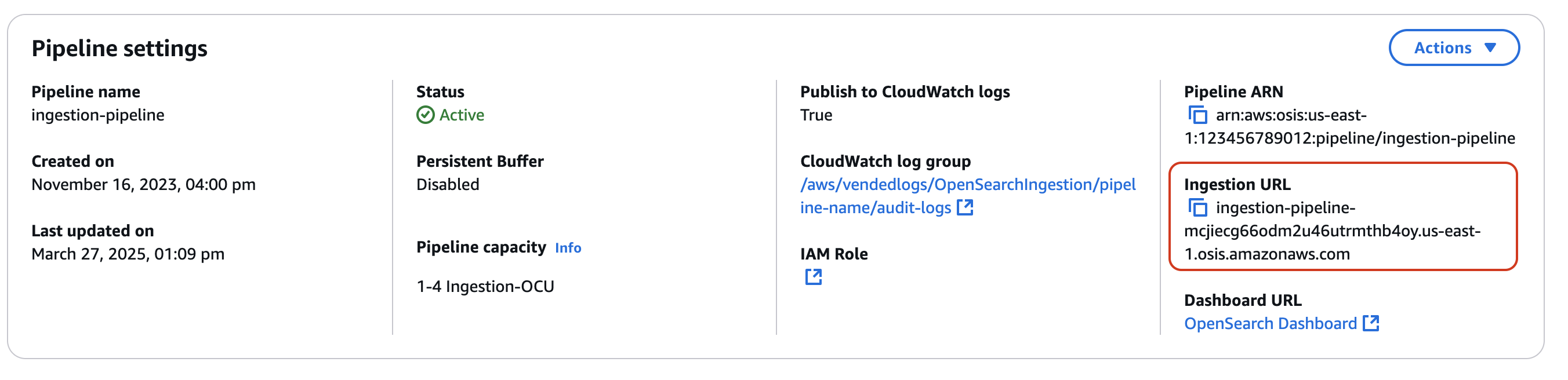
A continuación, incorpore algunos datos de muestra. La siguiente solicitud utiliza awscurl
awscurl --service osis --regionus-east-1\ -X POST \ -H "Content-Type: application/json" \ -d '[{"time":"2014-08-11T11:40:13+00:00","remote_addr":"122.226.223.69","status":"404","request":"GET http://www.k2proxy.com//hello.html HTTP/1.1","http_user_agent":"Mozilla/4.0 (compatible; WOW64; SLCC2;)"}]' \ https://pipeline-endpoint.us-east-1.osis.amazonaws.com/logs
Debería ver una respuesta 200 OK. Si recibe un error de autenticación, es posible que se deba a que está incorporando datos de una cuenta distinta a la de la canalización. Consulte Solución de problemas de permisos.
Ahora, consulte el índice application_logs para asegurarse de que la entrada de registro se haya incorporado correctamente:
awscurl --service es --regionus-east-1\ -X GET \ https://search-ingestion-domain.us-east-1.es.amazonaws.com/application_logs/_search | json_pp
Respuesta de ejemplo:
{
   "took":984,
   "timed_out":false,
   "_shards":{
      "total":1,
      "successful":5,
      "skipped":0,
      "failed":0
   },
   "hits":{
      "total":{
         "value":1,
         "relation":"eq"
      },
      "max_score":1.0,
      "hits":[
         {
            "_index":"application_logs",
            "_type":"_doc",
            "_id":"z6VY_IMBRpceX-DU6V4O",
            "_score":1.0,
            "_source":{
               "time":"2014-08-11T11:40:13+00:00",
               "remote_addr":"122.226.223.69",
               "status":"404",
               "request":"GET http://www.k2proxy.com//hello.html HTTP/1.1",
               "http_user_agent":"Mozilla/4.0 (compatible; WOW64; SLCC2;)",
               "@timestamp":"2022-10-21T21:00:25.502Z"
            }
         }
      ]
   }
}
Solución de problemas de permisos
Si has seguido los pasos del tutorial y sigues viendo errores de autenticación cuando intentas ingerir datos, puede que se deba a que la función que escribe en una canalización Cuenta de AWS no es la propia canalización. En este caso, debe crear y asumir un rol que le permita específicamente incorporar datos. Para obtener instrucciones, consulte Provisión de acceso de ingesta entre cuentas.
Recursos relacionados
Este tutorial presenta un caso práctico sencillo de incorporación de un único documento a través de HTTP. En escenarios de producción, configurará las aplicaciones cliente (como Fluent Bit, Kubernetes o OpenTelemetry Collector) para que envíen datos a una o más canalizaciones. Es probable que sus canalizaciones sean más complejas que en el ejemplo sencillo de este tutorial.
Para empezar a configurar sus clientes e incorporar datos, consulte los siguientes recursos:
