Las traducciones son generadas a través de traducción automática. En caso de conflicto entre la traducción y la version original de inglés, prevalecerá la version en inglés.
Uso de Amazon SQS desde Explorer AWS
Amazon Simple Queue Service (Amazon SQS) es un servicio de cola flexible que permite transferir mensajes entre diferentes procesos de ejecución en una aplicación de software. Las colas de Amazon SQS se encuentran en la AWS infraestructura, pero los procesos que transmiten los mensajes pueden estar ubicados localmente, en instancias de Amazon EC2 o en alguna combinación de estas. Amazon SQS es ideal para coordinar la distribución del trabajo entre varios equipos.
El Kit de herramientas para Visual Studio permite ver las colas de Amazon SQA asociadas con la cuenta activa, crear y eliminar colas y enviar mensajes a través de las colas. (Por "cuenta activa", se entiende la cuenta seleccionada en el Explorador de AWS ).
Para obtener más información sobre Amazon SQS, consulte Introducción a SQS en la documentación. AWS
Creación de una cola
Puede crear una cola de Amazon SQS desde Explorer. AWS El ARN y la URL de la cola se basarán en el número de la cuenta activa y en el nombre especificado para la cola en el momento de la creación.
Para crear una cola
-
En AWS Explorer, abra el menú contextual (haga clic con el botón derecho) del nodo Amazon SQS y, a continuación, seleccione Create Queue.
-
En el cuadro de diálogo Create Queue (Crear cola), especifique el nombre de la cola, el tiempo de espera de visibilidad predeterminado y el retraso de entrega predeterminado. El tiempo de espera de visibilidad predeterminado y el retraso de entrega predeterminado se especifican en segundos. El tiempo de espera de visibilidad predeterminado es la cantidad de tiempo que un mensaje será invisible para los procesos receptores potenciales después de que un proceso concreto haya adquirido el mensaje. El retraso de entrega predeterminado es la cantidad de tiempo que transcurre desde el momento en que el mensaje se envía hasta el momento en que pasa a ser visible para los procesos receptores potenciales.
-
Seleccione Aceptar. La nueva cola aparecerá como un subnodo bajo el nodo Amazon SQS.
Eliminación de una cola
Puede eliminar las colas existentes desde Explorer. AWS Si elimina una cola, todos los mensajes asociados con ella dejarán de estar disponibles.
Para eliminar una cola
-
En el AWS Explorador, abra los menús contextuales (haga clic con el botón derecho) de la cola que desee eliminar y, a continuación, seleccione Eliminar.
Administrar las propiedades de la cola
Puede ver y editar las propiedades de cualquiera de las colas que aparecen en AWS el Explorador. También puede enviar mensajes a la cola desde esta vista de propiedades.
Para administrar las propiedades de la cola
-
En el AWS Explorador, abra el menú contextual (haga clic con el botón derecho) de la cola cuyas propiedades desee administrar y, a continuación, seleccione Ver cola.
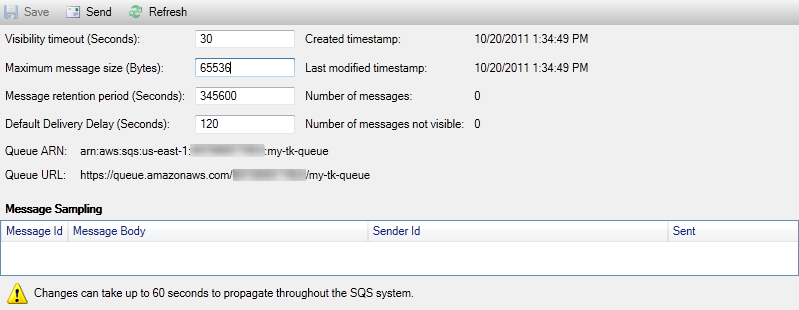
En la vista de las propiedades de la cola, puede editar el tiempo de espera de visibilidad, el tamaño máximo de mensaje, el periodo de retención de mensajes y el retraso de entrega predeterminado. El retraso de entrega predeterminado se puede reemplazar al enviar un mensaje. En la siguiente captura de pantalla, el texto ilegible es el componente de número de cuenta del ARN y la URL de la cola.
Envío de un mensaje a una cola
Desde la vista de las propiedades de una cola, puede enviar un mensaje a la cola.
Para enviar un mensaje
-
En la parte superior de la vista de propiedades de la cola, elija el botón Send (Enviar).
-
Escriba el mensaje. (Opcional) Escriba un retraso de entrega que sustituirá al retraso de entrega predeterminado para la cola. En el siguiente ejemplo, se ha sustituido el retraso por un valor de 240 segundos. Seleccione Aceptar.
 Enviar mensaje dialog box
 -
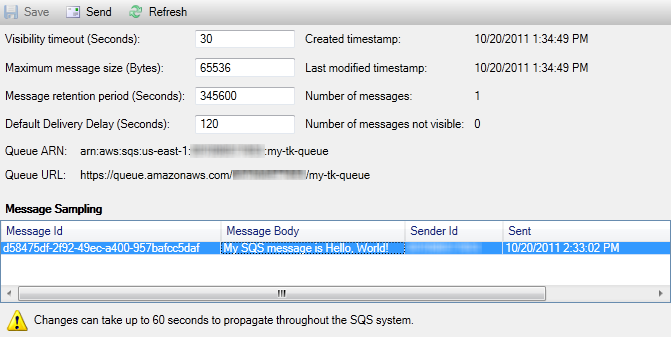
Espere aproximadamente 240 segundos (cuatro minutos). El mensaje aparecerá en la sección Message Sampling (Muestreo de mensajes) de la vista de propiedades de la cola.
 SQS properties view with sent message
La marca temporal de la vista de propiedades de la cola es la hora a la que se eligió el botón Send (Enviar). No incluye el retraso. Por lo tanto, la hora a la que el mensaje aparece en la cola y está disponible para los receptores podría ser posterior a esta marca temporal. La marca temporal se muestra en la hora local de su equipo.
