Las traducciones son generadas a través de traducción automática. En caso de conflicto entre la traducción y la version original de inglés, prevalecerá la version en inglés.
Uso de AWS CodeCommit con Team Explorer de Visual Studio
Puede utilizar las cuentas de usuario de AWS Identity and Access Management (IAM) para crear credenciales de Git y utilizarlas para crear y clonar repositorios desde Team Explorer.
Tipos de credenciales para AWS CodeCommit
La mayoría de los usuarios de AWS Toolkit for Visual Studio saben cómo configurar perfiles de credenciales de AWS que contienen sus claves de acceso y secretas. Estos perfiles de credenciales se usan en el Kit de herramientas para Visual Studio para habilitar las llamadas a las API del servicio, por ejemplo, para obtener una lista de los buckets de Amazon S3 en el Explorador de AWS o para lanzar una instancia de Amazon EC2. La integración de AWS CodeCommit con Team Explorer también utiliza estos perfiles de credenciales. Sin embargo, para trabajar con Git se necesitan más credenciales, en particular, las credenciales de Git para las conexiones HTTPS. Puede leer acerca de estas credenciales (un nombre de usuario y una contraseña) en Configuración de usuarios HTTPS mediante credenciales de Git en la AWS CodeCommitGuía del usuario de .
Puede crear las credenciales de Git para AWS CodeCommit solo para las cuentas de usuario de IAM. No puede crearlas para una cuenta raíz. Puede crear hasta dos conjuntos de estas credenciales para el servicio y, aunque puede marcar un conjunto de credenciales como inactivo, los conjuntos inactivos siguen contando para el límite de dos conjuntos. Tenga en cuenta que puede eliminar y volver a crear credenciales en cualquier momento. Al utilizar AWS CodeCommit desde Visual Studio, sus credenciales de AWS tradicionales se utilizan para trabajar con el servicio, por ejemplo, cuando se crean y se enumeran repositorios. Al trabajar con los repositorios de Git alojados en AWS CodeCommit, se utilizan las credenciales de Git.
Como parte de la compatibilidad con AWS CodeCommit, el Kit de herramientas para Visual Studio crea y administra de forma automática estas credenciales de Git y las asocia con su perfil de credenciales de AWS. No es necesario que se preocupe por tener a mano el conjunto correcto de credenciales para realizar operaciones de Git en Team Explorer. Una vez que se conecte a Team Explorer con su perfil de credenciales de AWS, las credenciales de Git asociadas se utilizarán de forma automática siempre que trabaje con un repositorio remoto de Git.
Conexión a AWS CodeCommit
Al abrir la ventana de Team Explorer en Visual Studio 2015 o posterior, verá una entrada de AWS CodeCommit en la sección de Proveedores de servicio alojados de Administrar Conexiones.
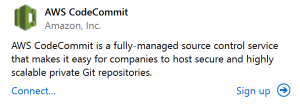
Al elegir Inscripción, se abre la página de inicio de Amazon Web Services en una ventana del navegador. Lo que ocurre cuando se elige Conectar depende de si el Kit de herramientas para Visual Studio puede encontrar un perfil de credenciales con claves de acceso y secretas de AWS y habilitarlo para hacer llamadas a AWS en nombre del usuario. Es posible que haya configurado un perfil de credenciales usando la nueva página de introducción que se muestra en el IDE cuando el Kit de herramientas para Visual Studio no puede encontrar credenciales almacenadas localmente. También cabe la posibilidad que haya estado usando el Kit de herramientas para Visual Studio, las AWS Tools for Windows PowerShello la AWS CLI y que ya tenga perfiles de credenciales de AWS disponibles para que los use el Kit de herramientas para Visual Studio.
Cuando se elige Conectar, el Kit de herramientas para Visual Studio comienza el proceso de búsqueda de un perfil de credenciales para usarlo en la conexión. Si el Kit de herramientas para Visual Studio no puede encontrar un perfil de credenciales, abre un cuadro de diálogo que le invita a escribir las claves de acceso y secretas de su cuenta de Cuenta de AWS. Es aconsejable utilizar una cuenta de usuario de IAM y no las credenciales raíz. Además, como ya se ha indicado, las credenciales de Git que pueden ser necesarias solo se pueden crear para los usuarios de IAM. Una vez que se proporcionen las claves de acceso y secretas y se cree el perfil de credenciales, la conexión entre Team Explorer y AWS CodeCommit estará lista para el uso.
Si el Kit de herramientas para Visual Studio encuentra más de un perfil de credenciales de AWS, se le pedirá que seleccione la cuenta que desea utilizar en Team Explorer.
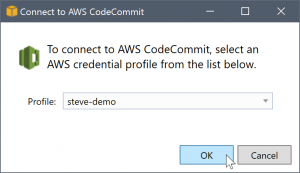
Si tiene un único perfil de credenciales, el Kit de herramientas para Visual Studio omite el cuadro de diálogo de selección de perfil y la conexión se establece de inmediato:
Cuando se establece una conexión entre Team Explorer y AWS CodeCommit a través de los perfiles de credenciales, el cuadro de diálogo de invitación se cierra y se muestra el panel de conexión.
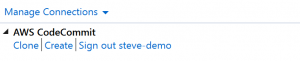
Dado que no hay repositorios clonados localmente, el panel solo muestra las operaciones que se pueden llevar a cabo: Clonar, Crear y Cerrar sesión. Al igual que otros proveedores, AWS CodeCommit puede vincularse en Team Explorer a un único perfil de credenciales de AWS en un momento dado. Si desea cambiar de cuenta, utilice Sign out (Cerrar sesión) para eliminar la conexión con el fin de poder comenzar una nueva conexión con una cuenta diferente.
Ahora que ha establecido una conexión, puede crear un repositorio haciendo clic en el enlace Create (Crear).
Crear un repositorio
Cuando se hace clic en el enlace Crear, se abre el cuadro de diálogo Crear un repositorio de AWS CodeCommit nuevo.
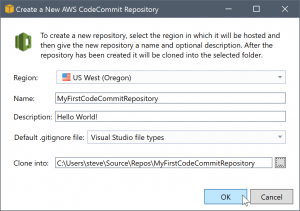
Los repositorios de AWS CodeCommit están organizados por región, por lo que en Region (Región) puede seleccionar la región en la que se debe alojar el repositorio. La lista tiene todas las regiones en las que se admite AWS CodeCommit. Debe proporcionar el nombre (obligatorio) y la descripción (opcional) del nuevo repositorio.
El comportamiento predeterminado del cuadro de diálogo es añadir el nombre del repositorio como sufijo a la ubicación de carpeta del nuevo repositorio (la ubicación de la carpeta se actualiza a medida que se escribe el nombre). Para utilizar un nombre de carpeta diferente, edite la ruta de carpeta Clone into (Clonar en) cuando haya terminado de escribir el nombre del repositorio.
También puede optar por crear automáticamente un archivo .gitignore inicial para el repositorio. AWS Toolkit for Visual Studio proporciona un valor predeterminado integrado para los tipos de archivos de Visual Studio. También puede optar por no usar ningún archivo o por usar un archivo personalizado ya existente que desee reutilizar en varios repositorios. Solo tiene que seleccionar Use custom (Usar personalizado) en la lista e ir hasta el archivo personalizado que desea usar.
Una vez que tenga el nombre y la ubicación de un repositorio, estará preparado para hacer clic en OK (Aceptar) y comenzar a crear el repositorio. El Kit de herramientas para Visual Studio pide al servicio que cree el repositorio y, a continuación, clone el nuevo repositorio localmente, añadiendo una confirmación inicial al archivo .gitignore si se está utilizando uno. Este es el momento en el que se comienza a trabajar con el repositorio remoto de Git, por lo que ahora el Kit de herramientas para Visual Studio necesita obtener acceso a las credenciales de Git que se han descrito anteriormente.
Configuración de las credenciales de Git
Hasta ahora, ha estado usando las claves de acceso y secretas de AWS para solicitar que el servicio cree el repositorio. Ahora tiene que trabajar con Git para realizar la operación de clonación real, y Git no entiende las claves de acceso y secretas de AWS. En su lugar, debe proporcionar las credenciales de nombre de usuario y contraseña que Git debe usar en una conexión HTTPS con el repositorio remoto.
Como se indica en Configuración de las credenciales de Git, las credenciales de Git que va a utilizar deben estar asociadas a un usuario de IAM. No puede generarlas para las credenciales raíz. Siempre debe configurar los perfiles de credenciales de AWS de modo que contengan claves de acceso y secretas de los usuarios de IAM y no claves raíz. El Kit de herramientas para Visual Studio puede intentar establecer las credenciales de Git para AWS CodeCommit y asociarlas con el perfil de credenciales de AWS que utilizó antes para conectarse en Team Explorer.
Cuando elija Aceptar en el cuadro de diálogo Crear un repositorio de AWS CodeCommit nuevo y cree el repositorio, el Kit de herramientas para Visual Studio comprobará el perfil de credenciales de AWS que se ha conectado en Team Explorer para determinar si existen credenciales de Git para AWS CodeCommit y se han asociado localmente con el perfil. En caso afirmativo, el Kit de herramientas para Visual Studio da a Team Explorer instrucciones para comenzar la operación de clonación en el nuevo repositorio. Si no hay credenciales de Git disponibles localmente, el Kit de herramientas para Visual Studio comprueba el tipo de credenciales de la cuenta que se han utilizado en la conexión en Team Explorer. Si las credenciales son para un usuario de IAM, tal y como se recomienda, se muestra el siguiente mensaje.
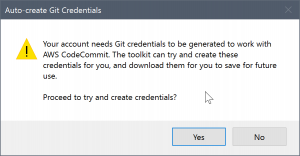
Si las credenciales son credenciales raíz, se muestra en su lugar el siguiente mensaje.
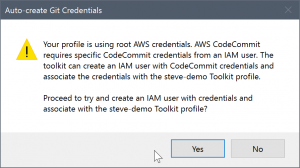
En ambos casos, el Kit de herramientas para Visual Studio ofrece la opción de intentar hacer el trabajo para crear las credenciales de Git necesarias. En el primer caso, lo único que tiene que crear es un conjunto de credenciales de Git para el usuario de IAM. Cuando se está usando una cuenta raíz, el Kit de herramientas para Visual Studio intenta primero crear un usuario de IAM y, a continuación, crea nuevas credenciales de Git para ese nuevo usuario. Si el Kit de herramientas para Visual Studio tiene que crear un nuevo usuario, aplica la política administrada para usuarios avanzados de AWS CodeCommit a la cuenta de ese nuevo usuario. Esta política permite el acceso únicamente a AWS CodeCommit y permite que todas las operaciones se realicen con AWS CodeCommit, excepto la eliminación del repositorio.
Durante el proceso de creación de las credenciales, solo puede verlas una vez. Por ello, el Kit de herramientas para Visual Studio le pide que guarde las credenciales que se acaban de crear como un archivo .csv antes de continuar.
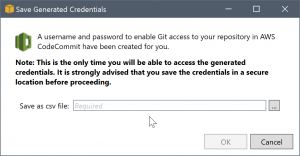
Es muy recomendable hacerlo y es importante guardarlas en una ubicación segura.
Puede haber casos en los que el Kit de herramientas para Visual Studio no pueda crear credenciales automáticamente. Por ejemplo, es posible que ya haya creado el número máximo de conjuntos de credenciales de Git para AWS CodeCommit (dos) o que no tenga los derechos de programación requeridos para que el Kit de herramientas para Visual Studio haga el trabajo por usted (si está registrado como un usuario de IAM). En estos casos, puede iniciar sesión en la Consola de administración de AWS para administrar las credenciales u obtenerlas de su administrador. A continuación, puede escribirlas en el cuadro de diálogo Credenciales de Git para AWS CodeCommit, que se muestra en el Kit de herramientas para Visual Studio.
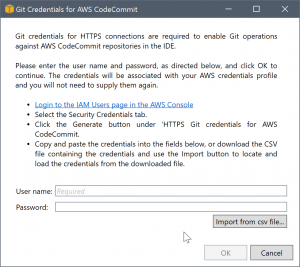
Ahora que las credenciales de Git están disponibles, la operación de clonación para el nuevo repositorio continúa (vea la indicación de progreso de la operación en Team Explorer). Si ha optado por aplicar un archivo .gitignore predeterminado, se confirma en el repositorio con el comentario "Initial Commit".
Estos son todos los pasos necesarios para configurar las credenciales y crear un repositorio en Team Explorer. Una vez que se tienen las credenciales necesarias, lo único que el usuario verá cuando cree nuevos repositorios en el futuro es el cuadro de diálogo Crear un repositorio de AWS CodeCommit nuevo.
Clonación de un repositorio
Para clonar un repositorio, vuelva al panel de conexión de AWS CodeCommit en Team Explorer. Haga clic en el enlace Clonar para abrir el cuadro de diálogo Clonar repositorio de AWS CodeCommit y, a continuación, seleccione en el disco el repositorio que desea clonar y la ubicación en la que desea guardarlo.
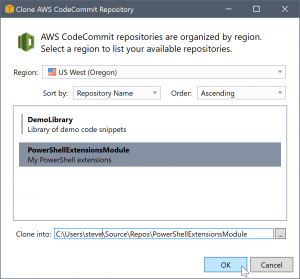
Una vez que elija la región, el Kit de herramientas para Visual Studio consultará el servicio para descubrir los repositorios que están disponibles en esa región y los mostrará en la parte de lista central del cuadro de diálogo. El nombre y la descripción opcional de cada repositorio también se muestran. Puede reordenar la lista para ordenarla por el nombre del repositorio o por la fecha de la última modificación, y ordenarla de forma ascendente o descendente.
Tras seleccionar el repositorio, puede elegir la ubicación en la que desea clonarlo. De manera predeterminada, es la misma ubicación del repositorio utilizada en otros complementos de Team Explorer, pero puede escribir cualquier otra ubicación o ir hasta ella. De forma predeterminada, el nombre del repositorio se añade como sufijo a la ruta seleccionada. Sin embargo, si desea una ruta concreta, solo tiene que editar el cuadro de texto después de seleccionar la carpeta. El texto que aparezca en el cuadro de texto al hacer clic en OK (Aceptar) será la carpeta en la que encontrará el repositorio clonado.
Después de seleccionar el repositorio y una ubicación de carpeta, haga clic en OK (Aceptar) para continuar con la operación de clonación. Como sucedía al crear un repositorio, puede ver el progreso de la operación de clonación en Team Explorer.
Trabajar con repositorios
Al clonar o crear repositorios, recuerde que los repositorios locales para la conexión se muestran en la lista del panel de conexión en Team Explorer bajo los enlaces de la operación. Estas entradas le ofrecen una forma cómoda para obtener acceso al repositorio y examinar el contenido. Solo tiene que hacer clic con el botón derecho en el repositorio y elegir Browse in Console (Explorar en la consola).
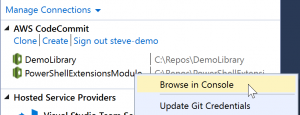
También puede utilizar Update Git Credentials (Actualizar credenciales de Git) para actualizar las credenciales de Git almacenadas asociadas con el perfil de credenciales. Esto resulta útil si ha rotado las credenciales. El comando abre el cuadro de diálogo Credenciales de Git para AWS CodeCommit, en el que puede escribir o importar las nuevas credenciales.
Las operaciones de Git en los repositorios funcionan del modo esperado. Puede confirmar localmente y, cuando esté preparado para compartir, usará la opción de sincronización de Team Explorer. Dado que las credenciales de Git ya están almacenadas localmente y asociadas al perfil de credenciales de AWS conectado, no se pedirá que se suministren de nuevo para las operaciones realizadas en el repositorio remoto de AWS CodeCommit.
