Les traductions sont fournies par des outils de traduction automatique. En cas de conflit entre le contenu d'une traduction et celui de la version originale en anglais, la version anglaise prévaudra.
Demander des modifications à une charge de travail intégrée dans la section Détection et réponse aux incidents
Pour demander des modifications à une charge de travail intégrée, procédez comme suit pour créer un dossier de support auprès d'AWS Incident Detection and Response.
-
Accédez au AWS Support Centre
, puis sélectionnez Créer un dossier, comme illustré dans l'exemple suivant : 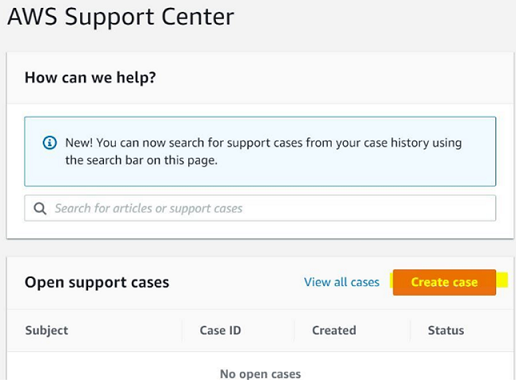
-
Choisissez Technique.
-
Pour Service, choisissez Incident Detection and Response.
-
Pour Catégorie, choisissez Demande de modification de charge de travail.
-
Pour Sévérité, choisissez Directives générales.
-
Entrez l'objet de cette modification. Par exemple :
Détection et réponse aux incidents AWS -
workload_name -
Entrez une description pour cette modification. Par exemple, saisissez « Cette demande concerne la modification d'une charge de travail existante intégrée à AWS Incident Detection and Response ». Assurez-vous d'inclure les informations suivantes dans votre demande :
-
Nom de la charge de travail : nom de votre charge de travail.
-
ID (s) de compte : ID1, ID2, ID3, etc.
-
Détails de la modification : Entrez les détails de la modification demandée.
-
-
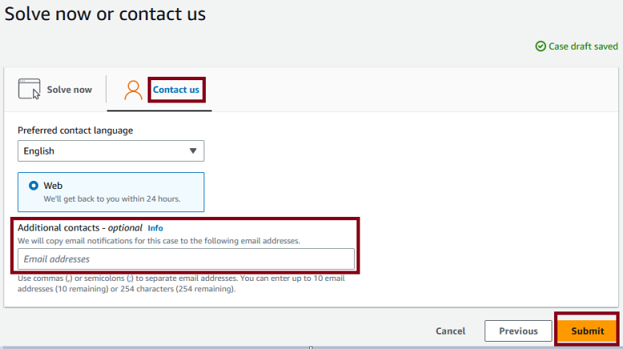
Dans la section Contacts supplémentaires - facultatif, saisissez les adresses e-mail auxquelles vous souhaitez recevoir de la correspondance concernant cette modification.
Voici un exemple de la section Contacts supplémentaires - facultative.
Important
Le fait de ne pas ajouter d'identifiants de messagerie dans la section Contacts supplémentaires - facultatif peut retarder le processus de modification.
-
Sélectionnez Soumettre.
Après avoir soumis la demande de modification, vous pouvez ajouter des e-mails supplémentaires provenant de votre organisation. Pour ajouter des e-mails, choisissez Répondre aux détails du dossier, comme illustré dans l'exemple suivant :
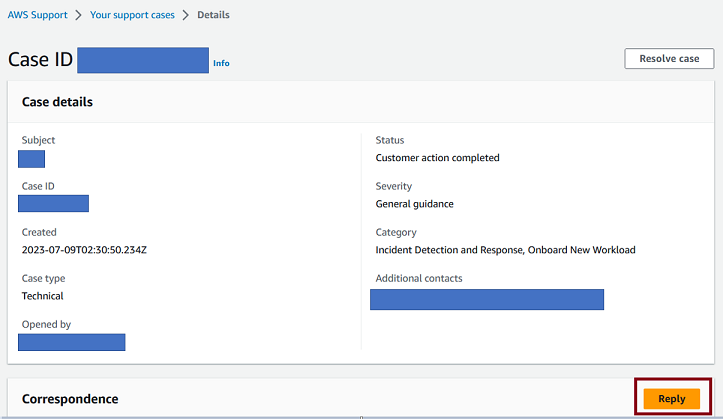
Ajoutez ensuite les adresses e-mail dans la section Contacts supplémentaires - facultatif.
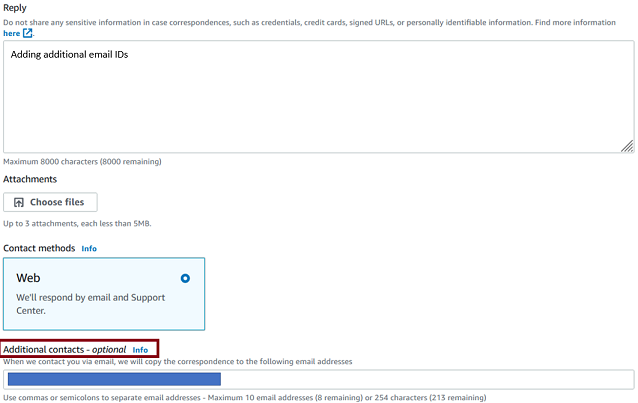
Voici un exemple de page de réponse indiquant où vous pouvez saisir des e-mails supplémentaires.