Les traductions sont fournies par des outils de traduction automatique. En cas de conflit entre le contenu d'une traduction et celui de la version originale en anglais, la version anglaise prévaudra.
Création d'un dossier d'assistance à partir d'une interaction d'assistance
Lorsque vous sélectionnez Créer un dossier lors de votre interaction avec l'assistance, un dossier d'assistance est créé pour vous avec de nombreux détails du dossier, tels que l'objet, la description, le type de dossier, le service, la catégorie et le niveau de gravité renseignés pour vous. Vous pouvez modifier ces informations si nécessaire. Assurez-vous de vérifier l'exactitude de ces informations. Pour plus d'informations sur la manière de choisir un niveau de gravité pour votre dossier, voir Choisir un niveau de gravité initial pour votre dossier d'assistance.
Important
Avant de créer une demande d'assistance, vérifiez les événements affectant les ressources de votre compte en vous rendant sur votre Tableau de bord Health
Après avoir choisi Créer un dossier, entrez ou vérifiez les informations suivantes :
-
Vérifiez l'objet de cette demande d'assistance. Le sujet est un bref résumé de l'objet de votre interaction avec le support.
Vérifiez la description. Votre demande initiale apparaît dans le champ Description. Modifiez ces informations si nécessaire. Votre description doit être aussi détaillée que possible. Incluez des informations pertinentes sur les ressources, ainsi que tout autre élément susceptible de nous aider à comprendre votre demande.
(Facultatif) Choisissez Choisir un fichier pour ajouter tous les fichiers pertinents à votre dossier, tels que des journaux d'erreurs ou des captures d'écran. Vous pouvez joindre jusqu'à 10 fichiers. Chaque fichier peut peser jusqu'à 150 Mo. Pour plus d'informations sur la gestion des pièces jointes, consultezGestion des pièces jointes.
Note
Pour joindre plus de 3 fichiers ou des fichiers de plus de 5 Mo, assurez-vous que vous disposez des autorisations appropriées. Pour de plus amples informations, veuillez consulter Autorisations requises pour les pièces jointes volumineuses.
Pour Type de dossier, choisissez l'une des options suivantes :
-
Account and billing (Compte et facturation)
-
Technical (Technique)
-
Quotas de services. Vous ne pouvez demander que certains types d'augmentation des quotas de service depuis la console du centre de support. Pour de plus amples informations, veuillez consulter Demande d’une augmentation de quota de service.
Note
Si vous avez un Support forfait Basic, vous ne pouvez pas créer de dossier d'assistance technique.
-
Vérifiez le service , la catégorie et la gravité.
Dans la section Préférences de communication, indiquez comment vous AWS souhaitez communiquer avec vous. Vous pouvez choisir l’une des options suivantes :
-
E-mail : recevez une réponse à votre e-mail.
-
Téléphone : recevez un appel téléphonique d'un agent de support. Si vous choisissez cette option, saisissez les informations suivantes :
-
Country or region (Pays ou région)
-
Phone number (Numéro de téléphone)
-
(Optional) Extension (Extension [facultatif])
-
-
Chat : lancez un chat en direct avec un agent de support. Si vous ne parvenez pas à vous connecter à un chat, consultez Résolution des problèmes.
(Facultatif) Si vous disposez AWS d'un plan Business Support+, AWS Enterprise Support ou AWS Unified Operations, vous pouvez saisir jusqu'à 10 adresses e-mail supplémentaires dans les contacts supplémentaires. Indiquez les adresses e-mail des personnes à informer lorsque l'état du cas change. Si vous êtes connecté en tant qu'utilisateur IAM, incluez votre propre adresse e-mail. Si vous êtes connecté avec l'adresse e-mail et le mot de passe de votre compte root, vous n'avez pas besoin d'inclure votre adresse e-mail.
Note
Si vous avez souscrit au plan de support Basic, l'option Additional contacts (Autres contacts) n'est pas disponible. Cependant, le contact des opérations indiqué dans la section Contacts alternatifs de la page Mon compte reçoit des copies de la correspondance, mais uniquement pour les types de cas spécifiques de compte et de facturation.
-
Lorsque vous êtes prêt à soumettre le dossier d'assistance, sélectionnez Soumettre. Vous êtes redirigé vers la page Détails du dossier où vous pouvez voir les détails de votre dossier, l'interaction avec l'assistance et les correspondances du dossier.
Sélectionnez Détails du dossier pour afficher les informations relatives à votre dossier, telles que les pièces jointes ou le niveau de gravité. Sélectionnez Interactions d'assistance pour voir les interactions d'assistance associées à ce cas.
Avant de créer une demande d'assistance, vérifiez les événements affectant les ressources de votre compte en vous rendant sur votre Tableau de bord Health
Lorsque vous créez votre dossier d'assistance, assurez-vous de choisir le niveau de gravité approprié et de fournir autant d'informations que possible. Pour plus d'informations sur le type d'informations à fournir, consultez la section suivante sur les meilleures pratiques relatives aux cas de support aux entreprises.
Utilisez le tableau suivant pour vous aider à identifier la gravité appropriée.
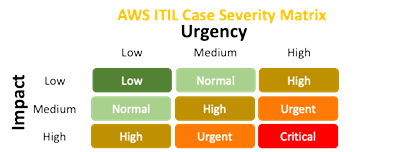
Pour les cas critiques ou urgents, assurez-vous de laisser vos coordonnées afin que nous puissions vous contacter, si nécessaire.
Note
Le moyen le plus rapide d'obtenir de l'aide est d'utiliser la méthode de contact par chat ou par téléphone.
Rubriques
Délais de réponse cibles des dossiers de support aux entreprises
Meilleures pratiques en matière de support aux entreprises
Procédure d'escalade du support aux entreprises
Délais de réponse cibles des dossiers de support aux entreprises
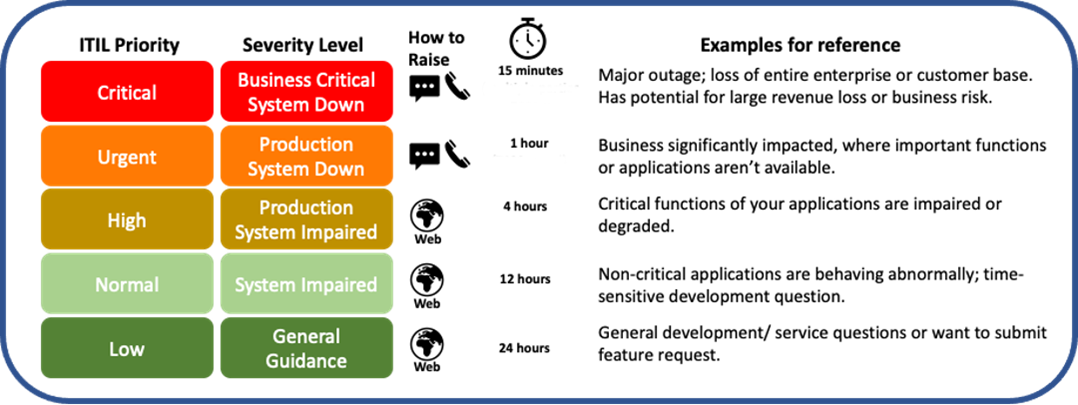
Le graphique suivant montre les temps de AWS Support réponse cibles pour différents niveaux de gravité des cas.
Meilleures pratiques en matière de cas de support aux entreprises
Soumettez votre demande d'assistance au niveau de gravité approprié.
Le niveau de gravité approprié permet de s'assurer que votre cas est visible partout AWS et permet au TAM de gérer votre problème.
Soumettez un seul dossier pour chaque événement ou problème.
Assurez-vous que vous soulevez les cas correctement Compte AWS.
Fournissez autant d'informations détaillées que possible, en répondant aux questions pertinentes de la liste suivante :
Qui : Qui a fait quoi ? Qui est concerné ? Qui devrait être mis au courant ? À qui en as-tu déjà parlé ?
Quoi : Que s'est-il passé exactement ? Quel est le rayon d'impact ou de souffle ? Qu'avez-vous déjà essayé pour résoudre le problème ?
Quand : Quand est-ce que cela s'est produit ou est-ce que cela s'est produit (date, heure, fuseau horaire) ? Quand avez-vous besoin d'une réponse ?
Où : zone de disponibilité Région AWS, ID d'instance ou de ressource spécifiques et autres identifiants.
Pourquoi : Pourquoi ouvrez-vous ce dossier (information, augmentation de la limite, analyse des événements ou RCA, panne) ?
Comment : Incluez des informations sur la manière de reproduire le problème, de le propager et de vous contacter.
Note
Vous pouvez modifier la gravité de votre demande d'assistance après l'avoir créée. Pour plus d'informations, consultez Modifier le niveau de gravité de votre demande d'assistance.
Assistance aux entreprises : activité critique ou système de production en panne
En cas de panne Business-critical du système ou du système de production, utilisez le chat ou le téléphone et assurez-vous que des personnes sont disponibles au sein de votre organisation pour traiter le cas.
Décrivez clairement le problème, y compris ce que vous avez essayé, ce à quoi vous vous attendez et le contexte. Résumez l'impact commercial.
Fournissez (ou commencez à saisir) autant de mesures, de chronométrages et de symptômes que possible. Davantage de données signifie un diagnostic plus rapide.
Fournir une passerelle de conférence. Lors de la résolution d'un problème de panne Business-critical du système, fournissez une passerelle de conférence à laquelle les équipes d'assistance pourront se joindre pour aider à résoudre le problème. Les problèmes de panne Business-critical du système étant liés à une panne de production, il est préférable de mettre tout le monde au téléphone et de définir un plan d'action commun pour les résoudre.
Assurez-vous que toutes les activités liées à l'événement sont enregistrées dans le dossier d'assistance (mise à jour depuis la console, pas par e-mail). L'option téléphone est idéale pour les communications en temps réel ; cependant, assurez-vous d'enregistrer les mises à jour et les résultats dans le dossier d'assistance.
Procédure d'escalade du support aux entreprises
Vous pouvez suivre le processus étape par étape suivant lorsque vous rencontrez un problème.
Vérifiez Tableau de bord Health si vous pensez que le problème peut être lié à des Service AWS opérations anormales.
Évaluez les informations relatives au dossier comme indiqué dans la section Meilleures pratiques relatives aux dossiers d'assistance ci-dessus.
Sélectionnez la gravité appropriée et utilisez le téléphone ou le chat si une réponse rapide est nécessaire.
Contactez votre TAM si vous avez besoin d'une assistance supplémentaire ou si vous n'obtenez pas de réponse comme prévu.
