Les traductions sont fournies par des outils de traduction automatique. En cas de conflit entre le contenu d'une traduction et celui de la version originale en anglais, la version anglaise prévaudra.
Création d'un bloc-notes Amazon SageMaker Studio Classic à l'aide de l'image géospatiale
Note
Les fonctionnalités SageMaker géospatiales d'Amazon ne sont plus accessibles aux nouveaux clients. Supprimez toutes les tâches précédemment enregistrées dans Amazon S3 à l'aide des opérations de l'ExportVectorEnrichmentJobAPI ExportEarthObservationJob et.
Note
Depuis le 30 novembre 2023, l'expérience Amazon SageMaker Studio précédente s'appelle désormais Amazon SageMaker Studio Classic. La section suivante est spécifique à l’utilisation de l’application Studio Classic. Pour en savoir plus sur l’utilisation de l’expérience Studio mise à jour, consultez Amazon SageMaker Studio.
Studio Classic est toujours maintenu pour les charges de travail existantes, mais n'est plus disponible pour l'intégration. Vous pouvez uniquement arrêter ou supprimer des applications Studio Classic existantes et vous ne pouvez pas en créer de nouvelles. Nous vous recommandons de migrer votre charge de travail vers la nouvelle expérience Studio.
Note
Actuellement, le SageMaker géospatial n'est pris en charge que dans la région de l'Ouest des États-Unis (Oregon).
Si aucune information SageMaker géospatiale n'est disponible dans votre domaine ou instance de bloc-notes actuel, assurez-vous que vous vous trouvez actuellement dans la région de l'Ouest des États-Unis (Oregon).
Suivez la procédure suivante pour créer un bloc-notes Studio Classic avec l'image SageMaker géospatiale. Si votre expérience de studio par défaut est Studio, consultez Accès à des données SageMaker géospatiales pour en savoir plus sur le démarrage d’une application Studio Classic.
Pour créer un bloc-notes Studio Classic avec l'image SageMaker géospatiale
-
Lancement de Studio Classic
-
Choisissez Accueil dans la barre de menus.
-
Sous Actions rapides, choisissez Ouvrir le lanceur.
-
La boîte de dialogue Lanceur s’ouvre. Choisissez Changer d’environnement sous Blocs-notes et ressources de calcul.
-
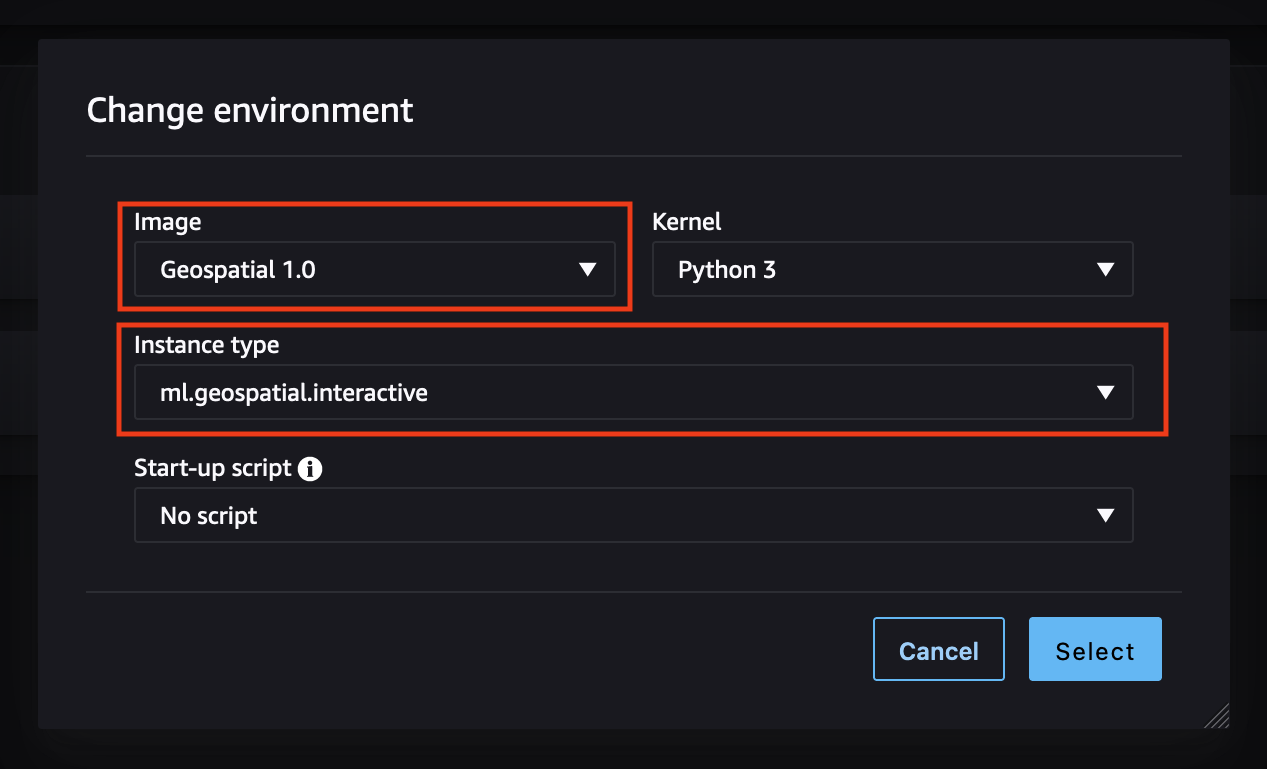
La boîte de dialogue Modifier l’environnement s’ouvre. Choisissez la liste déroulante Image et choisissez ou saisissez Geospatial 1.0.
-
Choisissez ensuite un Type d’instance dans la liste déroulante.
SageMaker geospatial prend en charge deux types d'instances d'ordinateurs portables : CPU et GPU. L’instance de CPU prise en charge se nomme ml.geospatial.interactive. Toutes les G5-family instances GPU peuvent être utilisées avec l'image Geospatial 1.0.
Note
Si vous recevez un
ResourceLimitExceededmessage d'erreur lorsque vous tentez de démarrer une instance basée sur un GPU, vous devez demander une augmentation de quota. Pour savoir comment demander une augmentation de quota Service Quotas, consultez Demande d’augmentation de quota dans le Guide de l’utilisateur Service Quotas. -
Choisissez Select (Sélectionner).
-
Choisissez Create Notebook (Créer un bloc-notes).
Après avoir créé un bloc-notes, pour en savoir plus sur la SageMaker géospatiale, essayez le didacticiel SageMaker géospatial. Il vous montre comment traiter les données d' Sentinel-2 image et y effectuer une segmentation terrestre à l'aide de l'API des tâches d'observation de la Terre.
