Les traductions sont fournies par des outils de traduction automatique. En cas de conflit entre le contenu d'une traduction et celui de la version originale en anglais, la version anglaise prévaudra.
Création d'une instance Amazon SageMaker Notebook pour le didacticiel
Important
Les politiques IAM personnalisées qui permettent à Amazon SageMaker Studio ou Amazon SageMaker Studio Classic de créer SageMaker des ressources Amazon doivent également autoriser l'ajout de balises à ces ressources. L’autorisation d’ajouter des balises aux ressources est requise, car Studio et Studio Classic balisent automatiquement toutes les ressources qu’ils créent. Si une politique IAM autorise Studio et Studio Classic à créer des ressources mais n'autorise pas le balisage, des erreurs peuvent se produire lors de la tentative de création de ressources. AccessDenied Pour de plus amples informations, veuillez consulter Fournir des autorisations pour le balisage des ressources d' SageMaker IA.
AWS politiques gérées pour Amazon SageMaker AIqui accordent des autorisations pour créer des SageMaker ressources incluent déjà des autorisations pour ajouter des balises lors de la création de ces ressources.
Une instance Amazon SageMaker Notebook est une instance de calcul Amazon Elastic Compute Cloud (Amazon EC2) entièrement gérée en apprentissage automatique (ML). Une instance Amazon SageMaker Notebook exécute l'application Jupyter Notebook. Utilisez l’instance de bloc-notes pour créer et gérer les blocs-notes Jupyter afin de prétraiter les données, d’entraîner des modèles ML et de déployer ces modèles ML.
Pour créer une instance de SageMaker bloc-notes
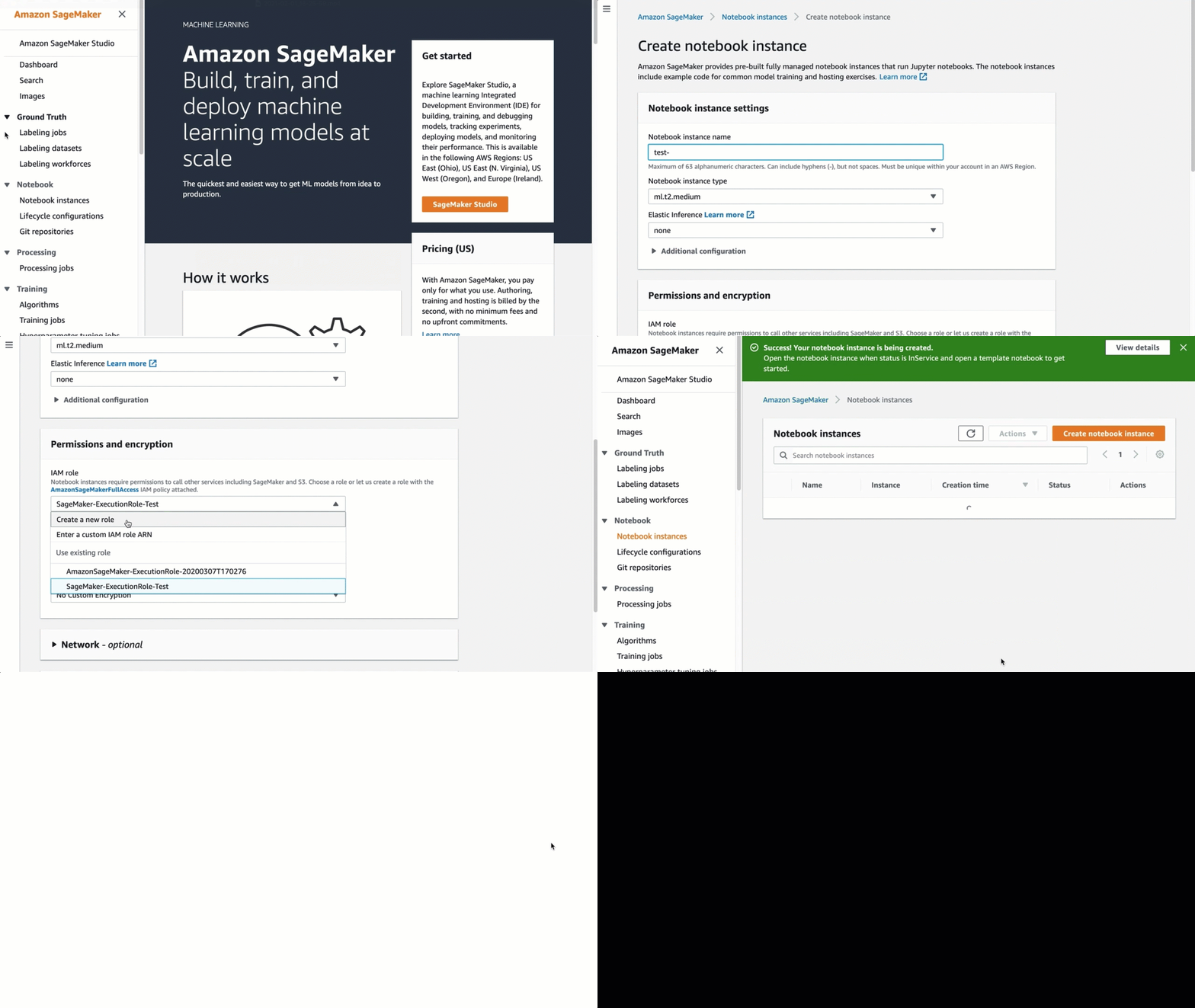
Ouvrez la console Amazon SageMaker AI à l'adresse https://console.aws.amazon.com/sagemaker/
. -
Choisissez Notebook instances (Instances de bloc-notes), puis Créer une instance de bloc-notes.
-
Sur la page Create notebook instance (Créer une instance de bloc-notes), fournissez les informations suivantes (si un champ n'est pas mentionné, conservez les valeurs par défaut) :
-
Pour Notebook instance name (Nom d’instance de bloc-notes), saisissez un nom pour votre ordinateur bloc-notes.
-
Pour Type d’instance de bloc-notes, choisissez
ml.t2.medium. Il s’agit du type d’instance le moins cher que les instances de bloc-notes prennent en charge, et il est suffisant pour cet exercice. Si un type d’instanceml.t2.mediumn’est pas disponible dans votre région AWS actuelle, choisissezml.t3.medium. Pour Identificateur de plateforme, choisissez un type de plateforme sur lequel créer l’instance de bloc-notes. Ce type de plate-forme définit le système d'exploitation et la JupyterLab version avec laquelle votre instance de bloc-notes est créée. La version la plus récente et recommandée est
notebook-al2023-v1celle d'une instance de bloc-notes Amazon Linux 2023. Pour plus d'informations sur les types d'identificateurs de plateforme, reportez-vous Instances pour ordinateurs portables AL2023 aux sections etInstances de bloc-notes Amazon Linux 2. Pour plus d'informations sur JupyterLab les versions, consultezJupyterLab gestion des versions.-
Pour IAM role (Rôle IAM), choisissez Create a new role (Créer un rôle) et choisissez Create role (Créer un rôle). Ce rôle IAM obtient automatiquement les autorisations d’accès à un compartiment S3 dont le nom contient
sagemaker. Elle obtient ces autorisations par le biaisAmazonSageMakerFullAccessde la politique que l' SageMaker IA associe au rôle.Note
Si vous voulez accorder au rôle IAM l’autorisation d’accéder aux compartiments S3 sans
sagemakerdans le nom, vous devez attacher la politiqueS3FullAccess. Vous pouvez également limiter les autorisations à des compartiments S3 spécifiques au rôle IAM. Pour plus d’informations et des exemples d’ajout de stratégies de compartiment au rôle IAM, consultez Exemples de stratégie de compartiment. -
Choisissez Create notebook instance (Créer une instance de bloc-notes).
En quelques minutes, SageMaker AI lance une instance d'ordinateur portable et y associe un volume de stockage Amazon EBS de 5 Go. L'instance de bloc-notes possède un serveur de bloc-notes Jupyter préconfiguré, des bibliothèques SageMaker AI et AWS SDK, ainsi qu'un ensemble de bibliothèques Anaconda.
Pour plus d'informations sur la création d'une instance de SageMaker bloc-notes, voir Créer une instance de bloc-notes.
-
(Facultatif) Modifier les paramètres de l'instance de SageMaker Notebook
Pour modifier le type d'instance de calcul ML ou la taille du stockage Amazon EBS d'une instance de bloc-notes SageMaker AI, modifiez les paramètres de l'instance de bloc-notes.
Pour modifier et mettre à jour le type d'instance SageMaker Notebook et le volume EBS
Sur la page Instances de bloc-notes de la console SageMaker AI, choisissez votre instance de bloc-notes.
Choisissez Actions, Stop (Arrêter), puis attendez que l’instance de bloc-notes s’arrête complètement.
Après que le statut de l'instance de bloc-notes est passé à Stopped (Arrêté), choisissez Actions, puis Update settings (Mettre à jour les paramètres).
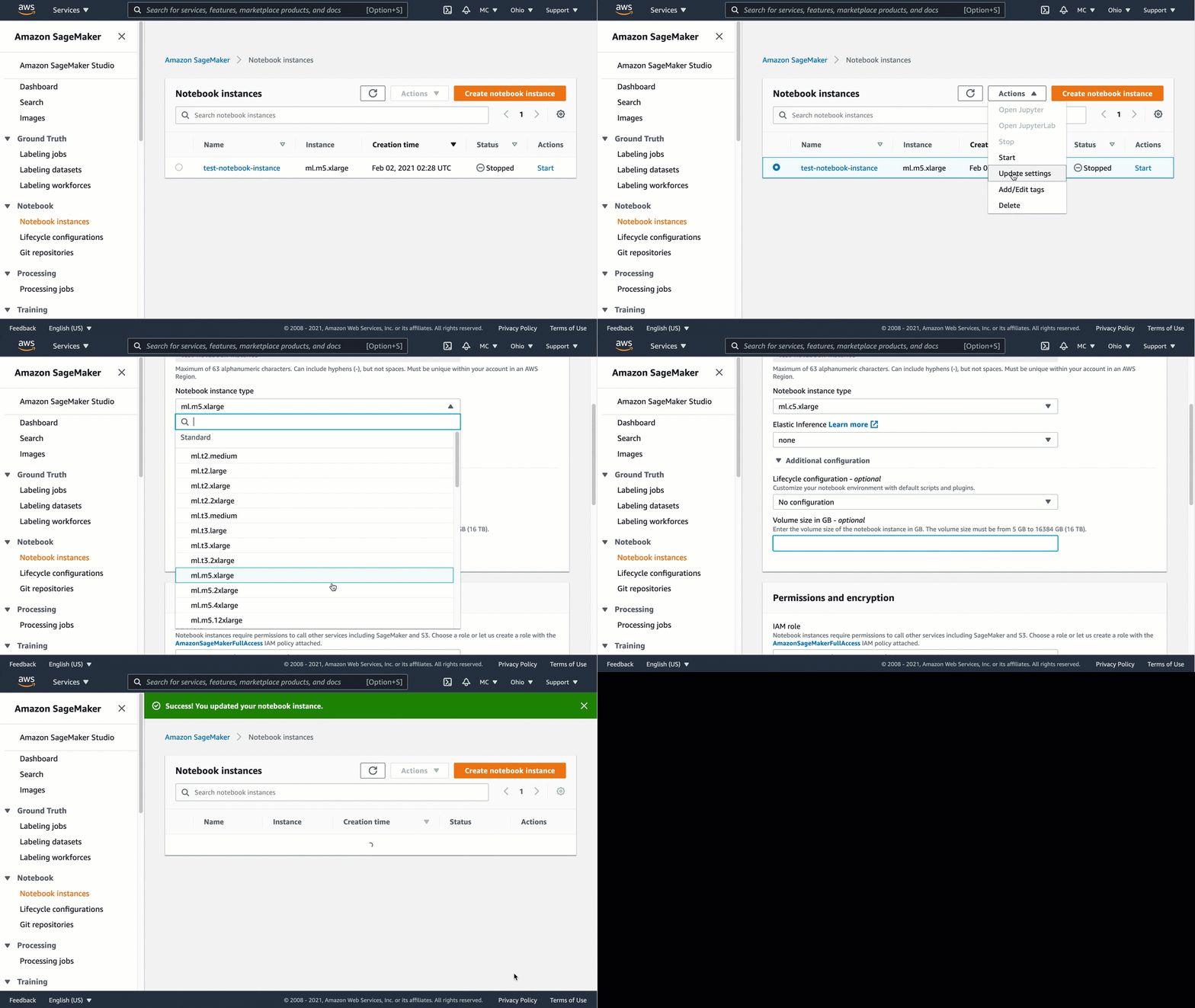
Pour Notebook instance type (Type d'instance de bloc-notes), choisissez un type d'instance de ML différent.
Pour Volume size in GB (Taille du volume en Go), saisissez un entier différent pour spécifier une nouvelle taille de volume EBS.
Note
Les volumes de stockage EBS étant chiffrés, l' SageMaker IA ne peut pas déterminer la quantité d'espace libre disponible sur le volume. Pour cette raison, vous pouvez augmenter la taille du volume lorsque vous mettez à jour une instance de bloc-notes, mais vous ne pouvez pas réduire la taille de volume. Si vous souhaitez réduire la taille du volume de stockage ML utilisé, créez une nouvelle instance de bloc-notes avec la taille souhaitée.
Au bas de la page, sélectionnez Update notebook instance (Mettre à jour l'instance de bloc-notes).
Une fois la mise à jour terminée, démarrez l'instance de bloc-notes avec les nouveaux paramètres.
Pour plus d'informations sur la mise à jour des paramètres d'instance de SageMaker bloc-notes, voir Mettre à jour une instance de bloc-notes.
(Facultatif) Paramètres avancés pour les instances SageMaker Notebook
Le didacticiel vidéo suivant montre comment configurer et utiliser des instances de SageMaker bloc-notes via la console SageMaker AI. Il inclut des options avancées, telles que la configuration du cycle de vie de l' SageMaker IA et l'importation de GitHub référentiels. (Durée : 26:04)
Pour une documentation complète sur les instances de SageMaker bloc-notes, voir Utiliser les instances de SageMaker bloc-notes Amazon.
