Les traductions sont fournies par des outils de traduction automatique. En cas de conflit entre le contenu d'une traduction et celui de la version originale en anglais, la version anglaise prévaudra.
Configuration des rôles d’exécution IAM pour l’accès aux clusters Amazon EMR dans Studio
Lorsque vous vous connectez à un cluster Amazon EMR depuis vos blocs-notes Studio ou Studio Classic, vous pouvez parcourir visuellement une liste de rôles IAM, appelés rôles d’exécution et en sélectionner un à la volée. Par la suite, toutes vos tâches Apache Spark, Apache Hive ou Presto créées à partir de votre bloc-notes accèdent uniquement aux données et aux ressources autorisées par les politiques attachées au rôle d’exécution. En outre, lorsque les données sont accessibles à partir de lacs de données gérés avec AWS Lake Formation, vous pouvez appliquer l'accès au niveau des tables et des colonnes à l'aide de politiques associées au rôle d'exécution.
Grâce à cette fonctionnalité, vous et vos collègues pouvez vous connecter au même cluster, chacun utilisant un rôle d'exécution assorti d'autorisations correspondant à votre niveau individuel d'accès aux données. Vos sessions sont également isolées les unes des autres sur le cluster partagé.
Pour essayer cette fonctionnalité avec Studio Classic, voir Appliquer des contrôles d'accès aux données précis avec AWS Lake Formation Amazon EMR depuis Amazon SageMaker Studio Classic.
Conditions préalables
Avant de démarrer, assurez-vous de répondre aux conditions préalables suivantes :
-
Utilisez Amazon EMR version 6.9 ou ultérieure.
-
Pour les utilisateurs de Studio Classic : utilisez JupyterLab la version 3 dans la configuration de l'application serveur Studio Classic Jupyter. Cette version prend en charge la connexion de Studio Classic aux clusters Amazon EMR à l’aide de rôles d’exécution.
Pour les utilisateurs de Studio : utilisez une version d'image de SageMaker distribution
1.10ou supérieure. -
Autorisez l’utilisation de rôles d’exécution dans la configuration de sécurité de votre cluster. Pour plus d’informations, consultez Rôles d’exécution pour les étapes d’Amazon EMR.
-
Créez un bloc-notes avec l’un des noyaux répertoriés dans Images et noyaux pris en charge pour se connecter à un cluster Amazon EMR depuis Studio ou Studio Classic.
-
Veillez à passer en revue les instructions fournies dans Configuration de Studio pour utiliser les rôles IAM d'exécution pour configurer vos rôles d’exécution.
Cross-account scénarios de connexion
L’authentification des rôles d’exécution prend en charge divers scénarios de connexion entre comptes lorsque vos données se trouvent en dehors de votre compte Studio. L’image suivante montre trois manières différentes d’attribuer votre cluster Amazon EMR, vos données et même votre rôle d’exécution Amazon EMR à l’exécution entre vos comptes Studio et de données :
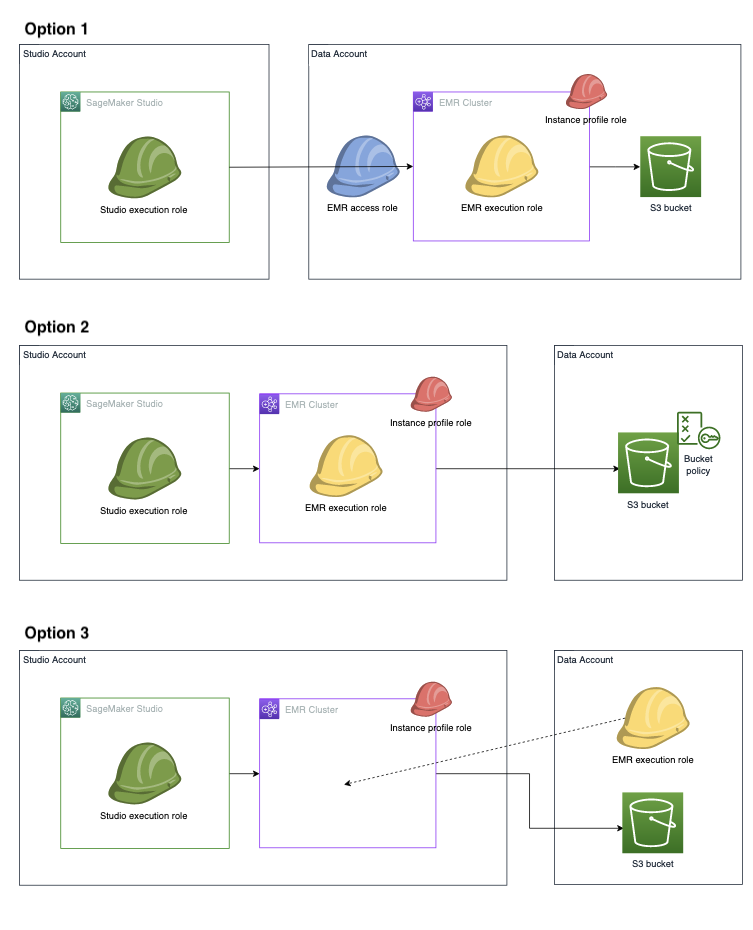
Dans l’option 1, votre cluster Amazon EMR et votre rôle d’exécution Amazon EMR à l’exécution se trouvent dans un compte de données distinct du compte Studio. Vous définissez une politique d’autorisation distincte pour le rôle d’accès Amazon EMR (également appelée Assumable role) qui autorise le rôle d’exécution Studio ou Studio Classic à assumer le rôle d’accès Amazon EMR. Le rôle d’accès Amazon EMR appelle ensuite l’API Amazon EMR GetClusterSessionCredentials au nom de votre rôle d’exécution Studio ou Studio Classic, vous donnant ainsi accès au cluster.
Dans l’option 2, votre cluster Amazon EMR et votre rôle d’exécution Amazon EMR à l’exécution se trouvent dans votre compte Studio. Votre rôle d’exécution Studio est autorisé à utiliser l’API Amazon EMR GetClusterSessionCredentials pour accéder à votre cluster. Pour accéder au compartiment Amazon S3, accordez au rôle d’exécution Amazon EMR à l’exécution des autorisations d’accès intercompte au compartiment Amazon S3. Vous accordez ces autorisations au sein de votre stratégie de compartiment Amazon S3.
Dans l’option 3, vos clusters Amazon EMR sont dans votre compte Studio et le rôle d’exécution Amazon EMR à l’exécution se trouve dans le compte de données. Votre rôle d’exécution Studio ou Studio Classic est autorisé à utiliser l’API Amazon EMR GetClusterSessionCredentials pour accéder à votre cluster. Ajoutez le rôle d’exécution Amazon EMR à l’exécution dans le fichier JSON de configuration de rôle d’exécution. Vous pouvez ensuite sélectionner le rôle dans l’interface utilisateur lorsque vous choisissez votre cluster. Pour plus de détails sur la configuration du fichier JSON de configuration du rôle d'exécution, consultez Préchargement de vos rôles d’exécution dans Studio ou Studio Classic.
Configuration de Studio pour utiliser les rôles IAM d'exécution
Pour établir l’authentification des rôles d’exécution pour vos clusters Amazon EMR, configurez les politiques IAM, le réseau et les améliorations de la facilité d’utilisation requises. Votre configuration dépend de votre capacité à gérer des accords entre comptes si vos clusters Amazon EMR, votre rôle d’exécution Amazon EMR à l’exécution, ou les deux, se trouvent en dehors de votre compte Studio. La section suivante explique les politiques à installer, comment configurer le réseau pour autoriser le trafic entre comptes croisés et le fichier de configuration local à configurer pour automatiser votre connexion Amazon EMR.
Configuration de l’authentification du rôle d’exécution lorsque votre cluster Amazon EMR et Studio sont sur le même compte
Si votre cluster Amazon EMR réside dans votre compte Studio, procédez comme suit pour ajouter les autorisations nécessaires à votre politique d’exécution Studio :
-
Ajoutez la politique IAM requise pour vous connecter aux clusters Amazon EMR. Pour en savoir plus, consultez Configuration de la liste des clusters Amazon EMR.
-
Accordez l’autorisation d’appeler l’API Amazon EMR
GetClusterSessionCredentialslorsque vous transmettez un ou plusieurs rôles d’exécution Amazon EMR à l’exécution autorisés, spécifiés dans la politique. -
(Facultatif) Accordez l’autorisation de transmettre des rôles IAM conformes aux conventions de dénomination définies par l’utilisateur.
-
(Facultatif) Accordez l’autorisation d’accéder aux clusters Amazon EMR balisés avec des chaînes spécifiques définies par l’utilisateur.
-
Préchargez vos rôles IAM afin de pouvoir sélectionner le rôle à utiliser lorsque vous vous connectez à votre cluster Amazon EMR. Pour plus d’informations sur le préchargement de vos rôles IAM, consultez Préchargement de vos rôles d’exécution dans Studio ou Studio Classic.
L’exemple de politique suivant autorise les rôles d’exécution Amazon EMR à l’exécution appartenant aux groupes de modélisation et d’entraînement à appeler GetClusterSessionCredentials. En outre, le titulaire de la politique peut accéder aux clusters Amazon EMR étiquetés avec les chaînes modeling ou training.
Configuration de l’authentification du rôle d’exécution lorsque votre cluster et Studio sont dans des comptes différents
Si votre cluster Amazon EMR ne figure pas dans votre compte Studio, autorisez votre rôle d'exécution de l' SageMaker IA à assumer le rôle d'accès Amazon EMR entre comptes afin de pouvoir vous connecter au cluster. Procédez comme suit pour configurer votre configuration entre comptes :
-
Créez votre politique d'autorisation de rôle d'exécution SageMaker AI afin que le rôle d'exécution puisse assumer le rôle d'accès Amazon EMR. Voici un exemple de politique :
-
Créez la politique d'approbation pour spécifier quels identifiants de compte Studio sont fiables pour assumer le rôle d'accès Amazon EMR. Voici un exemple de politique :
-
Créez la politique d’autorisation du rôle d’accès Amazon EMR, qui accorde au rôle d’exécution Amazon EMR à l’exécution les autorisations nécessaires pour réaliser les tâches prévues sur le cluster. Configurez le rôle d’accès Amazon EMR pour appeler l’API
GetClusterSessionCredentialsavec les rôles d’exécution Amazon EMR à l’exécution spécifiés dans la politique d’autorisation du rôle d’accès. Voici un exemple de politique : -
Configurez le réseau entre comptes afin que le trafic puisse circuler entre vos comptes. Pour obtenir des instructions détaillées, consultez Configuration de l’accès réseau pour votre cluster Amazon EMR. Les étapes de cette section vous aident à effectuer les tâches suivantes :
-
VPC-peer votre compte Studio et votre compte Amazon EMR pour établir une connexion.
-
Ajoutez manuellement des routes aux tables de routage du sous-réseau privé dans les deux comptes. Cela permet de créer et de connecter des clusters Amazon EMR du compte Studio au sous-réseau privé du compte distant.
-
Configurez le groupe de sécurité attaché à votre domaine Studio pour autoriser le trafic sortant et le groupe de sécurité du nœud primaire Amazon EMR pour autoriser le trafic TCP entrant depuis le groupe de sécurité de l’instance Studio.
-
-
Préchargez vos rôles IAM d’exécution afin de pouvoir sélectionner le rôle à utiliser lorsque vous vous connectez à votre cluster Amazon EMR. Pour plus d’informations sur le préchargement de vos rôles IAM, consultez Préchargement de vos rôles d’exécution dans Studio ou Studio Classic.
Configuration de l'accès à Lake Formation
Lorsque vous accédez à des données provenant de lacs de données gérés par AWS Lake Formation, vous pouvez appliquer l'accès au niveau des tables et des colonnes à l'aide de politiques associées à votre rôle d'exécution. Pour configurer l’autorisation d’accès à Lake Formation, consultez Intégration d’Amazon EMR avec AWS Lake Formation.
Préchargement de vos rôles d’exécution dans Studio ou Studio Classic
Vous pouvez précharger vos rôles IAM d’exécution afin de pouvoir sélectionner le rôle à utiliser lorsque vous vous connectez à votre cluster Amazon EMR. Les utilisateurs d' JupyterLab in Studio peuvent utiliser la console SageMaker AI ou le script fourni.
