Les traductions sont fournies par des outils de traduction automatique. En cas de conflit entre le contenu d'une traduction et celui de la version originale en anglais, la version anglaise prévaudra.
Configuration des connecteurs AS2
L'objectif d'un connecteur est d'établir une relation entre les partenaires commerciaux pour les transferts sortants, c'est-à-dire l'envoi de fichiers AS2 depuis un serveur Transfer Family vers une destination externe appartenant au partenaire. Pour le connecteur, vous spécifiez l'interlocuteur local, le partenaire distant et leurs certificats (en créant des profils locaux et partenaires).
Une fois le connecteur en place, vous pouvez transférer des informations à vos partenaires commerciaux. Trois adresses IP statiques sont attribuées à chaque serveur AS2. Les connecteurs AS2 utilisent ces adresses IP pour envoyer des mDNS asynchrones à vos partenaires commerciaux via AS2.
Note
La taille du message reçu par un partenaire commercial ne correspondra pas à la taille de l'objet dans Amazon S3. Cette différence est due au fait que le message AS2 enveloppe le fichier avant de l'envoyer. La taille du fichier peut donc augmenter, même s'il est envoyé avec compression. Par conséquent, assurez-vous que la taille de fichier maximale du partenaire commercial est supérieure à la taille du fichier que vous envoyez.
-
Création d'un connecteur AS2
Création d'un connecteur AS2
Cette procédure explique comment créer des connecteurs AS2 à l'aide de la AWS Transfer Family console. Si vous souhaitez utiliser le à la AWS CLI place, consultezÉtape 6 : Créez un lien entre vous et votre partenaire.
Pour créer un connecteur AS2
-
Ouvrez la AWS Transfer Family console à l'adresse https://console.aws.amazon.com/transfer/
. -
Dans le volet de navigation de gauche, choisissez Connecteurs pour envoyer des messages, dans le menu AS2 Trading Partners, puis choisissez Créer un connecteur AS2.
-
Dans la section Configuration du connecteur, spécifiez les informations suivantes :
-
URL — Entrez l'URL des connexions sortantes.
-
Mode d'adressage IP : choisissez IPv4 uniquement (par défaut) pour utiliser exclusivement les adresses IPv4 ou pour prendre en charge Dual-stack à la fois IPv6 et IPv4. En mode double pile, le connecteur préfère IPv6 lorsque la résolution DNS renvoie des résultats IPv6 et utilise IPv4 lorsque seuls les résultats DNS IPv4 sont renvoyés.
-
Rôle d'accès : choisissez le nom de ressource Amazon (ARN) du rôle Gestion des identités et des accès AWS (IAM) à utiliser. Assurez-vous que ce rôle fournit un accès en lecture et en écriture au répertoire parent de l'emplacement du fichier utilisé dans la
StartFileTransferdemande. Assurez-vous également que le rôle fournit un accès en lecture et en écriture au répertoire parent des fichiers avec lesquels vous souhaitez envoyerStartFileTransfer.Note
Si vous utilisez l'authentification de base pour votre connecteur, le rôle d'accès nécessite l'
secretsmanager:GetSecretValueautorisation pour le secret. Si le secret est chiffré à l'aide d'une clé gérée par le client au lieu de la clé Clé gérée par AWS in AWS Secrets Manager, le rôle a également besoin de l'kms:Decryptautorisation pour cette clé. Si vous nommez votre secret avec le préfixeaws/transfer/, vous pouvez ajouter l'autorisation nécessaire avec un caractère générique (*), comme indiqué dans Exemple d'autorisation de création de secrets. -
Rôle de journalisation (facultatif) : choisissez le rôle IAM que le connecteur utilisera pour transmettre les événements à vos CloudWatch journaux.
-
-
Dans la section Configuration AS2, choisissez les profils locaux et partenaires, les algorithmes de chiffrement et de signature, et choisissez si vous souhaitez compresser les informations transférées. Notez ce qui suit :
-
Le Content-Type paramètre Preserve S3 est activé par défaut.
Lorsque cette option est définie, Transfer Family utilise l'Amazon S3
Content-Typequi est associé aux objets dans S3 au lieu d'avoir le type de contenu mappé en fonction de l'extension de fichier. Désactivez ce paramètre si vous souhaitez que le service mappe le type de contenu de vos messages AS2 en fonction de l'extension de fichier, plutôt que d'utiliser le type de contenu de l'objet S3. -
Pour l'algorithme de chiffrement, ne choisissez
DES_EDE3_CBCque si vous devez prendre en charge un client existant qui l'exige, car il s'agit d'un algorithme de chiffrement faible. -
Le Subject est utilisé comme attribut d'en-tête
subjectHTTP dans les messages AS2 envoyés via le connecteur. -
Si vous choisissez de créer un connecteur sans algorithme de chiffrement, vous devez
HTTPSle spécifier comme protocole.
-
-
Dans la section Authentification de base, indiquez les informations suivantes.
-
Pour envoyer des informations de connexion avec des messages sortants, sélectionnez Activer l'authentification de base. Si vous ne souhaitez pas envoyer d'informations d'identification avec les messages sortants, laissez l'option Activer l'authentification de base désactivée.
-
Si vous utilisez l'authentification, choisissez ou créez un secret.
-
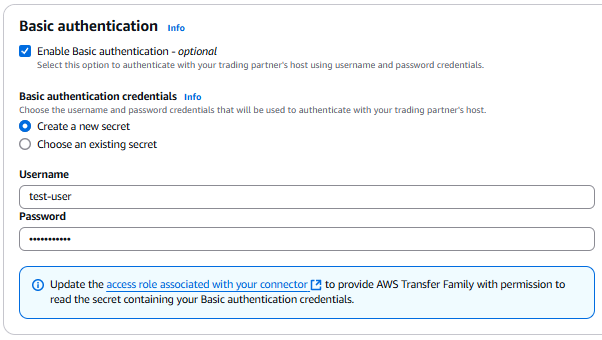
Pour créer un nouveau secret, choisissez Créer un nouveau secret, puis entrez un nom d'utilisateur et un mot de passe. Ces informations d'identification doivent correspondre à l'utilisateur qui se connecte au terminal du partenaire.
-
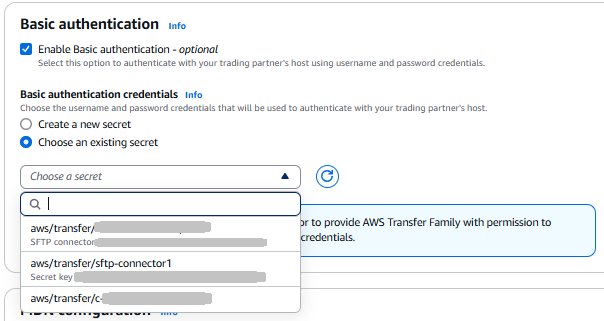
Pour utiliser un secret existant, choisissez Choisir un secret existant, puis choisissez un secret dans le menu déroulant. Pour plus d'informations sur la création d'un secret correctement formaté dans Secrets Manager, consultezActiver l'authentification de base pour les connecteurs AS2.
-
-
-
Dans la section Configuration MDN, spécifiez les informations suivantes :
-
Demander un MDN — Vous avez la possibilité de demander à votre partenaire commercial de vous envoyer un MDN après avoir reçu votre message avec succès via AS2.
-
MDN signé : vous avez la possibilité d'exiger que mDNS soit signé. Cette option n'est disponible que si vous avez sélectionné Request MDN.
-
-
Après avoir confirmé tous vos paramètres, choisissez Créer un connecteur AS2 pour créer le connecteur.
La page Connecteurs apparaît, avec l'ID de votre nouveau connecteur ajouté à la liste. Pour consulter les informations relatives à vos connecteurs, consultezAfficher les détails du connecteur AS2.
Algorithmes de connecteur AS2
Lorsque vous créez un connecteur AS2, les algorithmes de sécurité suivants sont associés au connecteur.
| Type | Algorithm |
|---|---|
| Chiffrement TLS | TLS_ECDHE_ECDSA_WITH_AES_128_GCM_SHA256 TLS_ECDHE_RSA_WITH_AES_128_GCM_SHA256 TLS_ECDHE_ECDSA_WITH_AES_128_CBC_SHA256 TLS_ECDHE_RSA_WITH_AES_128_CBC_SHA256 TLS_ECDHE_ECDSA_WITH_AES_256_GCM_SHA384 TLS_ECDHE_RSA_WITH_AES_256_GCM_SHA384 TLS_ECDHE_ECDSA_WITH_AES_256_CBC_SHA384 TLS_ECDHE_RSA_WITH_AES_256_CBC_SHA384 |
Authentification de base pour les connecteurs AS2
Lorsque vous créez ou mettez à jour un serveur Transfer Family qui utilise le protocole AS2, vous pouvez ajouter une authentification de base pour les messages sortants. Pour ce faire, ajoutez des informations d'authentification à un connecteur.
Note
L'authentification de base n'est disponible que si vous utilisez le protocole HTTPS.
Pour utiliser l'authentification pour votre connecteur, sélectionnez Activer l'authentification de base dans la section Authentification de base. Après avoir activé l'authentification de base, vous pouvez choisir de créer un nouveau secret ou d'utiliser un secret existant. Dans les deux cas, les informations d'identification contenues dans le secret sont envoyées avec les messages sortants qui utilisent ce connecteur. Les informations d'identification doivent correspondre à celles de l'utilisateur qui tente de se connecter au terminal distant du partenaire commercial.
La capture d'écran suivante montre l'option Activer l'authentification de base sélectionnée et l'option Créer un nouveau secret sélectionnée. Après avoir effectué ces choix, vous pouvez saisir un nom d'utilisateur et un mot de passe pour le secret.
La capture d'écran suivante montre l'option Activer l'authentification de base sélectionnée et la sélection d'un secret existant. Le format de votre secret doit être correct, comme décrit dansActiver l'authentification de base pour les connecteurs AS2.
Activer l'authentification de base pour les connecteurs AS2
Lorsque vous activez l'authentification de base pour les connecteurs AS2, vous pouvez soit créer un nouveau secret dans la console Transfer Family, soit utiliser un secret que vous créez dans AWS Secrets Manager. Dans les deux cas, votre secret est stocké dans Secrets Manager.
Rubriques
Créez un nouveau secret dans la console
Lorsque vous créez un connecteur dans la console, vous pouvez créer un nouveau secret.
Pour créer un nouveau secret, choisissez Créer un nouveau secret, puis entrez un nom d'utilisateur et un mot de passe. Ces informations d'identification doivent correspondre à l'utilisateur qui se connecte au terminal du partenaire.
Note
Lorsque vous créez un nouveau secret dans la console, son nom suit la convention de dénomination suivante : /aws/transfer/ où connector-idconnector-id est l'ID du connecteur que vous créez. Pensez-y lorsque vous essayez de localiser le secret AWS Secrets Manager.
Utilisation d'un secret existant
Lorsque vous créez un connecteur dans la console, vous pouvez spécifier un secret existant.
Pour utiliser un secret existant, choisissez Choisir un secret existant, puis choisissez un secret dans le menu déroulant. Pour plus d'informations sur la création d'un secret correctement formaté dans Secrets Manager, consultezCréez un secret dans AWS Secrets Manager.
Créez un secret dans AWS Secrets Manager
La procédure suivante explique comment créer un secret approprié à utiliser avec votre connecteur AS2.
Note
L'authentification de base n'est disponible que si vous utilisez le protocole HTTPS.
Pour stocker les informations d'identification utilisateur dans Secrets Manager pour l'authentification AS2 Basic
-
Connectez-vous à Console de gestion AWS et ouvrez la AWS Secrets Manager console à l'adresse https://console.aws.amazon.com/secretsmanager/
. -
Dans le panneau de navigation de gauche, choisissez Secrets.
-
Sur la page Secrets, choisissez Enregistrer un nouveau secret.
-
Sur la page Choisir le type de secret, dans Type de secret, choisissez Autre type de secret.
-
Dans la section Key/value paires, choisissez l'Key/valueonglet.
-
Clé — Entrée
Username. -
valeur — Entrez le nom de l'utilisateur autorisé à se connecter au serveur du partenaire.
-
-
Si vous souhaitez fournir un mot de passe, choisissez Ajouter une ligne et, dans la section Key/value paires, choisissez l'Key/valueonglet.
Choisissez Ajouter une ligne, puis dans la section Key/value Paires, choisissez l'Key/valueonglet.
-
Clé — Entrée
Password. -
valeur — Entrez le mot de passe de l'utilisateur.
-
-
Si vous souhaitez fournir une clé privée, choisissez Ajouter une ligne et, dans la section Key/value paires, choisissez l'Key/valueonglet.
-
Clé — Entrée
PrivateKey. -
valeur — Entrez une clé privée pour l'utilisateur. Cette valeur doit être stockée au format OpenSSH et doit correspondre à la clé publique stockée pour cet utilisateur sur le serveur distant.
-
-
Choisissez Suivant.
-
Sur la page Configurer le secret, entrez le nom et la description de votre secret. Nous vous recommandons d'utiliser un préfixe de
aws/transfer/pour le nom. Par exemple, vous pourriez donner un nom à votre secretaws/transfer/connector-1. -
Choisissez Suivant, puis acceptez les valeurs par défaut sur la page Configurer la rotation. Ensuite, sélectionnez Suivant.
-
Sur la page Révision, choisissez Store pour créer et stocker le secret.
Après avoir créé le secret, vous pouvez le choisir lors de la création d'un connecteur (voirConfiguration des connecteurs AS2). À l'étape où vous activez l'authentification de base, choisissez le secret dans la liste déroulante des secrets disponibles.
Afficher les détails du connecteur AS2
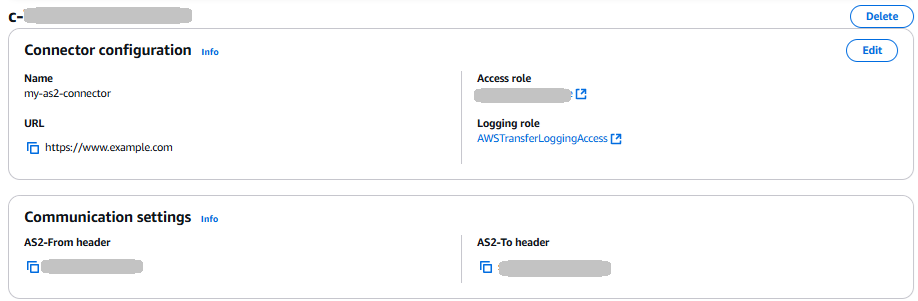
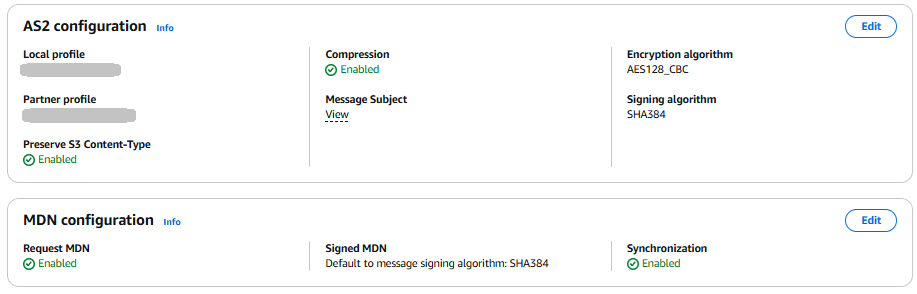
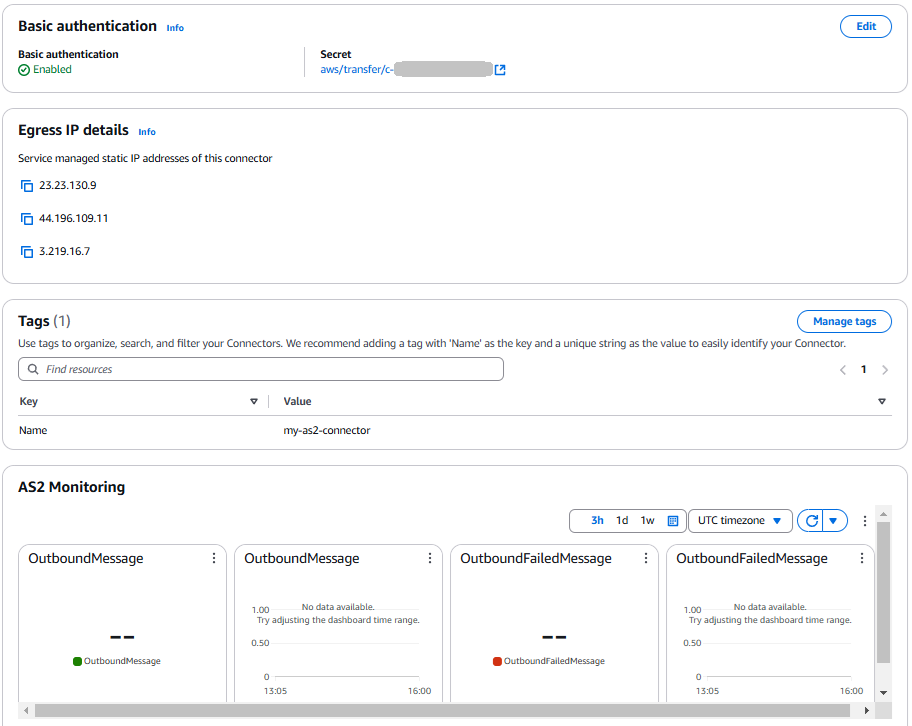
Vous trouverez une liste des détails et des propriétés d'un AWS Transfer Family connecteur AS2 dans la AWS Transfer Family console. Les propriétés d'un connecteur AS2 incluent son URL, ses rôles, ses profils, ses mDNS, ses balises et ses mesures de surveillance.
Il s'agit de la procédure permettant de visualiser les détails du connecteur.
Pour afficher les détails du connecteur
-
Ouvrez la AWS Transfer Family console à l'adresse https://console.aws.amazon.com/transfer/
. -
Dans le panneau de navigation de gauche, choisissez Connectors (Connecteurs).
-
Choisissez l'identifiant dans la colonne ID du connecteur pour afficher la page de détails du connecteur sélectionné.
Vous pouvez modifier les propriétés du connecteur AS2 sur la page de détails du connecteur en choisissant Modifier.
Note
Vous pouvez obtenir la plupart de ces informations, bien que dans un format différent, en exécutant la AWS CLI commande suivante AWS Command Line Interface (:
aws transfer describe-connector --connector-idyour-connector-id
Pour plus d'informations, consultez DescribeConnector la référence de l'API.
