Le traduzioni sono generate tramite traduzione automatica. In caso di conflitto tra il contenuto di una traduzione e la versione originale in Inglese, quest'ultima prevarrà.
Utilizzo di Global Datastore (Console)
Per creare un Global Datastore utilizzando la console, attenersi a questa procedura in due fasi:
-
Creare un cluster primario, utilizzando un cluster esistente o creandone uno nuovo. Il motore deve essere Valkey 7.2 o successivo o Redis OSS 5.0.6 o successivo.
-
Aggiungi fino a due cluster secondari diversi AWS Regioni, sempre utilizzando Valkey 7.2 o successivo o Redis OSS 5.0.6 o successivo.
Le seguenti procedure guidano l'utente su come creare un datastore globale per Valkey o Redis OSS ed eseguire altre operazioni utilizzando ElastiCache console.
Argomenti
Creazione di un Global Datastore utilizzando un cluster esistente
In questo scenario, è possibile utilizzare un cluster esistente da utilizzare come cluster primario del nuovo Global Datastore. È quindi possibile creare un cluster secondario di sola lettura in una regione AWS separata. Questo cluster secondario riceve aggiornamenti automatici e asincroni dal cluster primario.
Il cluster esistente deve utilizzare un motore Valkey 7.2 o successivo o Redis OSS 5.0.6 o successivo.
Per creare un Global Datastore utilizzando un cluster esistente
-
Accedere al Console di gestione AWS e apri il ElastiCache console in https://console.aws.amazon.com/elasticache/
. -
Nel riquadro di navigazione, scegli Datastore globali e poi scegli Crea un datastore globale.
-
Sul Impostazioni del cluster primario pagina, procedi come segue:
-
Nella Informazioni sul Global Datastore campo, inserisci un nome per il nuovo datastore globale.
-
(Opzionale) Immettere un valore Description (Descrizione).
-
-
Sotto Cluster regionale, seleziona Usa un cluster regionale esistente.
-
Sotto Cluster esistente, seleziona il cluster esistente che desideri utilizzare.
NotaI cluster che fanno già parte di un datastore globale non vengono visualizzati in questo elenco. Per aggiungere una nuova regione a un datastore globale esistente, vedi Aggiunta di una regione a un Global Datastore.
-
Mantenere le seguenti opzioni invariate. Sono precompilate per corrispondere alla configurazione del cluster primario, non è possibile modificarle.
-
Versione del motore
-
Tipo di nodo
-
Gruppo di parametri
NotaElastiCache genera automaticamente un nuovo gruppo di parametri dai valori del gruppo di parametri fornito e applica il nuovo gruppo di parametri al cluster. Utilizzare questo nuovo gruppo di parametri per modificare i parametri in un Global Datastore. Ogni gruppo di parametri generati automaticamente è associato a un solo cluster e, pertanto, a un solo Global Datastore.
-
Numero dle partizioni
-
Crittografia dei dati inattivi - Consente la crittografia dei dati memorizzati su disco. Per ulteriori informazioni, consultare Crittografia dei dati inattivi.
NotaÈ possibile fornire una chiave di crittografia diversa scegliendo Gestito dal cliente AWS Chiave KMS e scegliendo la chiave. Per ulteriori informazioni, vedere Utilizzo di Customer Managed AWS Chiavi KMS.
-
Crittografia dei dati in transito : Consente la crittografia dei dati in trasferimento. Per maggiori informazioni, consultare Crittografia dei dati in transito. Per Valkey 7.2 e versioni successive e Redis OSS 6.0 in poi, se si abilita la crittografia in transito, viene richiesto di specificare una delle seguenti opzioni Controllo degli accessi opzioni:
-
Nessun controllo degli accessi - Questa è l'impostazione di default. Questo non indica alcuna restrizione.
-
Lista di controllo accessi gruppi di utenti— Scegliere un gruppo di utenti con un set definito di utenti e autorizzazioni per le operazioni disponibili. Per ulteriori informazioni, consulta Gestione dei gruppi di utenti con Console e CLI.
-
Utente predefinito AUTH — Un meccanismo di autenticazione per un server OSS Valkey o Redis. Per ulteriori informazioni, vedere AUTENTICAZIONE.
-
-
-
(Opzionale) In base alle necessità, aggiornare le restanti impostazioni del cluster secondario. Queste sono precompilate con gli stessi valori del cluster primario, ma è possibile aggiornarle per soddisfare requisiti specifici di tale cluster.
-
Porta
-
Numero di repliche
-
Gruppo di sottoreti
-
Zone di disponibilità preferite
-
Gruppi di sicurezza
-
Gestito dal cliente (AWS Chiave KMS)
-
Token AUTH
-
Abilitazione backup automatici.
-
Periodo di conservazione dei backup
-
Backup window (Finestra di backup)
-
Finestra di manutenzione
-
Argomento per la notifica SNS
-
-
Scegli Crea. In questo modo lo stato del Global Datastore viene impostato su Creating (Creazione in corso). Lo stato passa a Modifying (Modifica in corso) dopo che il cluster primario viene associato al Global Datastore e il cluster secondario è in stato Associating (Associazione in corso).
Dopo che il cluster primario e i cluster secondari sono stati associati al Global Datastore, lo stato cambia in Available (Disponibile). A questo punto, si dispone di un cluster primario che accetta letture e scritture e cluster secondari che accettano letture replicate dal cluster primario.
La pagina viene aggiornata per indicare se un cluster fa parte di un datastore globale, tra cui:
-
Global Datastore— Il nome del Datastore globale a cui appartiene il cluster.
-
Ruolo Global Datastore— Il ruolo del cluster, primario o secondario.
-
È possibile aggiungere fino a un cluster secondario aggiuntivo in un altro AWS Regione. Per ulteriori informazioni, consulta Aggiunta di una regione a un Global Datastore.
Creazione di un nuovo Global Datastore utilizzando un nuovo cluster primario
Se si sceglie di creare un Datastore globale con un nuovo cluster, utilizzare la procedura seguente.
-
Accedi al Console di gestione AWS e apri il ElastiCache console in https://console.aws.amazon.com/elasticache/
. -
Nel riquadro di navigazione, scegli Datastore globali e poi scegli Crea un datastore globale.
-
Sotto Impostazioni cluster primario, procedi come indicato di seguito:
-
Per Modalità cluster scegli Abilitato o Disabilitato.
-
Per Informazioni sul Global Datastore inserisci un valore per Nome. ElastiCache utilizza il suffisso per generare un nome univoco per il datastore globale. È possibile cercare il datastore globale utilizzando il suffisso specificato qui.
-
(Opzionale) Immettere un valore per Global Datastore Description (Descrizione Global Datastore).
-
-
Sotto Cluster regionale:
-
Per Regione, scegli una disponibile AWS Regione.
-
Scegli Crea nuovo cluster regionale o Usa cluster regionale esistente
-
Se scegli Crea nuovo cluster regionale, sotto Informazioni sul cluster inserisci un nome e una descrizione facoltativa del cluster.
-
Sotto Posizione, ti consigliamo di accettare le impostazioni predefinite per Multi-AZ e Auto-failover.
-
-
Sotto Impostazioni cluster
-
Per Versione motore scegli una versione disponibile, cioè 5.0.6 o successiva.
-
Per Porta utilizza la porta predefinita, 6379. Se esiste un motivo per utilizzare una porta diversa, immettere il numero di porta.
-
Per Parameter group (Gruppo di parametri), scegliere un gruppo di parametri o crearne uno nuovo. I gruppi di parametri controllano i parametri di runtime del cluster. Per ulteriori informazioni sui gruppi di parametri, consulta Parametri Valkey e Redis OSS e Creazione di un gruppo di ElastiCache parametri.
NotaQuando si seleziona un gruppo di parametri per impostare i valori di configurazione del motore, tale gruppo di parametri viene applicato a tutti i cluster nel Global Datastore. Sul Gruppi di parametri pagina, la yes/no Globale l'attributo indica se un gruppo di parametri fa parte di un datastore globale.
-
In Node type (Tipo di nodo), scegliere la freccia in giù (
 ). Nella finestra di dialogo Change node type (Cambia tipo di nodo) scegliere un valore per Instance family (Famiglia di istanze) per il tipo di nodo desiderato. Scegliere quindi il tipo di nodo che si desidera utilizzare per il cluster, quindi scegliere Save (Salva).
Per ulteriori informazioni, consulta Scelta delle dimensioni dei nodi.
Se si sceglie un tipo di nodo di data tiering, ElastiCache abilita automaticamente la suddivisione dei dati su più livelli. Per ulteriori informazioni, consulta Suddivisione dei dati su più livelli ElastiCache.
-
Se stai creando un cluster Valkey o Redis OSS (modalità cluster disabilitata):
In Numero di repliche scegli il numero di repliche per questo cluster.
-
Se stai creando un cluster Valkey o Redis OSS (modalità cluster abilitata):
-
Per Numero di frammenti, scegli il numero di frammenti (partitions/node gruppi) che desideri per questo cluster Valkey o Redis OSS (modalità cluster abilitata).
Puoi modificare il numero di frammenti nel tuo cluster in modo dinamico. Per ulteriori informazioni, consulta Scaling Valkey per i cluster Redis OSS (modalità cluster abilitata).
-
In Replicas per shard (Repliche per partizione): scegliere il numero di nodi di replica di lettura per ognle partizioni.
Le seguenti restrizioni esistono per Valkey o Redis OSS (modalità cluster abilitata).
-
Se hai Multi-AZ abilitato, assicurati di avere almeno una replica per frammento.
-
Quando utilizzi la console per creare il cluster, il numero delle repliche è lo stesso per ognle partizioni.
-
Il numero delle repliche di lettura per ognle partizioni è fisso e non modificabile. Se scopri di aver bisogno di più o meno repliche per frammento (API/CLI: gruppo di nodi), è necessario creare un nuovo cluster con il nuovo numero di repliche. Per ulteriori informazioni, consulta Tutorial: creazione di un nuovo cluster basato su nodi con un backup creato esternamente.
-
-
-
-
Per Impostazioni dei gruppi di sottorete, scegli la sottorete da applicare a questo cluster. ElastiCache fornisce un gruppo di subnet IPv4 predefinito oppure puoi scegliere di crearne uno nuovo. Per IPv6 devi creare un gruppo di sottoreti con un blocco CIDR IPv6. Se scegli dual-stack, devi selezionare un tipo di individuazione IP: IPv6 o IPv4.
Per ulteriori informazioni, consulta Creazione di una sottorete nel VPC.
-
Per Posizionamento zone disponibilità, le opzioni sono due:
-
Nessuna preferenza — ElastiCache sceglie la zona di disponibilità.
-
Specify Availability Zones (Specifica zone di disponibilità) – L'utente specifica la zona di disponibilità per ogni cluster.
Se hai scelto di specificare le zone di disponibilità, per ogni cluster in ognle partizioni, seleziona la zona di disponibilità dall'elenco.
Per ulteriori informazioni, consulta Scelta delle regioni e delle zone di disponibilità per ElastiCache.
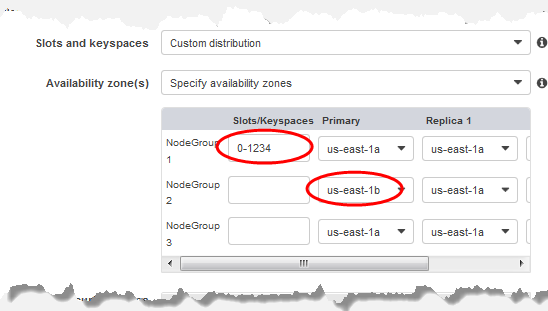
Specifica dei Keyspace e delle zone di disponibilità
-
-
Scegli Successivo.
-
Sotto Impostazioni avanzate di Valkey e Redis OSS
-
Per Sicurezza:
-
Per crittografare i dati, le opzioni disponibili sono le seguenti:
-
Crittografia dei dati inattivi : Consente la crittografia dei dati memorizzati su disco. Per ulteriori informazioni, consultare Crittografia dei dati inattivi.
NotaÈ possibile fornire una chiave di crittografia diversa scegliendo Gestito dal cliente AWS Chiave KMS e scegliendo la chiave. Per ulteriori informazioni, vedere Utilizzo di chiavi gestite dal cliente da AWS KMS.
-
Crittografia dei dati in transito – Consente la crittografia dei dati in trasferimento. Per maggiori informazioni, consultare Crittografia dei dati in transito. Per Valkey 7.2 e versioni successive e Redis OSS 6.0 e versioni successive, se abiliti la crittografia in transito ti verrà richiesto di specificare una delle seguenti opzioni Controllo degli accessi opzioni:
-
Nessun controllo degli accessi - Questa è l'impostazione di default. Questo non indica alcuna restrizione sull'accesso dell’utente al cluster.
-
Lista di controllo accessi – scegliere un gruppo di utenti con un set definito di utenti che possono accedere al cluster. Per ulteriori informazioni, consulta Gestione dei gruppi di utenti con Console e CLI.
-
Utente predefinito AUTH — Un meccanismo di autenticazione per un server OSS Valkey o Redis. Per ulteriori informazioni, vedere AUTENTICAZIONE.
-
-
AUTENTICAZIONE — Un meccanismo di autenticazione per un server OSS Valkey o Redis. Per ulteriori informazioni, vedere AUTENTICAZIONE.
NotaRBAC è disponibile su Valkey e su Redis OSS versione 6.0 e successive. Nelle versioni precedenti di Redis OSS, AUTH è l'unica opzione.
-
-
In Security groups (Gruppi di sicurezza), scegliere i gruppi di sicurezza per il cluster. Un gruppo di sicurezza si comporta come un firewall, controllando l'accesso di rete al cluster. È possibile utilizzare il gruppo di sicurezza di default per il VPC o crearne uno nuovo.
Per ulteriori informazioni sui gruppi di sicurezza, consulta Gruppi di sicurezza per il VPC nella Guida per l'utente di Amazon VPC.
-
-
-
Se si desiderano backup regolari pianificati regolarmente, scegliere Enable automatic backups (Abilita backup automatici), quindi digitare il numero di giorni in cui conservare ciascun backup automatico prima che venga automaticamente eliminato. Se non si desiderano backup automatici pianificati regolarmente, deselezionare la casella di controllo Enable automatic backups (Abilita backup automatici). In ogni caso, hai sempre la possibilità di creare backup manuali.
Per ulteriori informazioni sul backup e il ripristino, consulta Snapshot e ripristino.
-
(Facoltativo) Specifica una finestra di manutenzione. La Maintenance window (Finestra di manutenzione) è l'intervallo di tempo, generalmente un'ora a settimana, in cui ElastiCache pianifica la manutenzione di sistema per il cluster. Puoi permettere ElastiCache per scegliere il giorno e l'ora della finestra di manutenzione (Nessuna preferenza), oppure puoi scegliere tu stesso il giorno, l'ora e la durata (Specifica la finestra di manutenzione). Se dagli elenchi si sceglie Specify maintenance window (Specifica finestra di manutenzione), selezionare Start day (Giorno di inizio), Start time (Ora di inizio) e Duration (Durata) (in ore) per la finestra di manutenzione. Tutti gli orari sono orari UCT.
Per ulteriori informazioni, consulta Gestione della manutenzione dei ElastiCache cluster.
-
(Facoltativo) PerRegistro:
-
In Formato del registro, scegliere Text o JSON.
-
Sotto Tipo di destinazione, scegli uno dei CloudWatch Registri o Kinesis Firehose.
-
Sotto Destinazione del registro, scegli una delle due Crea nuovo e inserisci il tuo CloudWatch Registra il nome del gruppo o il nome del tuo stream Firehose, oppure scegli Seleziona esistente e poi scegli il tuo CloudWatch Registra il nome del gruppo di log o il nome del tuo stream Firehose,
-
-
Per Etichette, per aiutarti a gestire i tuoi cluster e altro ElastiCache risorse, puoi assegnare i tuoi metadati a ciascuna risorsa sotto forma di tag. Per ulteriori informazioni, consulta Etichettare le tue risorse ElastiCache.
-
Riesaminare le voci e le selezioni, quindi apportare le eventuali correzioni. Al termine, scegli Next (Successivo).
-
Dopo aver configurato il cluster nei passaggi precedenti, ora puoi configurare i dettagli dei cluster secondari.
-
Sotto Cluster regionale, scegli il AWS Regione in cui si trova il cluster.
-
Sotto Informazioni sul cluster inserisci un nome e una descrizione facoltativa del cluster.
-
Le opzioni seguenti sono precompilate in modo che corrispondano alla configurazione del cluster primario e non possono essere modificate:
-
Location (Ubicazione)
-
Versione del motore
-
Tipo di istanza
-
Tipo di nodo
-
Numero dle partizioni
-
Gruppo di parametri
NotaElastiCache genera automaticamente un nuovo gruppo di parametri dai valori del gruppo di parametri fornito e applica il nuovo gruppo di parametri al cluster. Utilizzare questo nuovo gruppo di parametri per modificare i parametri in un Global Datastore. Ogni gruppo di parametri generati automaticamente è associato a un solo cluster e, pertanto, a un solo Global Datastore.
-
Crittografia dei dati inattivi : Consente la crittografia dei dati memorizzati su disco. Per ulteriori informazioni, consultare Crittografia dei dati inattivi.
NotaÈ possibile fornire una chiave di crittografia diversa scegliendo Gestito dal cliente AWS Chiave KMS e scegliendo la chiave. Per ulteriori informazioni, vedere Utilizzo di Customer Managed AWS Chiavi KMS.
-
Crittografia dei dati in transito : Consente la crittografia dei dati in trasferimento. Per maggiori informazioni, consultare Crittografia dei dati in transito. Per Valkey 7.2 e versioni successive e Redis OSS 6.4 e versioni successive, se si abilita la crittografia in transito, viene richiesto di specificare una delle seguenti Controllo degli accessi opzioni:
-
Nessun controllo degli accessi - Questa è l'impostazione di default. Questo non indica alcuna restrizione sull'accesso dell’utente al cluster.
-
Lista di controllo accessi - Scegliere un gruppo di utenti con un set definito di utenti che possono accedere al cluster. Per ulteriori informazioni, consulta Gestione dei gruppi di utenti con Console e CLI.
-
Utente predefinito AUTH — Un meccanismo di autenticazione per un server OSS Valkey o Redis. Per ulteriori informazioni, vedere AUTENTICAZIONE.
-
NotaPer le versioni Redis OSS comprese tra 4.0.2, quando la crittografia in transito era supportata per la prima volta, e 6.0.4, AUTH è l'unica opzione.
Le restanti impostazioni del cluster secondario vengono precompilate con gli stessi valori del cluster primario, ma è possibile aggiornare quanto segue per soddisfare requisiti specifici per tale cluster:
-
Porta
-
Numero di repliche
-
Gruppo di sottoreti
-
Zone di disponibilità preferite
-
Gruppi di sicurezza
-
Gestito dal cliente (AWS Chiave KMS)
-
Token AUTH
-
Abilitazione backup automatici.
-
Periodo di conservazione dei backup
-
Backup window (Finestra di backup)
-
Finestra di manutenzione
-
Argomento per la notifica SNS
-
-
Scegli Crea. Ciò imposta lo stato del Global Datastore su Creating (Creazione in corso). Dopo che il cluster primario e i cluster secondari sono stati associati al Global Datastore, lo stato cambia in Available (Disponibile). Si dispone di un cluster primario che accetta letture e scritture e di un cluster secondario che accetta letture replicate dal cluster primario.
La pagina viene inoltre aggiornata per indicare se un cluster fa parte di un datastore globale, incluso quanto segue:
-
Global Datastore— Il nome del Datastore globale a cui appartiene il cluster.
-
Ruolo Global Datastore— Il ruolo del cluster, primario o secondario.
-
È possibile aggiungere fino a un cluster secondario aggiuntivo in un altro AWS Regione. Per ulteriori informazioni, consulta Aggiunta di una regione a un Global Datastore.
Visualizzazione dei dettagli del Datastore globale
È possibile visualizzare i dettagli dei datastore globali esistenti e modificarli anche in Datastore globali pagina.
Per visualizzare i dettagli del Global Datastore
-
Effettua l'accesso al Console di gestione AWS e apri il ElastiCache console in https://console.aws.amazon.com/elasticache/
. -
Nel riquadro di navigazione, scegli Datastore globali e quindi scegli un datastore globale disponibile.
È quindi possibile esaminare le seguenti proprietà del Global Datastore:
-
Global Datastore Name (Nome Global Datastore: il nome del Global Datastore
-
Description (Descrizione): una descrizione del Global Datastore
-
Status (Stato): le opzioni includono:
-
Creazione in corso
-
Modifying (Modifica in corso)
-
Disponibilità
-
Eliminazione in corso
-
Primary-Only - Questo stato indica che il datastore globale contiene solo un cluster primario. Tutti i cluster secondari vengono eliminati o creati non correttamente.
-
-
Cluster Mode (Modalità cluster): abilitata o disabilitata
-
Versione del motore: La versione del motore OSS Valkey o Redis che esegue il datastore globale
-
Instance Node Type (Tipo di nodo di istanza): il tipo di nodo utilizzato per il Global Datastore
-
Encryption at-rest (Crittografia dei dati inattivi): abilitata o disabilitata
-
Encryption in-transit (Crittografia dei dati in transito): abilitata o disabilitata
-
AUTENTICAZIONE: Abilitato o disabilitato
È possibile apportare le seguenti modifiche al Global Datastore:
La pagina Global Datastore elenca anche i singoli cluster che formano il Global Datastore e le seguenti proprietà per ciascuno:
-
Regione - Il AWS Regione in cui è archiviato il cluster
-
Role (Ruolo): primario o secondario
-
Cluster Name (Nome cluster): il nome del cluster
-
Status (Stato): le opzioni includono:
-
Associating (Associazione in corso): il cluster è in procinto di essere associato al Global Datastore
-
Associated (Associato): il cluster è stato associato al Global Datastore
-
Disassociating (Annullamento associazione): il processo di rimozione di un cluster secondario dal Global Datastore utilizzando il nome del Global Datastore. Dopodiché, il cluster secondario non riceve più aggiornamenti dal cluster primario, ma rimane al suo interno come cluster autonomo AWS Regione.
-
Disassociated (Disassociato): il cluster secondario è stato rimosso dal Global Datastore ed è ora un cluster autonomo nella propria regione AWS .
-
-
Ritardo nella replica del Global Datastore — Mostra un valore per secondario AWS Regione nel datastore globale. Questo è il ritardo tra il nodo primario della regione secondaria e il nodo primario della regione primaria. Per Valkey o Redis OSS abilitati alla modalità cluster, il ritardo indica il ritardo massimo in secondi tra i frammenti.
Aggiunta di una regione a un Global Datastore
Puoi aggiungerne fino a un altro AWS Area geografica in un datastore globale esistente. In questo scenario, stai creando un cluster di sola lettura in un cluster separato AWS Regione che riceve aggiornamenti automatici e asincroni dal cluster primario.
Per aggiungere un AWS Area geografica in un datastore globale
-
Accedi al Console di gestione AWS e apri il ElastiCache console in https://console.aws.amazon.com/elasticache/
. -
Nel riquadro di navigazione, scegli Datastore globali, quindi seleziona un datastore globale esistente.
-
Scegli Aggiungi cluster regionalee scegli AWS Regione in cui deve risiedere il cluster secondario.
-
Sotto Informazioni sul cluster, inserisci un valore per Nome e, facoltativamente, per Descrizione per il cluster.
-
Mantenere le seguenti opzioni invariate. Sono precompilate per corrispondere alla configurazione del cluster primario, non è possibile modificarle.
-
Versione del motore
-
Tipo di istanza
-
Tipo di nodo
-
Numero dle partizioni
-
Gruppo di parametri
NotaElastiCache genera automaticamente un nuovo gruppo di parametri dai valori del gruppo di parametri fornito e applica il nuovo gruppo di parametri al cluster. Utilizzare questo nuovo gruppo di parametri per modificare i parametri in un Global Datastore. Ogni gruppo di parametri generati automaticamente è associato a un solo cluster e, pertanto, a un solo Global Datastore.
-
Crittografia dei dati a riposo
NotaÈ possibile fornire una chiave di crittografia diversa scegliendo Gestito dal cliente AWS Chiave KMS e scegliendo la chiave.
-
Crittografia dei dati in transito
-
AUTENTICAZIONE
-
-
(Opzionale) Aggiornare le restanti impostazioni del cluster secondario. Queste sono precompilate con gli stessi valori del cluster primario, ma è possibile aggiornarle per soddisfare requisiti specifici di tale cluster:
-
Porta
-
Numero di repliche
-
Gruppo di sottoreti
-
Zone di disponibilità preferite
-
Gruppi di sicurezza
-
Gestito dal cliente AWS Chiave KMS)
-
Token AUTH
-
Abilitazione backup automatici.
-
Periodo di conservazione dei backup
-
Backup window (Finestra di backup)
-
Finestra di manutenzione
-
Argomento per la notifica SNS
-
-
Scegliere Aggiungi.
Modifica di un Global Datastore
È possibile modificare le proprietà dei cluster regionali. Su un Global Datastore può essere in corso una sola operazione di modifica, ad eccezione della promozione di un cluster secondario a primario. Per ulteriori informazioni, consulta Promozione del cluster secondario a primario.
Per modificare un Global Datastore
-
Accedi al Console di gestione AWS e apri il ElastiCache console in https://console.aws.amazon.com/elasticache/
. -
Nel riquadro di navigazione, scegli Datastore globali, e poi per Nome del datastore globale, scegli un datastore globale.
-
Scegliere Modifica e scegliere tra le seguenti opzioni:
-
Descrizione: una descrizione del Global Datastore
-
Modifica la versione del motore — Sono disponibili solo Valkey 7.2 e versioni successive o Redis OSS 5.0.6 e versioni successive.
-
Modifica tipo di nodo: Dimensionamento dei cluster regionali sia verticalmente (dimensionamento verso l'alto e verso il basso) che orizzontalmente (dimensionamento orizzontale). Le opzioni includono le famiglie di nodi R5 e M5. Per ulteriori informazioni sui tipi di nodi, consulta Tipi di nodi supportati.
-
Modifica del failover automatico— Abilita o disabilita il failover automatico. Quando si abilita il failover e i nodi primari nei cluster regionali si chiudono in modo imprevisto, ElastiCache esegue il failover su una delle repliche regionali. Per maggiori informazioni consulta Failover automatico.
Per i cluster OSS Valkey o Redis con modalità cluster abilitata:
-
Aggiungle partizioni: Immetti il numero dle partizioni da aggiungere e, facoltativamente, specifica una o più zone di disponibilità.
-
Elimina frammenti — Scegli i frammenti da eliminare in ciascuno AWS Regione.
-
Ribilanciamento dle partizioni Ribilancia la distribuzione degli slot per garantire una distribuzione uniforme tra le partizioni esistenti nel cluster.
-
Per modificare i parametri di un datastore globale, modifica il gruppo di parametri di qualsiasi cluster di membri per il datastore globale. ElastiCache applica automaticamente questa modifica a tutti i cluster all'interno di quel datastore globale. Per modificare il gruppo di parametri di quel cluster, usa la console Valkey o Redis OSS o il ModifyCacheCluster Operazione API. Per ulteriori informazioni, consulta Modifica di un gruppo di ElastiCache parametri. Quando si modifica il gruppo di parametri di qualsiasi cluster contenuto in un Global Datastore, ciò si applica a tutti i cluster all'interno del Global Datastore.
Per reimpostare un intero gruppo di parametri o parametri specifici, usa ResetCacheParameterGroup Funzionamento API.
Promozione del cluster secondario a primario
Se il cluster primario o AWS La regione non è più disponibile o presenta problemi di prestazioni, puoi passare da un cluster secondario a primario. La promozione è consentita in qualsiasi momento, anche se sono in corso altre modifiche. È inoltre possibile effettuare più promozioni in parallelo e al termine il Global Datastore si risolve in un cluster primario. Se promuovi più cluster secondari contemporaneamente, ElastiCache non garantisce quale alla fine si risolva in primario.
Per promuovere un cluster secondario a primario
-
Accedi al Console di gestione AWS e apri il ElastiCache console in https://console.aws.amazon.com/elasticache/
. -
Nel riquadro di navigazione, scegli Datastore globali.
-
Scegliere il nome del Global Datastore per visualizzarne i dettagli
-
Scegliere il cluster Secondario
-
Scegliere Promuovi a primario.
Viene quindi richiesto di confermare la decisione con il seguente avviso:
Promoting a region to primary will make the cluster in this region as read/writable. Are you sure you want to promote thesecondarycluster to primary?The current primary cluster inprimary regionwill become secondary and will stop accepting writes after this operation completes. Please ensure you update your application stack to direct traffic to the new primary region. -
Scegliere Conferma se si desidera continuare con la promozione o Cancel (Annulla) in caso contrario.
Se si sceglie di confermare, il Global Datastore passa a uno stato Modifying (Modifica in corso) e non sarà disponibile fino al completamento della promozione.
Rimozione di una regione da un Global Datastore
È possibile rimuovere un AWS Regione da un datastore globale utilizzando la procedura seguente.
Per rimuovere un AWS Regione da un datastore globale
-
Accedi al Console di gestione AWS e apri il ElastiCache console in https://console.aws.amazon.com/elasticache/
. -
Nel riquadro di navigazione, scegli Datastore globali.
-
Scegliere un datastore globale
-
Scegliere Region (Regione) per scegliere la regione che si desidera rimuovere.
-
Scegliere Remove region (Rimuovi regione).
NotaQuesta opzione è disponibile solo per i cluster secondari.
Verrà quindi chiesto di confermare la decisione con il seguente avviso:
Removing the region will remove your only available cross region replica for the primary cluster. Your primary cluster will no longer be set up for disaster recovery and improved read latency in remote region. Are you sure you want to remove the selected region from the global datastore? -
Scegliere Conferma se si desidera continuare con la promozione o Cancel (Annulla) in caso contrario.
Se scegli conferma, AWS La regione viene rimossa e il cluster secondario non riceve più aggiornamenti di replica.
Eliminazione di un Global Datastore
Per eliminare un Global Datastore, rimuovere innanzitutto tutti i cluster secondari. Per ulteriori informazioni, consulta Rimozione di una regione da un Global Datastore. In questo modo il Global Datastore globale è in stato primary-only (solo primario).
Per eliminare un Global Datastore
-
Accedere al Console di gestione AWS e apri il ElastiCache console in https://console.aws.amazon.com/elasticache/
. -
Nel riquadro di navigazione, scegli Datastore globali.
-
In Global Datastore Name (Nome Global Datastore) scegliere il Global Datastore che si desidera eliminare e quindi scegliere Delete (Elimina).
Verrà quindi chiesto di confermare la decisione con il seguente avviso:
Are you sure you want to delete this Global Datastore? -
Scegliere Elimina.
Il Global Datastore passa allo stato Deleting (Eliminazione in corso).
