Le traduzioni sono generate tramite traduzione automatica. In caso di conflitto tra il contenuto di una traduzione e la versione originale in Inglese, quest'ultima prevarrà.
Visualizzazione degli eventi Insights per i percorsi con la console
Questa sezione descrive come visualizzare, cercare e scaricare gli ultimi 90 giorni di eventi Insights per un percorso dalla pagina Insights sulla CloudTrail console. Per informazioni su come visualizzare CloudTrail Insights per un archivio dati di eventi, consultaVisualizzazione del pannello di controllo Insights per un archivio dati di eventi.
Dopo che gli eventi Insights sono stati registrati per un percorso, gli eventi vengono visualizzati nella pagina Insights per 90 giorni. Non è possibile eliminare manualmente gli eventi dalla pagina Insights. Poiché gli eventi Insights abilitati per un percorso sono archiviati nel bucket Amazon S3 configurato per quel percorso, la rimozione degli eventi Insights dal bucket comporta l'eliminazione di tali eventi.
Puoi monitorare i log dei percorsi e ricevere una notifica quando si verificano eventi Insights specifici abilitando i log. CloudWatch Per ulteriori informazioni, consulta Monitoraggio dei file di CloudTrail registro con Amazon CloudWatch Logs.
Nota
-
CloudTrail Gli eventi Insights devono essere abilitati sul percorso per visualizzare gli eventi Insights nella console. Attendi fino a 36 ore per CloudTrail fornire i primi eventi Insights, a condizione che venga rilevata un'attività insolita durante quel periodo.
-
Per gli eventi di gestione Insights: per registrare gli eventi di Insights sulla frequenza di chiamata dell'API, il percorso deve registrare gli eventi di
writegestione. Per registrare gli eventi di Insights sul tasso di errore dell'API, il percorso deve registrarereadgli eventi diwritegestione. -
Per Data events Insights: per registrare gli eventi Insights sulla frequenza di chiamata API o sul tasso di errore dell'API, il percorso deve registrare
readgli eventiwriterelativi ai dati.
Per visualizzare gli eventi Insights
-
Accedi a Console di gestione AWS e apri la CloudTrail console all'indirizzo https://console.aws.amazon.com/cloudtrail/home/
. -
Nel pannello di navigazione, scegli Insights per visualizzare tutti gli eventi Insights registrati nel tuo account negli ultimi 90 giorni. Puoi anche visualizzare i cinque eventi Insights più recenti dalla pagina Dashboards.
-
Nella pagina Insights, puoi selezionare la scheda Insights degli eventi di gestione o gli eventi relativi ai dati
-
Puoi filtrare gli eventi di Insights per origine dell'evento, nome dell'evento o ID dell'evento. Per ulteriori informazioni sul filtro degli eventi Insights, consulta Filtro degli eventi Insights.
-
Puoi limitare ulteriormente l'elenco a un intervallo relativo o assoluto.
Indice
Filtro degli eventi Insights
Per impostazione predefinita, gli eventi nella pagina Insights vengono visualizzati in ordine cronologico inverso per ora di inizio dell'evento.
Puoi filtrare l'elenco scegliendo uno dei tre attributi seguenti:
- Nome evento
-
Il nome dell'evento, in genere l' AWS API su cui sono stati registrati livelli di attività insoliti.
- Origine eventi
-
Il AWS servizio a cui è stata effettuata la richiesta, ad esempio
iam.amazonaws.comos3.amazonaws.com. Se scegli di filtrare in base alla fonte dell'evento, puoi scorrere un elenco di sorgenti di eventi. - ID evento
-
L'ID dell'evento Insights. Gli ID evento non sono visualizzati nella tabella della pagina Insights, ma sono un attributo in base al quale puoi filtrare gli eventi Insights. Gli ID degli eventi di gestione o dei dati che vengono analizzati per generare eventi Insights sono diversi dagli ID degli eventi di Insights.

L'elenco seguente descrive gli attributi di un evento, che non sono filtrabili:
- Tipo di informazioni
-
Il tipo di evento CloudTrail Insights, che corrisponde al tasso di chiamate API o al tasso di errore dell'API. Il tipo di analisi della frequenza di chiamata API analizza le chiamate API di sola scrittura o di gestione dei dati che vengono aggregate al minuto rispetto a un volume di chiamate API di base. Il tipo API error rate insight analizza le chiamate API di gestione o di dati che generano codici di errore. L'errore viene visualizzato se la chiamata API non ha esito positivo.
- Ora di inizio dell'evento
-
L'ora di inizio dell'evento Insights, misurata come il primo minuto in cui è stata registrata un'attività insolita. Questo attributo è mostrato nella tabella Insights, ma non puoi filtrare l'ora di inizio dell'evento nella console.
- Media di base
-
La linea di base rappresenta il normale andamento della frequenza delle chiamate API o dell'attività del tasso di errore, calcolato giornalmente. La media di riferimento è la media di questi valori di riferimento giornalieri nei sette giorni precedenti l'inizio di un evento Insights. Sebbene questo periodo sia generalmente di sette giorni, CloudTrail arrotonda il periodo di calcolo a un numero intero di giorni, quindi la durata esatta di base può variare leggermente.
- Media di informazioni
-
Il numero medio di chiamate a un'API o il numero medio di un errore specifico restituito nelle chiamate a un'API, che ha attivato l'evento Insights. La media di CloudTrail Insights per l'evento iniziale è il tasso di occorrenze che ha attivato l'evento Insights. In genere si tratta del primo minuto di attività insolita. La media di informazione per l'evento finale è la frequenza di chiamate API al minuto per la durata dell'attività insolita, tra l'evento Insights di inizio e di fine.
- Cambio del tasso
-
La differenza tra il valore di Media di base e Media dell'informazione misurato come percentuale. Ad esempio, se la media di base di un errore
AccessDeniedche si verifica è 1,0 e la media di informazione è 3,0, la variazione del tasso è del 300%. Una variazione del tasso per una media di informazione che supera la media di base mostra una freccia superiore accanto al valore. Se l'evento Insights è stato registrato perché l'attività è inferiore alla media di base, Cambio di tasso mostra una freccia verso il basso accanto alla percentuale.
Se non sono presenti eventi registrati per l'attributo o l'intervallo di tempo scelto, l'elenco dei risultati è vuoto. È possibile applicare solo un filtro attributo oltre all'intervallo di tempo. Se si scegli un filtro attributo diverso, l'intervallo di tempo specificato viene conservato.
La procedura riportata di seguito illustra come filtrare i dati in base a un attributo.
Per filtrare in base un attributo
-
Per filtrare i risultati in base a un attributo, scegli un attributo di ricerca dal menu a discesa, quindi digita o scegli un valore nella casella Inserisci un valore di ricerca.
-
Per rimuovere un filtro attributo, scegliere X a destra della casella del filtro attributo.
La procedura riportata di seguito illustra come filtrare in base alla data e all'ora di inizio e fine.
Per filtrare in base a una data e ora di inizio e fine
-
Da Filtra per data e ora, scegli una delle seguenti opzioni:
-
Intervallo assoluto: consente di scegliere un orario specifico. Passa alla fase successiva.
-
Intervallo relativo: selezionato per impostazione predefinita. Consente di scegliere un periodo di tempo relativo all'ora di inizio di un evento Insights. Passare al passaggio 3.
-
-
Per impostare un intervallo assoluto, effettuate le seguenti operazioni.
-
Scegli il giorno in cui desideri che l'intervallo di tempo inizi. Inserisci un'ora di inizio nel giorno selezionato. Per inserire manualmente una data, digita la data nel formato
yyyy/mm/dd. L'ora di inizio e di fine utilizzano un orologio di 24 ore e i valori devono essere nel formatohh:mm:ss. Ad esempio, per indicare un'ora di inizio alle 18:30, inserisci18:30:00. -
Scegli una data di fine per l'intervallo nel calendario oppure specifica una data e un'ora di fine al di sotto del calendario. Scegli Applica.
-
-
Per impostare un intervallo relativo, effettuate le seguenti operazioni.
-
Scegli un periodo di tempo preimpostato relativo all'ora di inizio di eventi Insights. Gli intervalli di tempo preimpostati includono 30 minuti, 1 ora, 12 ore o 1 giorno. Per specificare un intervallo di tempo personalizzato, scegli Custom (Personalizzato).
-
Dopo aver impostato l'ora relativa che desideri, scegli Apply (Applica).
-
-
Per rimuovere un filtro per un intervallo di tempo, scegli l'icona del calendario a destra della casella Filtra per data e ora, quindi scegli Cancella e ignora.
Visualizzazione dei dettagli degli eventi Insights
-
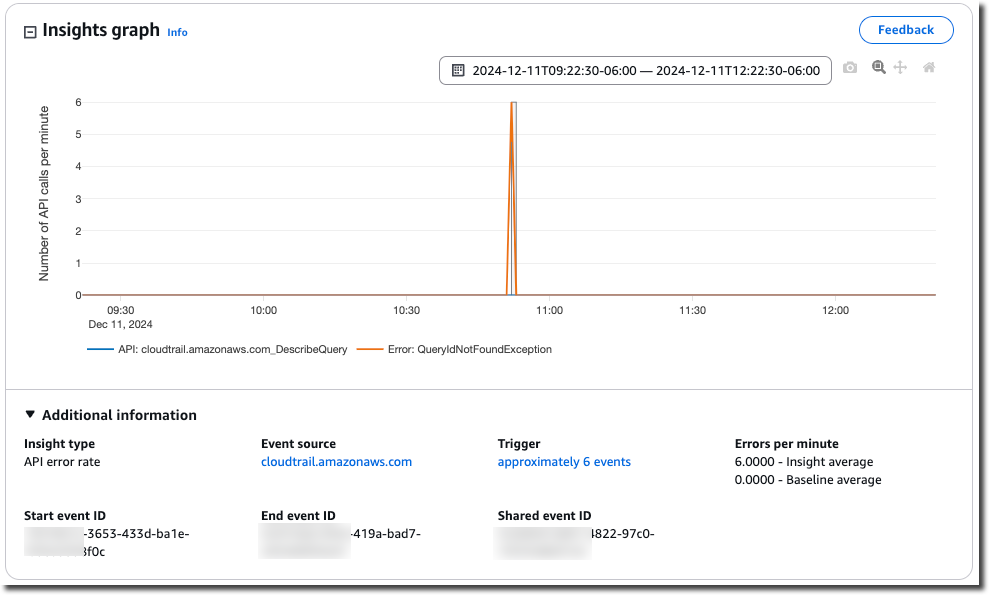
Scegliere un evento Insights nell'elenco dei risultati per visualizzare i relativi dettagli. La pagina dei dettagli di un evento Insights mostra un grafico della sequenza temporale dell'attività insolita.
-
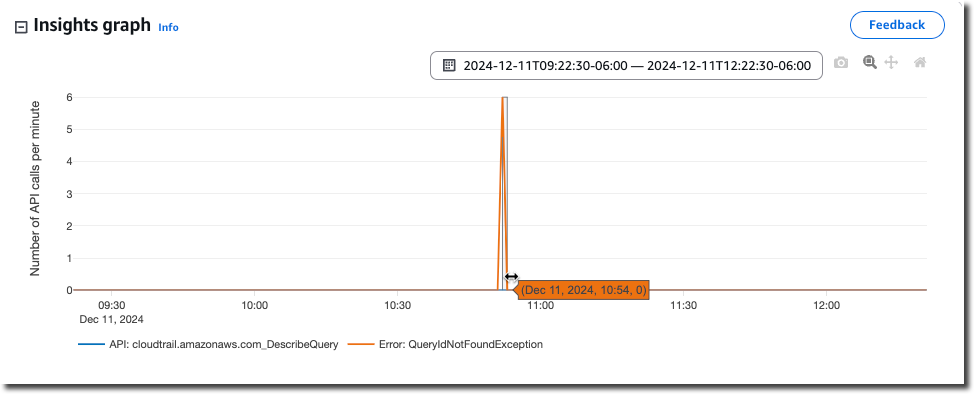
Passa il puntatore del mouse sulle bande evidenziate per visualizzare l'ora di inizio e la durata di ogni evento Insights nel grafico.
La seguente informazione è mostrata nell'area del grafico Informazioni aggiuntive:
-
Insight type (Tipo di informazioni). Può trattarsi di una frequenza di chiamata API o di un tasso di errore API.
-
Trigger. Questo è un collegamento alla scheda degli eventi di Cloudtrail, che elenca gli eventi di gestione o di dati che sono stati analizzati per determinare che si è verificata un'attività insolita.
-
Chiamate API al minuto o Errori al minuto
-
Baseline average (Media di base) - La frequenza tipica di occorrenze al minuto su questa API, in cui l'evento Insight è stato registrato, misurata nei sette giorni precedenti circa, in una regione specifica dell'account.
-
Media Insights - La frequenza di occorrenze al minuto su questa API che hanno attivato l'evento Insights. La media di CloudTrail Insights per l'evento di avvio è la frequenza di chiamate o errori al minuto sull'API che ha attivato l'evento Insights. In genere si tratta del primo minuto di attività insolita. La media Insights per l'evento di fine è la frequenza di chiamate API o errori al minuto per tutta la durata dell'attività insolita, tra l'evento Insights di inizio e l'evento Insights di fine.
-
-
Event source (Origine eventi). L'endpoint del AWS servizio su cui è stato registrato il numero insolito di chiamate o errori API. Nell'immagine precedente, l'origine è
ec2.amazonaws.com, che è l'endpoint del servizio per Amazon EC2. -
ID evento di inizio - L'ID dell'evento Insights registrato all'inizio di attività insolita.
-
ID evento di fine - L'ID dell'evento Insights registrato al termine di attività insolita.
-
ID evento condiviso: negli eventi Insights, l'ID evento condiviso è un GUID generato da CloudTrail Insights per identificare in modo univoco una coppia iniziale e finale di eventi Insights. ID evento condiviso è comune tra gli eventi Insights di inizio e di fine e consente di creare una correlazione tra entrambi gli eventi per identificare in modo univoco l'attività insolita.
-
-
Scegli la scheda Attribuzioni per visualizzare le informazioni sulle identità degli utenti, sugli user agent, sugli ARN delle risorse e sulla frequenza di chiamata delle API, sugli eventi di Insights, sui codici di errore correlati ad attività insolite e di base. Nelle tabelle della scheda Attribuzioni sono visualizzati un massimo di cinque identità utente, cinque user agent, cinque ARN di risorse e cinque codici di errore, ordinati in base alla media del conteggio delle attività, in ordine decrescente dal più alto al più basso. L'attribuzione ARN della risorsa è disponibile solo per gli eventi Insights sugli eventi relativi ai dati.
-
Nella scheda CloudTrail Eventi, visualizza gli eventi correlati che sono CloudTrail stati analizzati per determinare che si è verificata un'attività insolita. Per impostazione predefinita, un filtro è già applicato per il nome dell'evento Insights, che è anche il nome dell'API correlata. La scheda CloudTrail Eventi mostra gli eventi di CloudTrail gestione o di dati relativi all'API oggetto che si sono verificati tra l'ora di inizio (meno un minuto) e l'ora di fine (più un minuto) dell'evento Insights.
Quando selezioni altri eventi Insights nel grafico, gli eventi mostrati nella tabella degli CloudTrail eventi cambiano. Questi eventi ti permettono di eseguire analisi più approfondite per determinare la probabile causa di un evento Insights e i motivi di un’attività API insolita.
Per mostrare tutti CloudTrail gli eventi registrati durante la durata dell'evento Insights e non solo quelli relativi alla relativa API, disattiva il filtro.
-
Seleziona la scheda Insights event record (Record di eventi Insights) per visualizzare gli eventi di inizio e di fine Insights in formato JSON.
-
Selezionando l'Event source (Origine eventi) collegata, puoi tornare alla pagina Insights, filtrata in base all'origine eventi.
Zoom, panoramica e download del grafico
È possibile eseguire lo zoom, la panoramica e il ripristino degli assi del grafico nella pagina dei dettagli dell'evento Insights utilizzando una barra degli strumenti nell'angolo in alto a destra.

Da sinistra a destra, i pulsanti di comando sulla barra degli strumenti del grafico effettuano le seguenti operazioni:
-
Download plot as a PNG (Scarica grafico come PNG) – Carica l'immagine del grafico mostrata nella pagina dei dettagli e salvala in formato PNG.
-
Zoom – Trascina per selezionare un'area del grafico da ingrandire e visualizzare nei minimi dettagli.
-
Pan (Panoramica) – Sposta il grafico per visualizzare le date o le ore adiacenti.
-
Reset axes (Ripristina assi) – Modifica gli assi del grafico ai valori originari, eliminando le impostazioni dello zoom e della panoramica.
Modifica delle impostazioni dell'intervallo temporale del grafico
Puoi modificare l'intervallo di tempo, ovvero la durata selezionata degli eventi visualizzati sull'asse x, mostrato nel grafico scegliendo un'impostazione nell'angolo superiore destro del grafico.

Download di eventi Insights
È possibile eseguire il download della cronologia degli eventi registrati come file in formato CSV o JSON. Utilizzare i filtri e gli intervalli di tempo per ridurre le dimensioni del file scaricato.
Nota
CloudTrail i file di cronologia degli eventi sono file di dati che contengono informazioni (come i nomi delle risorse) che possono essere configurate dai singoli utenti. Alcuni dati potrebbero essere interpretati come comandi nei programmi utilizzati per leggere e analizzare questo tipo di informazioni (rischio di attacco di tipo CSV Injection o Formula Injection). Ad esempio, quando CloudTrail gli eventi vengono esportati in formato CSV e importati in un programma per fogli di calcolo, tale programma potrebbe avvisare l'utente in caso di problemi di sicurezza. Come best practice di sicurezza, è consigliabile disabilitare i collegamenti o le macro dai file scaricati della cronologia degli eventi.
-
Specificare il filtro e l'intervallo di tempo per gli eventi che si desidera scaricare. Ad esempio, puoi specificare il nome dell'evento e specificare un intervallo di tempo per le ultime 12 ore di attività.
StartInstances -
Seleziona Download events (Download di eventi), quindi Download as CSV (Scarica in formato CSV) o Download as JSON (Scarica in formato JSON). Viene richiesto di scegliere una posizione in cui salvare il file.
Nota
Il download potrebbe richiedere alcuni minuti per essere completato. Per ottenere più rapidamente i risultati, prima di avviare il processo di download, utilizzare un filtro più specifico o un intervallo di tempo più breve per limitare i risultati.
-
Al termine del download, aprire il file per visualizzare gli eventi specificati.
-
Per annullare il download, scegli Annulla. Se annulli un download prima che sia terminato, un file CSV o JSON nel computer locale potrebbe contenere solo una parte degli eventi.
