Le traduzioni sono generate tramite traduzione automatica. In caso di conflitto tra il contenuto di una traduzione e la versione originale in Inglese, quest'ultima prevarrà.
Scopri Traces
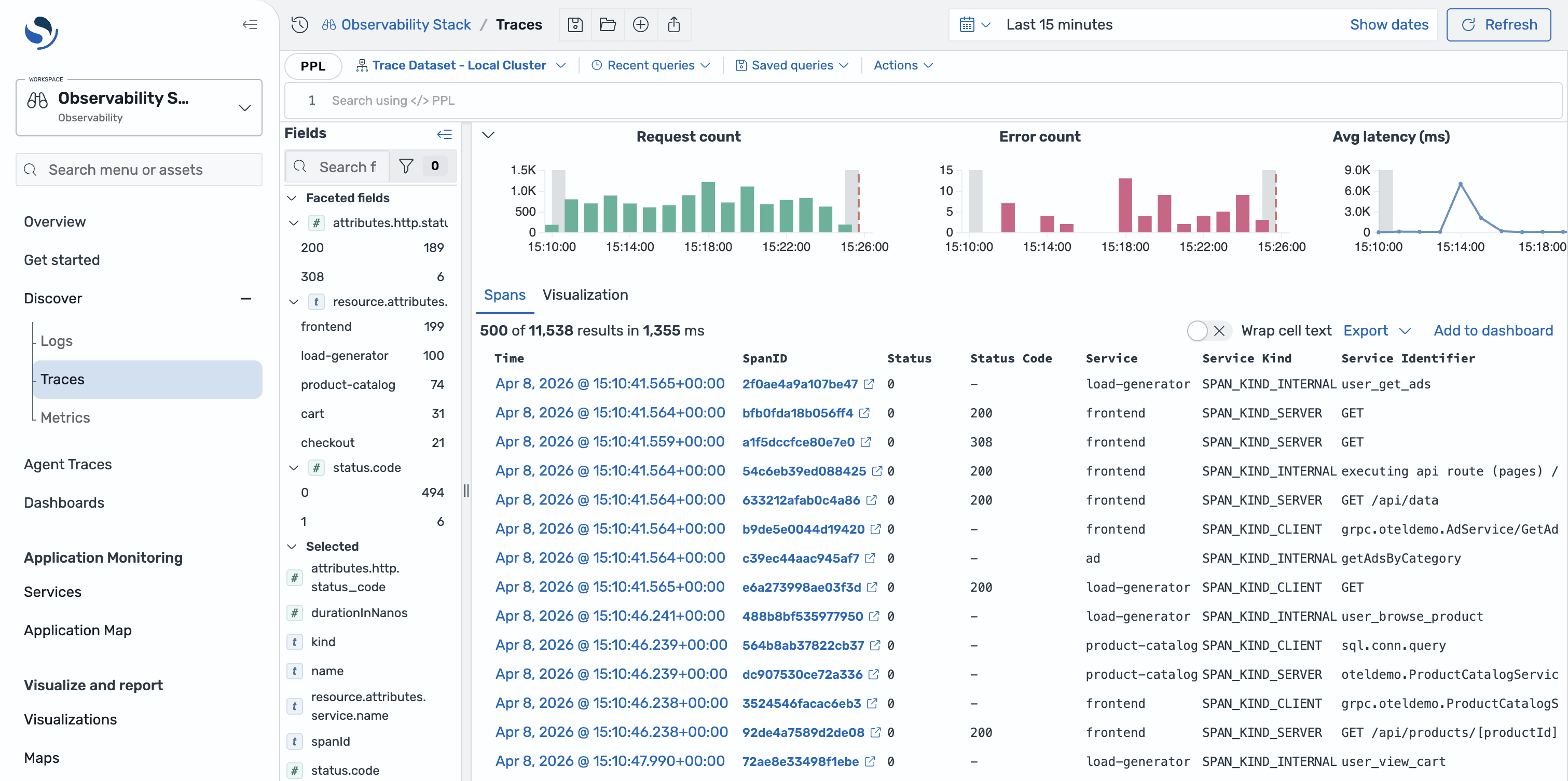
La pagina Discover Traces fornisce un'interfaccia dedicata per esplorare i dati di traccia distribuiti nell'area di lavoro di osservabilità OpenSearch del Servizio. Puoi visualizzare le metriche RED (frequenza, tasso di errore, durata) per i tuoi servizi, sfogliare gli intervalli di tracciamento con filtri sfaccettati e approfondire i singoli intervalli e le tracce per diagnosticare problemi di prestazioni. La pagina supporta anche la correlazione delle tracce con i dati di registro correlati.
Per accedere alla pagina Traces
Nel tuo spazio di lavoro sull'osservabilità, espandi Discover nella barra di navigazione a sinistra e scegli Traces.
Configurazione dei set di dati di traccia
Prima di poter esplorare i dati di traccia, è necessario configurare un set di dati di trace. È possibile creare un set di dati automaticamente o manualmente.
Creazione automatica di set di dati
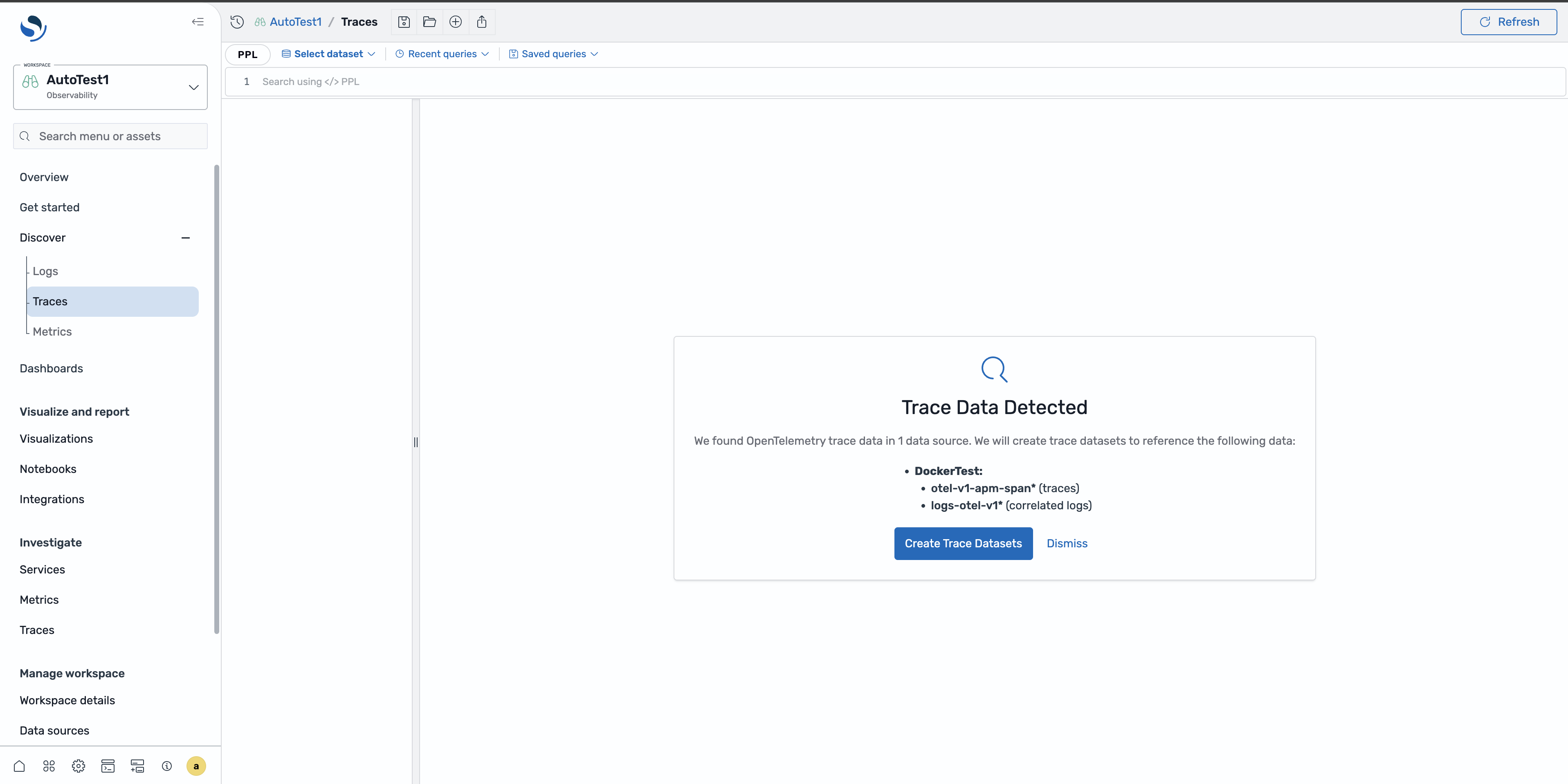
Quando accedi alla pagina Discover Traces per la prima volta e nel tuo dominio sono presenti dati di traccia, la pagina ti chiede di creare automaticamente un set di dati. Scegli Crea set di dati per accettare la configurazione predefinita.
Creazione manuale di set di dati
Per creare manualmente un set di dati Traces, segui la procedura riportata di seguito. Per creare un set di dati Traces La creazione manuale consente di controllare il modello dell'indice, il campo del timestamp e il nome del set di dati.
Esplorazione dei dati di traccia
La pagina Discover Traces fornisce i seguenti componenti per esplorare i dati di traccia.
-
Metriche RED: frequenza di visualizzazione (richieste al secondo), tasso di errore (percentuale di richieste non riuscite) e durata (percentili di latenza) per il set di dati selezionato. Queste metriche si aggiornano in base al filtro temporale.
-
Campi sfaccettati: filtra gli intervalli di traccia per nome del servizio, operazione, codice di stato e altri attributi span. Seleziona i valori nel pannello dei campi sfaccettati per restringere i risultati.
-
Tabella Span: sfoglia i singoli intervalli con le colonne per Trace ID, span ID, nome del servizio, operazione, durata e stato. Puoi ordinare in base a qualsiasi colonna ed espandere le righe per visualizzare i dettagli degli intervalli.
Visualizzazione di un intervallo specifico
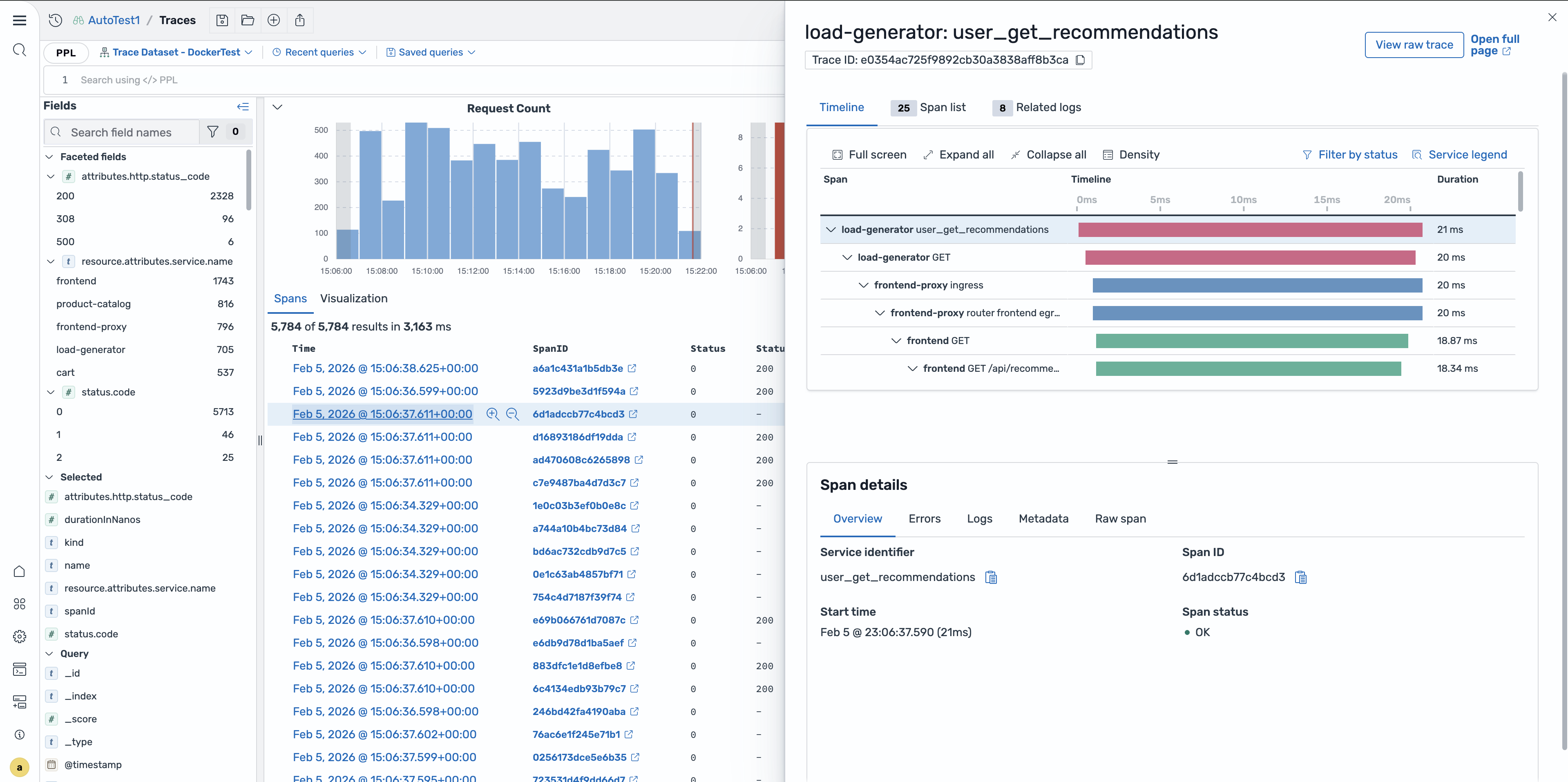
Per visualizzare i dettagli di un intervallo specifico, scegliete la riga di estensione nella tabella degli intervalli. Si apre un pannello a comparsa con gli attributi span, gli attributi delle risorse e le informazioni sugli eventi.
Pagina dei dettagli di Trace
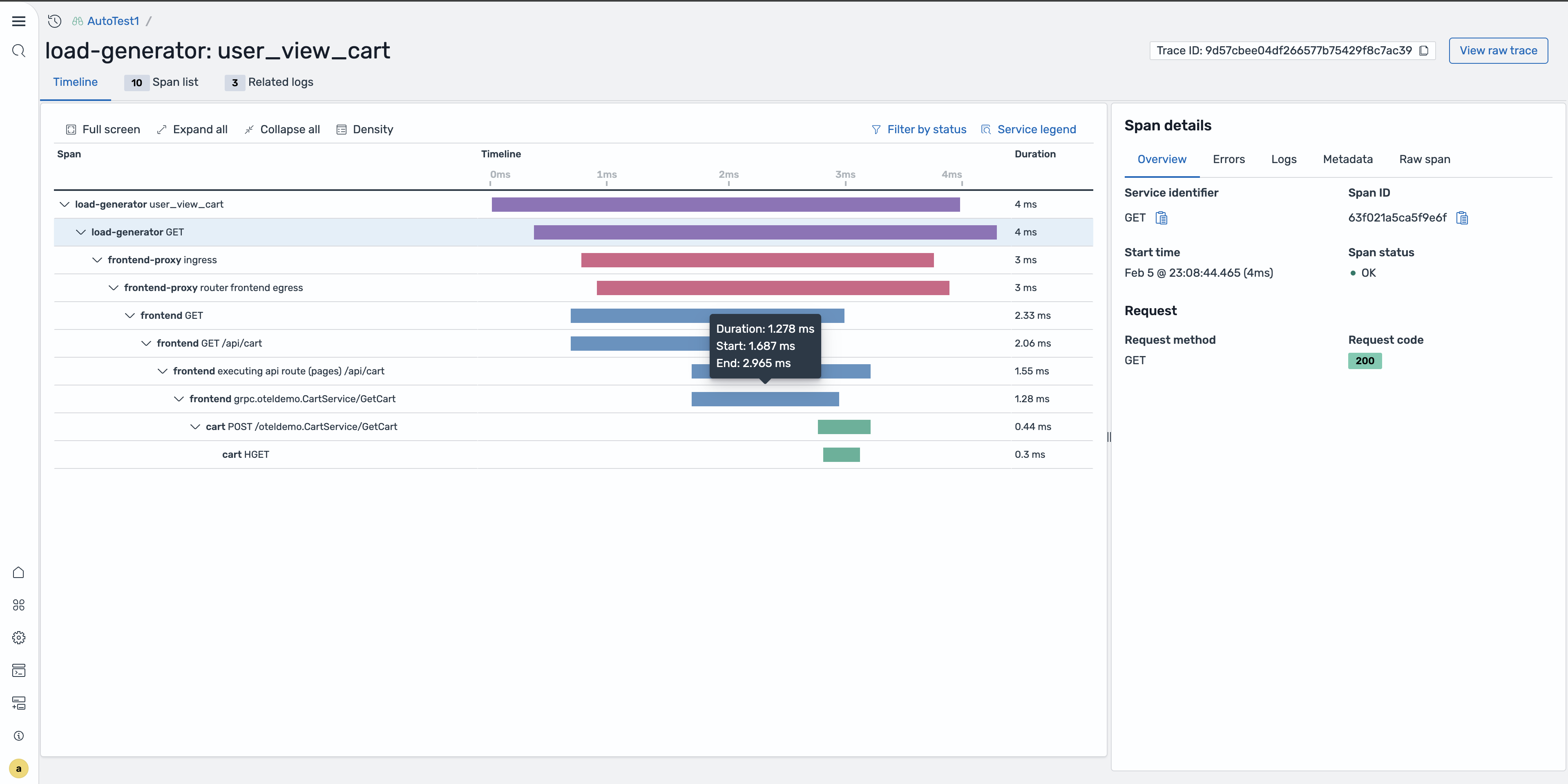
Per visualizzare la traccia completa, scegliete il link Trace ID nella tabella di span o nel pannello a comparsa. La pagina dei dettagli della traccia mostra un grafico a cascata che mostra tutti gli intervalli della traccia, le relative relazioni temporali e la durata complessiva della traccia. È possibile espandere i singoli intervalli per visualizzarne gli attributi e identificare i punti deboli.
Correlazione delle tracce con i log
Quando configuri una correlazione tra un set di dati di trace e un set di dati di log, puoi visualizzare le voci di registro correlate direttamente dalla pagina Discover Traces. Per informazioni sulla creazione di correlazioni, vedere. Correlazioni
Visualizzazione dei log correlati
Nel riquadro a comparsa dei dettagli dell'intervallo o nella pagina dei dettagli di traccia, scegliete la scheda Log correlati per visualizzare le voci di registro che corrispondono all'ID di traccia, al nome del servizio e all'intervallo di tempo dello span. Questa correlazione ti aiuta a capire cosa è successo nella tua applicazione durante l'esecuzione dello span.
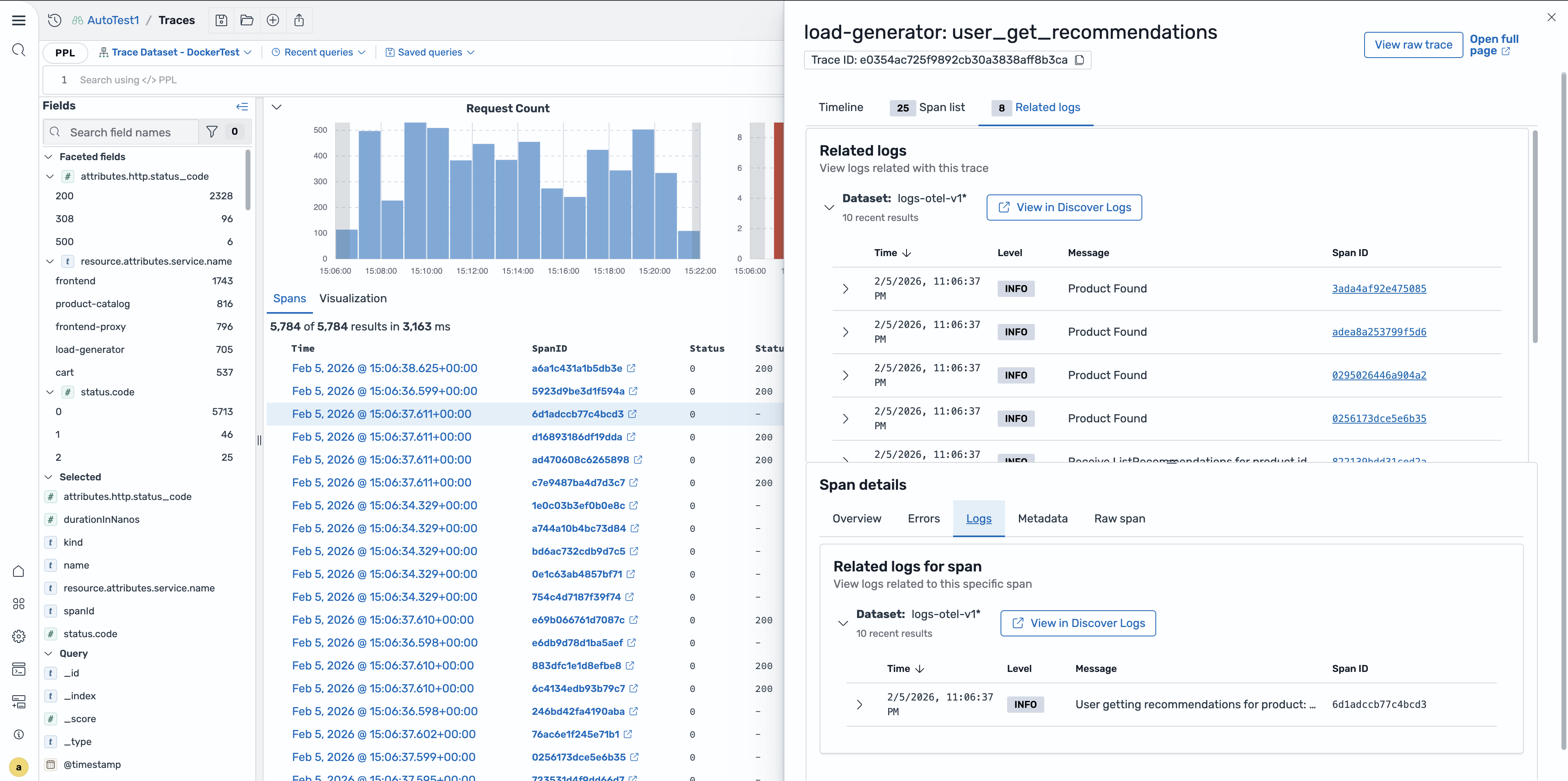
Reindirizzamento dei log con contesto
È possibile passare da un trace span direttamente alla pagina Discover Logs mantenendo il contesto pertinente. Scegli Visualizza nei log dal pannello dei log correlati per aprire la pagina Discover Logs con la query precompilata per filtrare in base all'ID di traccia e all'intervallo di tempo dell'intervallo di tempo dell'intervallo.
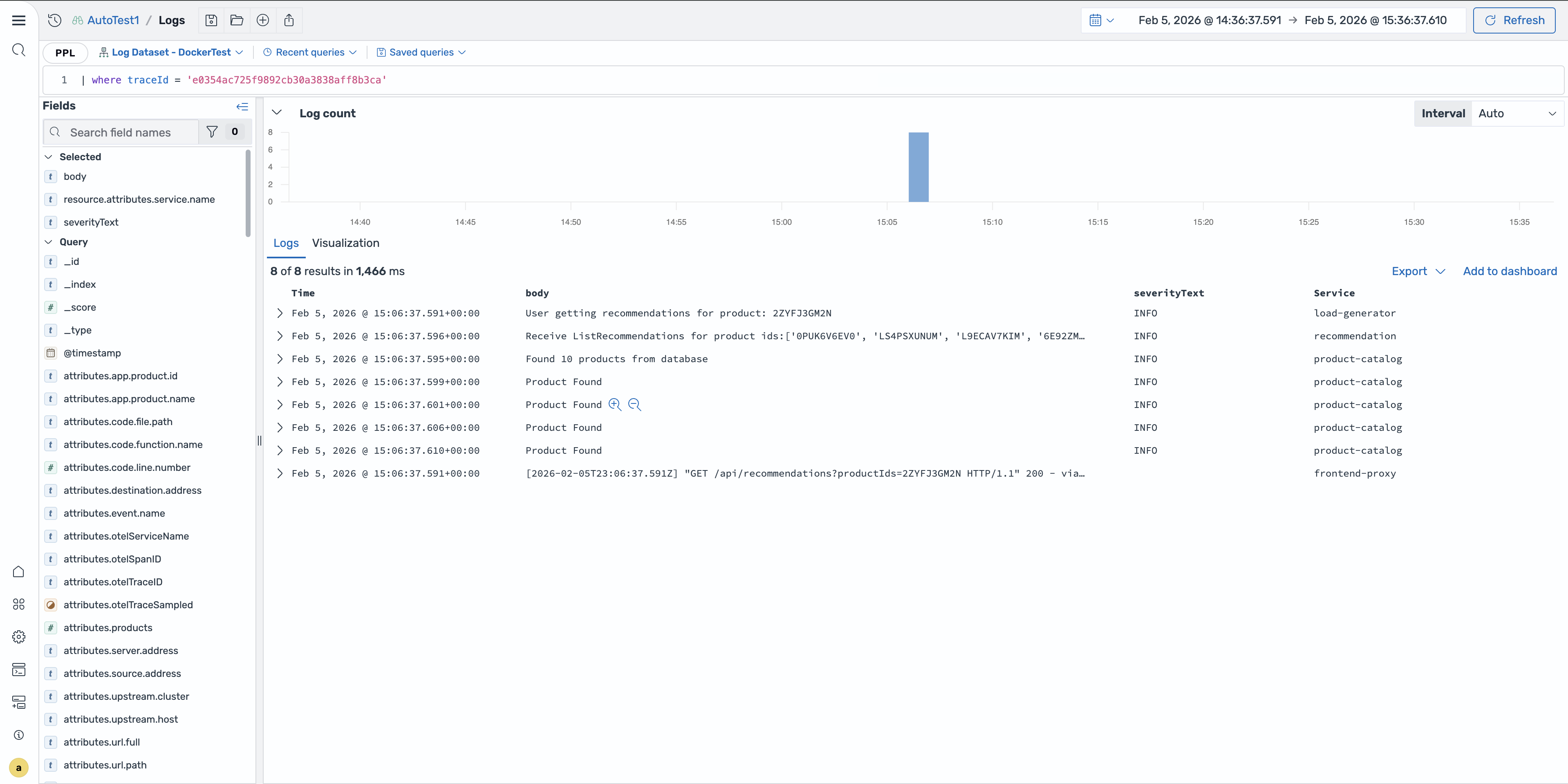
Interrogazione delle tracce tramite PPL
È possibile utilizzare PPL per interrogare direttamente i dati di traccia. PPL concatena i comandi che utilizzano il carattere pipe per filtrare, trasformare e aggregare i dati span.
L'esempio seguente trova le 10 tracce più lente:
source = otel-v1-apm-span-*
| where durationInNanos > 5000000000
| fields traceId, serviceName, name, durationInNanos
| sort - durationInNanos
| head 10
L'esempio seguente conta gli errori per servizio:
source = otel-v1-apm-span-*
| where status.code = 2
| stats count() as errorCount by serviceName
| sort - errorCount
L'esempio seguente trova le tracce per un servizio specifico:
source = otel-v1-apm-span-*
| where serviceName = 'checkout-service'
| where parentSpanId = ''
| sort - startTime
| head 20
