Le traduzioni sono generate tramite traduzione automatica. In caso di conflitto tra il contenuto di una traduzione e la versione originale in Inglese, quest'ultima prevarrà.
Aggiungere versioni del modello in Amazon SageMaker Canvas
In Amazon SageMaker Canvas, puoi aggiornare i modelli che hai creato aggiungendo versioni. Ogni modello che crei ha un numero di versione. Il primo modello è la versione 1 oppure V1. Puoi utilizzare le versioni del modello per visualizzare le modifiche nella precisione delle previsioni quando aggiorni i dati o utilizzi trasformazioni avanzate.
Quando visualizzi il tuo modello, SageMaker Canvas ti mostra la cronologia del modello in modo da poter confrontare tutte le versioni del modello che hai creato. Puoi anche eliminare le versioni che non ti sono più utili. Creando più versioni del modello e valutandone l’accuratezza, puoi migliorare le prestazioni del modello in modo iterativo.
Nota
I modelli di previsione di testo e immagini supportano solo una versione del modello.
Per aggiungere una versione del modello, puoi clonare una versione esistente o crearne una nuova.
La clonazione di una versione esistente copia la configurazione del modello corrente, inclusa la ricetta del modello e il set di dati di input. In alternativa, puoi creare una nuova versione se intendi configurare una nuova ricetta del modello o scegliere un set di dati diverso.
Se crei una nuova versione e selezioni un set di dati diverso, devi scegliere un set di dati con la stessa colonna di destinazione e lo stesso schema del set di dati della versione 1.
Prima di aggiungere una nuova versione, devi creare correttamente almeno una versione del modello. Quindi, puoi registrare una versione del modello nel Registro dei SageMaker modelli. Utilizza il registro per tenere traccia delle versioni del modello e collaborare con gli utenti di Studio Classic sulle approvazioni dei modelli di produzione.
Se hai eseguito una build rapida per la tua prima versione del modello, hai la possibilità di eseguire una build standard quando aggiungi una versione. Le build standard generalmente sono più precise. Quindi, se ritieni che la configurazione con la build rapida sia valida, puoi eseguire una build standard per creare una versione finale del modello. Per ulteriori informazioni sulle differenze tra build rapide e build standard, consulta Funzionamento dei modelli personalizzati.
Le procedure seguenti mostrano come aggiungere versioni del modello. La procedura cambia a seconda che la versione aggiunta sia abbia lo stesso tipo di build o un tipo di build diverso (rapida o standard). Utilizza la procedura Per aggiungere una nuova versione del modello per aggiungere versioni con lo stesso tipo di build. Per aggiungere una versione del modello con la build standard dopo aver eseguito una build rapida, segui la procedura Per eseguire una build standard.
Per aggiungere una nuova versione del modello
Aprite l'applicazione SageMaker Canvas. Per ulteriori informazioni, consulta Guida introduttiva all'utilizzo di Amazon Canvas SageMaker.
Nel riquadro di navigazione a sinistra scegli I miei modelli.
Nella pagina I miei modelli, scegli il tuo modello. Scegli Filtra per tipo di problema per trovare il tuo modello.
Dopo l’apertura del modello, scegli il pulsante Aggiungi versione nel pannello superiore.
-
Utilizza il menu a discesa per selezionare una delle seguenti opzioni:
Aggiungi una nuova versione da zero: quando selezioni questa opzione, la scheda Crea si apre con la bozza per una nuova versione del modello. Puoi selezionare un set di dati diverso (purché lo schema corrisponda allo schema del set di dati della prima versione del modello) e configurare una nuova ricetta del modello. Per ulteriori informazioni sulla creazione di una versione del modello, consulta Crea un modello.
Clona una versione esistente con configurazioni: una finestra di dialogo richiede di selezionare la versione da clonare. Dopo aver selezionato la versione desiderata, scegli Clona. La scheda Crea si apre con la bozza per una nuova versione del modello. Tutte le configurazioni della ricetta del modello vengono copiate dalla versione clonata. Per ulteriori informazioni sulla creazione di una versione del modello, consulta Crea un modello.
Per eseguire una build standard
Apri la tua applicazione SageMaker Canvas. Per ulteriori informazioni, consulta Guida introduttiva all'utilizzo di Amazon Canvas SageMaker.
Nel riquadro di navigazione a sinistra scegli I miei modelli.
Nella pagina I miei modelli, scegli il tuo modello. Scegli Filtra per tipo di problema per trovare facilmente il tuo modello.
Dopo l’apertura del modello, scegli la scheda Analizza.
-
Scegli Build standard.
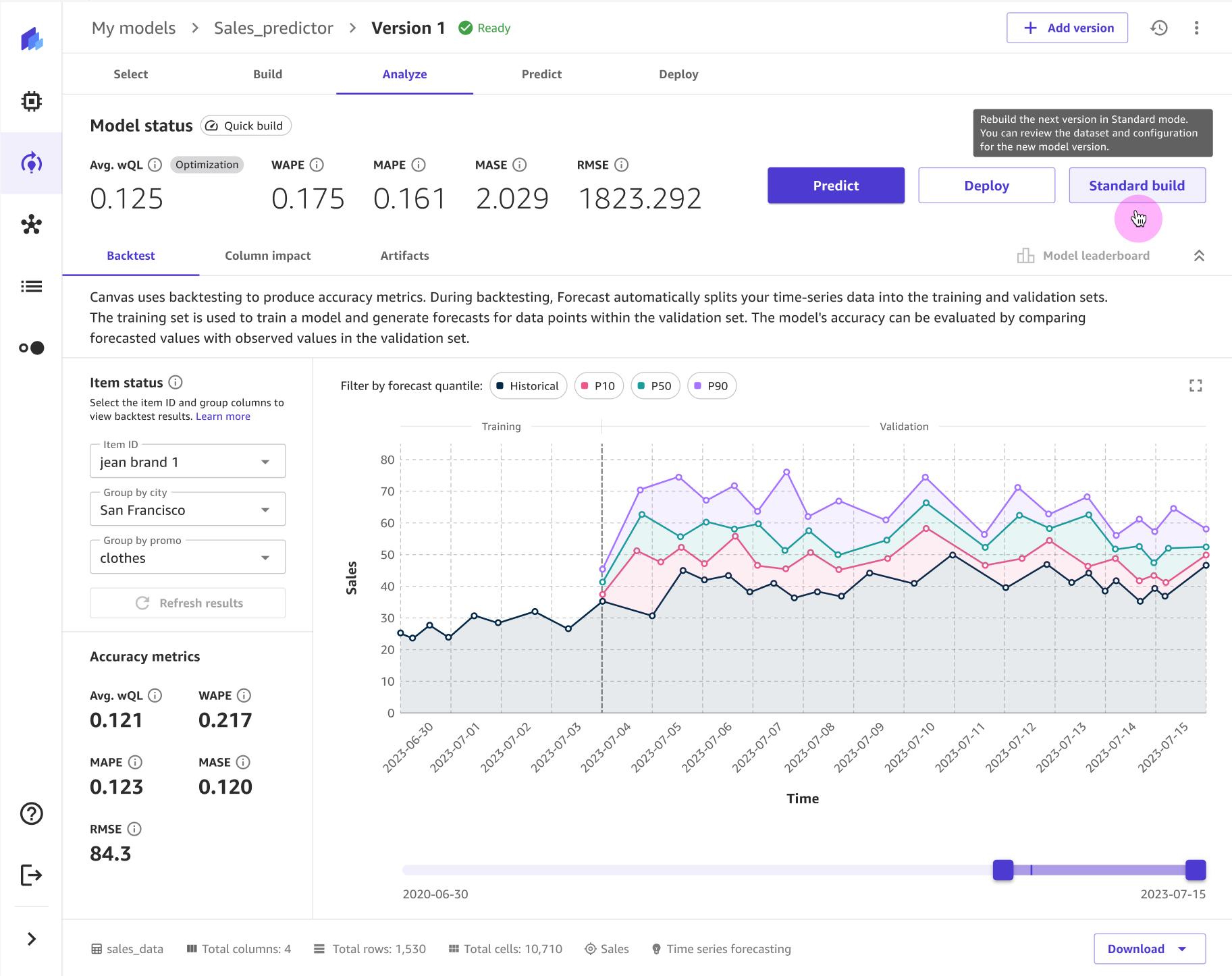
Nella pagina con la bozza del modello visualizzata nella scheda Crea, puoi modificare la configurazione del modello e avviare una build. Per ulteriori informazioni sulla creazione di una versione del modello, consulta Crea un modello.
A questo punto, la creazione di una nuova versione del modello dovrebbe essere in corso. Per ulteriori informazioni sulla creazione di un modello, consulta Funzionamento dei modelli personalizzati.
Dopo aver creato una versione del modello, puoi tornare alla pagina dei dettagli del modello in qualsiasi momento per visualizzare tutte le versioni o aggiungerne altre. L’immagine seguente mostra la pagina Versioni per un modello.
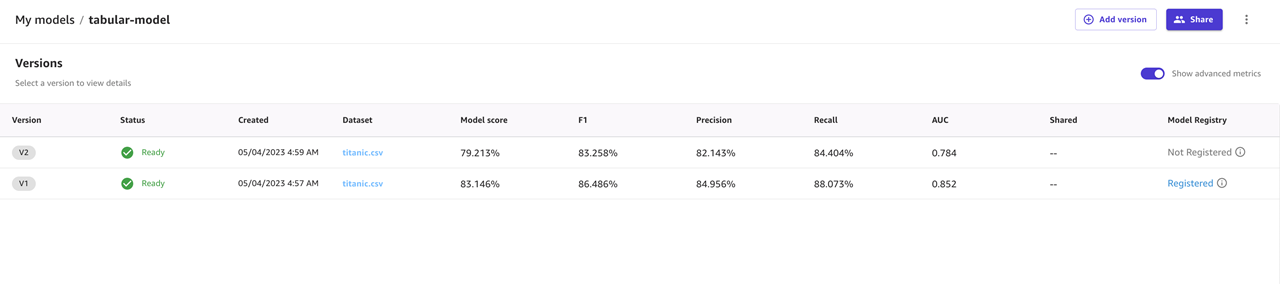
Nella pagina Versioni, puoi visualizzare le seguenti informazioni per ciascuna delle versioni del tuo modello:
Stato: questo campo indica se il modello è attualmente in fase di creazione (
In building), se è stato creato (Ready), se la creazione non è riuscita (Failed) o se è ancora in fase di modifica (In draft).Punteggio del modello, F1, Precisione, Richiamo e AUC: se premi il tasto Mostra parametri avanzati in questa pagina, puoi visualizzare questi parametri del modello. Questi parametri indicano l'accuratezza e le prestazioni del tuo modello. Per ulteriori informazioni, consulta Evaluate your Model.
Condiviso: questo campo indica se hai condiviso la versione del modello con gli utenti di SageMaker Studio Classic.
Registro dei modelli: questo campo indica se la versione è stata registrata o meno in un registro dei modelli. Per ulteriori informazioni, consulta Registra una versione del modello nel registro dei modelli SageMaker AI.
