Le traduzioni sono generate tramite traduzione automatica. In caso di conflitto tra il contenuto di una traduzione e la versione originale in Inglese, quest'ultima prevarrà.
Creazione di applicazioni EMR Serverless da Studio
I Data Scientist e gli ingegneri dei dati possono creare applicazioni EMR Serverless direttamente dall’interfaccia utente di Studio. Prima di iniziare, verifica di aver configurato le autorizzazioni necessarie come descritto nella sezione Configura le autorizzazioni per consentire l'elenco e l'avvio delle applicazioni Amazon EMR da Studio SageMaker. Queste autorizzazioni consentono a Studio di creare, avviare, visualizzare, accedere e terminare le applicazioni.
Per creare un’applicazione EMR Serverless da Studio:
-
Nell’interfaccia utente di Studio, vai al pannello di sinistra e seleziona il nodo Dati nel menu di navigazione a sinistra. Quindi, scorri e scegli l’opzione Applicazioni e cluster Amazon EMR. Si apre una pagina che mostra le applicazioni Amazon EMR a cui puoi accedere dall’ambiente Studio, nella scheda Applicazioni serverless.
-
Scegli il pulsante Crea un’applicazione serverless nell’angolo in alto a destra. Viene aperta una pagina Crea applicazione, con un aspetto simile a quello visualizzato nella console EMR Serverless
quando si sceglie Utilizza impostazioni personalizzate nelle opzioni di configurazione dell’applicazione. -
Fornisci i dettagli necessari per l’applicazione, incluso un nome e gli eventuali parametri configurabili che desideri impostare, quindi scegli Crea applicazione.
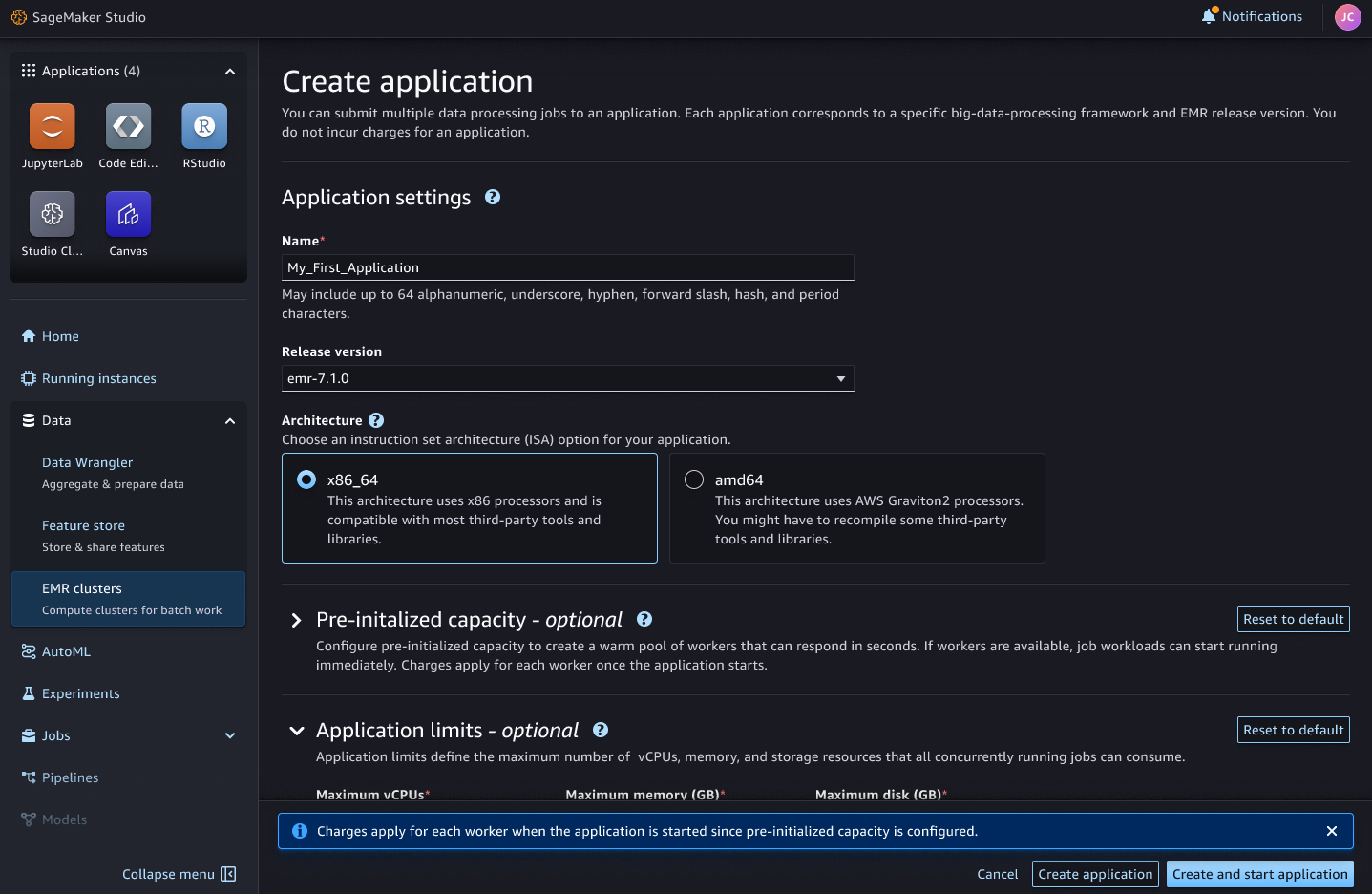
Tutte le impostazioni di configurazione hanno valori predefiniti, ma se si vuole possono essere modificate. Per informazioni dettagliate su ogni parametro disponibile, consulta Configurazione di un’applicazione nella Guida per l’utente di EMR Serverless.
Nota
-
Durante il processo di creazione dell’applicazione nell’interfaccia utente di Studio, puoi scegliere l’opzione Crea applicazione o Crea e avvia applicazione. A seconda della scelta, l’applicazione passerà, rispettivamente, in stato
CreatingoStarting.Se scegli di creare l’applicazione senza avviarla immediatamente, assicurati che l’opzione Avvia automaticamente all’invio del processo rimanga selezionata. In questo modo, l’applicazione passa automaticamente in stato
Startingnel momento in cui invii un processo da eseguire su tale applicazione. -
Per semplificare la configurazione, ti consigliamo di lasciare l’opzione Cloud privato virtuale (VPC) impostata sul valore predefinito di Nessuna connettività di rete alle risorse nel tuo VPC nella sezione Connessioni di rete. In questo modo, l’applicazione verrà creata all’interno del VPC del dominio senza alcuna configurazione di rete aggiuntiva.
Negli altri casi, procedi come descritto di seguito:
-
Esegui il peering dei VPC.
-
Aggiungi percorsi alle tabelle di routing della sottorete privata.
-
Configura i gruppi di sicurezza come descritto in Configurazione dell’accesso di rete per il cluster Amazon EMR.
Questa procedura, insieme all’opzione predefinita Nessuna connettività di rete, garantisce la corretta configurazione della rete per l’applicazione.
-
-
Per le applicazioni create dall’interfaccia utente di Studio Classic, si applica automaticamente la seguente configurazione:
-
Un endpoint Apache Livy abilitato.
-
L’applicazione è taggata con:
-
sagemaker:user-profile-arn
-
sagemaker:domain-arn
-
sagemaker:space-arn
Se crei un’applicazione all’esterno di Studio, assicurati di abilitare manualmente l’endpoint Apache Livy e di applicare lo stesso set di tag all’applicazione.
-
-
-
Una volta creata l’applicazione, l’interfaccia utente di Studio Classic visualizza il messaggio L’applicazione è stata creata correttamente e la nuova applicazione viene visualizzata nell’elenco delle Applicazioni serverless.
Per connetterti all’applicazione EMR Serverless, consulta Connessione a un’applicazione EMR Serverless da Studio.
