Le traduzioni sono generate tramite traduzione automatica. In caso di conflitto tra il contenuto di una traduzione e la versione originale in Inglese, quest'ultima prevarrà.
Configurazione dei ruoli di runtime IAM per l’accesso al cluster Amazon EMR in Studio
Quando ti connetti a un cluster Amazon EMR dai notebook Studio o Studio Classic, puoi visualizzare un elenco di ruoli IAM, noti come ruoli di runtime, e selezionarne rapidamente uno. Successivamente, tutti i processi Apache Spark, Apache Hive o Presto creati dal notebook avranno accesso solo ai dati e alle risorse consentiti dalle policy collegate al ruolo di runtime. Inoltre, quando si accede ai dati da data lake gestiti con AWS Lake Formation, è possibile imporre l'accesso a livello di tabella e a livello di colonna utilizzando le policy associate al ruolo di runtime.
Grazie a questa funzionalità, tu e i tuoi colleghi potete connettervi allo stesso cluster, utilizzando ciascuno un ruolo di runtime con autorizzazioni corrispondenti al livello individuale di accesso ai dati. Le sessioni sono inoltre isolate l'una dall'altra nel cluster condiviso.
Per provare questa funzionalità utilizzando Studio Classic, consulta Applicare controlli granulari di accesso ai dati con AWS Lake Formation Amazon EMR di Amazon Studio Classic. SageMaker
Prerequisiti
Prima di iniziare, assicurati di soddisfare i seguenti requisiti preliminari:
-
Usa Amazon EMR versione 6.9 o successiva.
-
Per gli utenti di Studio Classic: utilizza la JupyterLab versione 3 nella configurazione dell'applicazione del server Studio Classic Jupyter. Questa versione supporta la connessione di Studio Classic ai cluster Amazon EMR tramite ruoli di runtime.
Per gli utenti di Studio: utilizzare una versione 1.10 dell'immagine SageMaker di distribuzione o superiore.
-
Consenti l’utilizzo dei ruoli di runtime nella configurazione di sicurezza del cluster. Per ulteriori informazioni, consulta Ruoli di runtime per le fasi di Amazon EMR.
-
Crea un notebook con uno qualsiasi dei kernel elencati in Immagini e kernel supportati per la connessione a un cluster Amazon EMR da Studio o Studio Classic.
-
Assicurati di leggere le istruzioni contenute in Configurare Studio per utilizzare i ruoli IAM in fase di esecuzione per configurare i ruoli di runtime.
Cross-account scenari di connessione
L'autenticazione con ruolo di runtime supporta una varietà di scenari di connessione tra account quando i dati risiedono all'esterno dell'account Studio. L’immagine seguente mostra tre modi diversi per assegnare il cluster Amazon EMR, i dati e persino il ruolo di esecuzione di runtime Amazon EMR agli account Studio e dati:
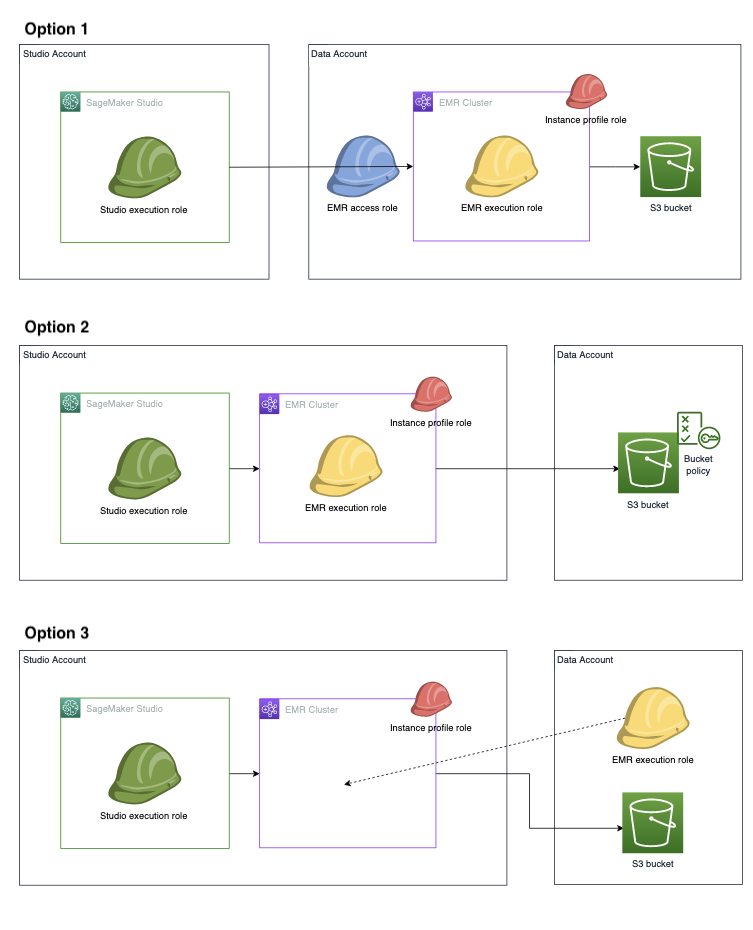
Nell’opzione 1, il cluster Amazon EMR e il ruolo di esecuzione di runtime di Amazon EMR si trovano in un account dati separato rispetto all’account Studio. Definisci una policy di autorizzazione separata del ruolo di accesso (anche noto come Assumable role) Amazon EMR che concede l’autorizzazione al tuo ruolo di esecuzione di Studio o Studio Classic per assumere il ruolo di accesso di Amazon EMR. Il ruolo di accesso di Amazon EMR chiama quindi l’API Amazon EMR GetClusterSessionCredentials per conto del tuo ruolo di esecuzione di Studio o Studio Classic, consentendoti di accedere al cluster.
Nell’opzione 2, il cluster Amazon EMR e il ruolo di esecuzione di runtime di Amazon EMR si trovano nel tuo account Studio. Il tuo ruolo di esecuzione di Studio è autorizzato a utilizzare l'API Amazon EMR GetClusterSessionCredentials per accedere al tuo cluster. Per accedere al bucket Amazon S3, concedi al ruolo di esecuzione di runtime di Amazon EMR le autorizzazioni di accesso al bucket Amazon S3 multi-account: concedi queste autorizzazioni nell’ambito della tua policy di bucket Amazon S3.
Nell’opzione 3, i cluster Amazon EMR si trovano nel tuo account Studio e il ruolo di esecuzione di runtime di Amazon EMR è nell’account dati. Il tuo ruolo di esecuzione di Studio o Studio Classic è autorizzato a utilizzare l’API Amazon EMR GetClusterSessionCredentials per accedere al cluster. Aggiungi il ruolo di esecuzione di runtime di Amazon EMR nel file JSON di configurazione del ruolo di esecuzione. Quindi puoi selezionare il ruolo nell'interfaccia utente quando scegli il cluster. Per informazioni dettagliate su come configurare il file JSON di configurazione del ruolo di esecuzione, consulta Precaricamento dei ruoli di esecuzione in Studio o Studio Classic.
Configurare Studio per utilizzare i ruoli IAM in fase di esecuzione
Per stabilire l'autenticazione dei ruoli di runtime per i tuoi cluster Amazon EMR, configura le policy IAM, i miglioramenti della rete e dell'usabilità richiesti. La configurazione varia a seconda che tu debba gestire o meno ambienti multi-account, ad esempio nel caso in cui i cluster Amazon EMR, il ruolo di esecuzione di runtime di Amazon EMR o entrambi risiedano al di fuori del tuo account Studio. La sezione seguente illustra le policy da installare, la configurazione della rete per consentire il traffico multi-account e il file di configurazione locale da configurare per automatizzare la connessione Amazon EMR.
Configura l'autenticazione del ruolo di runtime quando il cluster Amazon EMR e Studio si trovano nello stesso account
Se il cluster Amazon EMR risiede nel tuo account Studio, completa la procedura seguente per aggiungere le autorizzazioni necessarie alla policy di esecuzione di Studio:
-
Aggiungi la policy IAM richiesta per connetterti ai cluster Amazon EMR. Per informazioni dettagliate, vedi Configurazione della visualizzazione dei cluster Amazon EMR.
-
Concedi l’autorizzazione per chiamare l’API Amazon EMR
GetClusterSessionCredentialsquando passi uno o più dei ruoli di esecuzione di runtime Amazon EMR consentiti specificati nella policy. -
(Facoltativo) Concedi l'autorizzazione a passare ruoli IAM che seguono qualsiasi convenzione di denominazione definita dall'utente.
-
(Facoltativo) Concedi l'autorizzazione per accedere ai cluster Amazon EMR etichettati con stringhe specifiche definite dall'utente.
-
Precarica i ruoli IAM in modo da poter selezionare il ruolo da utilizzare quando ti connetti al tuo cluster Amazon EMR. Per ulteriori informazioni su come precaricare i ruoli IAM, consulta Precaricamento dei ruoli di esecuzione in Studio o Studio Classic.
La policy seguente di esempio consente ai ruoli di esecuzione di runtime Amazon EMR appartenenti ai gruppi di modellazione e addestramento di chiamare GetClusterSessionCredentials. Inoltre, l'assicurato può accedere ai cluster Amazon EMR contrassegnati con le stringhe modeling o training.
Configura l'autenticazione del ruolo di runtime quando il cluster e Studio si trovano in account diversi
Se il cluster Amazon EMR non è presente nel tuo account Studio, consenti al tuo ruolo di esecuzione SageMaker AI di assumere il ruolo di accesso Amazon EMR tra account in modo da poterti connettere al cluster. Completa le fasi seguenti per eseguire la configurazione multi-account:
-
Crea la tua policy di autorizzazione del ruolo di esecuzione SageMaker AI in modo che il ruolo di esecuzione possa assumere il ruolo di accesso Amazon EMR. Di seguito è riportato un esempio di policy:
-
Crea la policy di attendibilità per specificare quali ID account Studio sono considerati affidabili per assumere il ruolo di accesso di Amazon EMR. Di seguito è riportato un esempio di policy:
-
Crea la policy di autorizzazione del ruolo di accesso di Amazon EMR, che concede al ruolo di esecuzione di runtime di Amazon EMR le autorizzazioni necessarie per eseguire le attività previste sul cluster. Configura il ruolo di accesso di Amazon EMR per chiamare l’API
GetClusterSessionCredentialscon i ruoli di esecuzione di runtime di Amazon EMR specificati nella policy di autorizzazione del ruolo di accesso. Di seguito è riportato un esempio di policy: -
Configura la rete tra account in modo che il traffico possa spostarsi avanti e indietro tra i tuoi account. Per una procedura guidata, consulta Configurazione di Configurazione dell’accesso di rete per il cluster Amazon EMR. Le fasi in questa sezione ti aiutano a completare le attività seguenti:
-
VPC-peer il tuo account Studio e il tuo account Amazon EMR per stabilire una connessione.
-
Aggiungi manualmente i percorsi alle tabelle di routing delle sottoreti private in entrambi gli account. Questo consente la creazione e la connessione di cluster Amazon EMR dall’account Studio alla sottorete privata dell’account remoto.
-
Configura il gruppo di sicurezza collegato al tuo dominio Studio per consentire il traffico in uscita e il gruppo di sicurezza del nodo primario Amazon EMR per consentire il traffico TCP in entrata dal gruppo di sicurezza dell'istanza Studio.
-
-
Precarica i ruoli di runtime IAM in modo da poter selezionare il ruolo da utilizzare quando ti connetti al cluster Amazon EMR. Per ulteriori informazioni su come precaricare i ruoli IAM, consulta Precaricamento dei ruoli di esecuzione in Studio o Studio Classic.
Configura l'accesso a Lake Formation
Quando accedi ai dati dai data lake gestiti da AWS Lake Formation, puoi imporre l'accesso a livello di tabella e colonna utilizzando le policy allegate al tuo ruolo di runtime. Per configurare l'autorizzazione per l'accesso a Lake Formation, consulta Integrare Amazon EMR con AWS Lake Formation.
Precaricamento dei ruoli di esecuzione in Studio o Studio Classic
Puoi precaricare i ruoli di runtime IAM in modo da poter selezionare il ruolo da utilizzare quando ti connetti al cluster Amazon EMR. Gli utenti di JupyterLab in Studio possono utilizzare la console SageMaker AI o lo script fornito.
