Le traduzioni sono generate tramite traduzione automatica. In caso di conflitto tra il contenuto di una traduzione e la versione originale in Inglese, quest'ultima prevarrà.
Utilizza passaggi predefiniti
Quando crei un flusso di lavoro, puoi scegliere di aggiungere uno dei seguenti passaggi predefiniti descritti in questo argomento. Puoi anche scegliere di aggiungere le tue fasi di elaborazione dei file personalizzate. Per ulteriori informazioni, consulta Utilizza passaggi di elaborazione dei file personalizzati.
Argomenti
Copia il file
Una fase di copia del file crea una copia del file caricato in una nuova posizione Amazon S3. Attualmente, puoi utilizzare una fase di copia del file solo con Amazon S3.
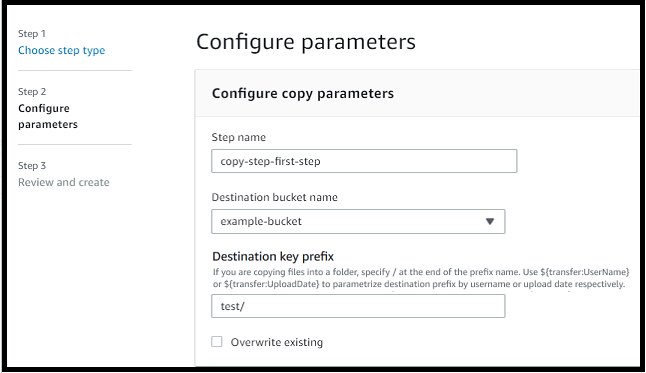
La seguente fase di copia del file copia i file nella test cartella inamzn-s3-demo-destination-bucket.
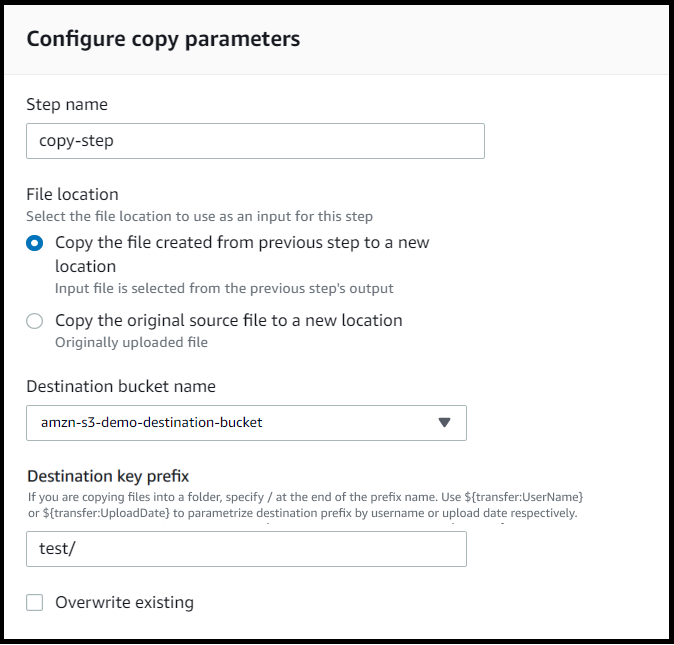
Se la fase di copia del file non è la prima fase del flusso di lavoro, è possibile specificare la posizione del file. Specificando la posizione del file, puoi copiare il file utilizzato nel passaggio precedente o il file originale che è stato caricato. È possibile utilizzare questa funzionalità per creare più copie del file originale mantenendo intatto il file di origine per l'archiviazione e la conservazione dei record. Per un esempio, consulta Esempio di tag ed eliminazione del flusso di lavoro.
Fornisci il bucket e i dettagli chiave
È necessario fornire il nome del bucket e una chiave per la destinazione della fase di copia del file. La chiave può essere un nome di percorso o un nome di file. Se la chiave viene considerata un nome di percorso o un nome di file è determinato dal fatto che si termini la chiave con il carattere barra (/).
Se il carattere finale è/, il file viene copiato nella cartella e il suo nome non cambia. Se il carattere finale è alfanumerico, il file caricato viene rinominato con il valore chiave. In questo caso, se esiste già un file con quel nome, il comportamento dipende dall'impostazione del campo Sovrascrivi esistente.
-
Se è selezionata l'opzione Sovrascrivi esistente, il file esistente viene sostituito con il file in fase di elaborazione.
-
Se l'opzione Sovrascrivi esistente non è selezionata, non accade nulla e l'elaborazione del flusso di lavoro si interrompe.
Suggerimento
Se vengono eseguite scritture simultanee sullo stesso percorso di file, può verificarsi un comportamento imprevisto durante la sovrascrittura dei file.
Ad esempio, se il valore della chiave ètest/, i file caricati vengono copiati nella cartella. test Se il valore della chiave ètest/today, (e l'opzione Sovrascrivi esistente è selezionata), ogni file caricato viene copiato in un file indicato today nella test cartella e ogni file successivo sovrascrive quello precedente.
Nota
Amazon S3 supporta i bucket e gli oggetti e non sono presenti gerarchie. Tuttavia, puoi utilizzare prefissi e delimitatori nei nomi delle chiavi degli oggetti per implicare una gerarchia e organizzare i dati in modo simile alle cartelle.
Utilizzate una variabile denominata in una fase di copia del file
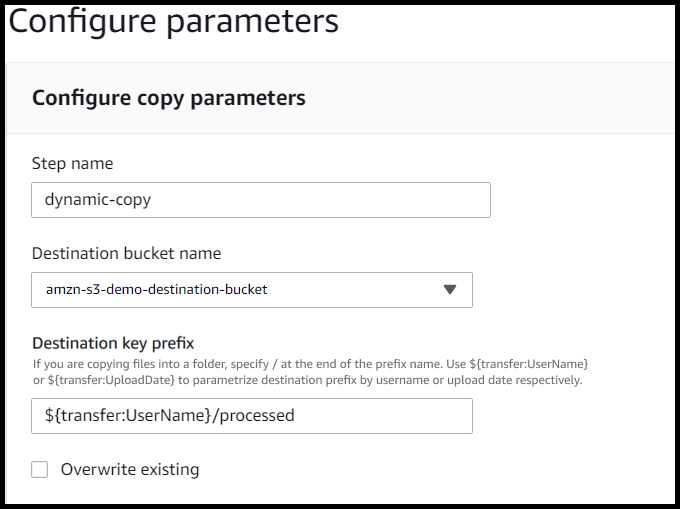
In una fase di copia del file, è possibile utilizzare una variabile per copiare dinamicamente i file in cartelle specifiche dell'utente. Attualmente, puoi usare ${transfer:UserName} or ${transfer:UploadDate} come variabile per copiare i file in una posizione di destinazione per l'utente specificato che sta caricando i file o in base alla data corrente.
Nel seguente esempio, se l'utente richard-roe carica un file, questo viene copiato nella cartella. amzn-s3-demo-destination-bucket/richard-roe/processed/ Se l'utente mary-major carica un file, questo viene copiato nella cartella. amzn-s3-demo-destination-bucket/mary-major/processed/
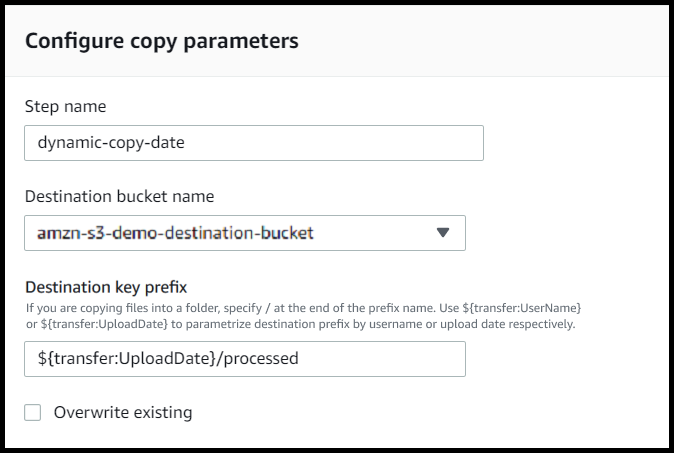
Allo stesso modo, è possibile ${transfer:UploadDate} utilizzarla come variabile per copiare i file in una posizione di destinazione denominata per la data corrente. Nell'esempio seguente, se imposti la destinazione ${transfer:UploadDate}/processed su il 1° febbraio 2022, i file caricati vengono copiati nella amzn-s3-demo-destination-bucket/2022-02-01/processed/ cartella.
Puoi anche usare entrambe queste variabili insieme, combinando le loro funzionalità. Ad esempio, è possibile impostare il prefisso della chiave Destinazione sufolder/${transfer:UserName}/${transfer:UploadDate}/, che creerebbe ad esempio cartelle annidate. folder/marymajor/2023-01-05/
Autorizzazioni IAM per la fase di copia
Per consentire la corretta esecuzione di una fase di copia, assicurati che il ruolo di esecuzione del flusso di lavoro contenga le seguenti autorizzazioni.
{
    "Sid": "ListBucket",
    "Effect": "Allow",
    "Action": "s3:ListBucket",
    "Resource": [
        "arn:aws:s3:::amzn-s3-demo-destination-bucket"
    ]
}, {
    "Sid": "HomeDirObjectAccess",
    "Effect": "Allow",
    "Action": [
        "s3:PutObject",
        "s3:GetObject",
        "s3:DeleteObjectVersion",
        "s3:DeleteObject",
        "s3:GetObjectVersion"
    ],
    "Resource": "arn:aws:s3:::amzn-s3-demo-destination-bucket/*"
}
Nota
L's3:ListBucketautorizzazione è necessaria solo se non si seleziona Sovrascrivi esistente. Questa autorizzazione controlla il bucket per vedere se esiste già un file con lo stesso nome. Se hai selezionato Sovrascrivi esistente, il flusso di lavoro non deve verificare la presenza del file e può semplicemente scriverlo.
Se i tuoi file Amazon S3 contengono tag, devi aggiungere una o due autorizzazioni alla tua policy IAM.
-
Aggiungi
s3:GetObjectTaggingun file Amazon S3 che non ha una versione. -
Aggiungi
s3:GetObjectVersionTaggingun file Amazon S3 con versione.
Decifra il file
Il blog AWS di archiviazione contiene un post che descrive come decrittografare semplicemente i file senza scrivere alcun codice utilizzando i flussi di lavoro Transfer Family Managed, crittografare e decrittografare i file con PGP e. AWS Transfer Family
Algoritmi di crittografia simmetrica supportati
Per la decrittografia PGP, Transfer Family supporta algoritmi di crittografia simmetrica utilizzati per crittografare i dati effettivi dei file all'interno dei file PGP.
-
Per informazioni dettagliate sugli algoritmi di crittografia simmetrica supportati, vedere. Algoritmi di crittografia simmetrica PGP
-
Per informazioni sugli algoritmi di coppia di chiavi PGP utilizzati con questi algoritmi simmetrici, vedere. Algoritmi per coppie di chiavi PGP
Usa la decrittografia PGP nel tuo flusso di lavoro
Transfer Family include il supporto integrato per la decrittografia Pretty Good Privacy (PGP). Puoi utilizzare la decrittografia PGP sui file caricati tramite SFTP, FTPS o FTP su Amazon Simple Storage Service (Amazon S3) o Amazon Elastic File System (Amazon EFS).
Per utilizzare la decrittografia PGP, devi creare e archiviare le chiavi private PGP che verranno utilizzate per la decrittografia dei tuoi file. Gli utenti possono quindi crittografare i file utilizzando le chiavi di crittografia PGP corrispondenti prima di caricarli sul server Transfer Family. Dopo aver ricevuto i file crittografati, puoi decrittografarli nel tuo flusso di lavoro. Per un tutorial dettagliato, consulta Configurazione di un flusso di lavoro gestito per la decrittografia di un file.
Per informazioni sugli algoritmi PGP supportati e sui consigli, consulta. Algoritmi di crittografia e decrittografia PGP
Per utilizzare la decrittografia PGP nel flusso di lavoro
-
Identifica un server Transfer Family per ospitare il tuo flusso di lavoro o creane uno nuovo. È necessario disporre dell'ID del server prima di poter archiviare le chiavi PGP AWS Secrets Manager con il nome segreto corretto.
-
Archivia la tua chiave PGP AWS Secrets Manager con il nome segreto richiesto. Per informazioni dettagliate, vedi Gestisci le chiavi PGP. I flussi di lavoro possono individuare automaticamente la chiave PGP corretta da utilizzare per la decrittografia in base al nome segreto in Secrets Manager.
Nota
Quando conservi i segreti in Secrets Manager, ti vengono addebitati dei costi. Account AWS Per informazioni sui prezzi, consulta AWS Secrets Manager Pricing
. -
Crittografa un file usando la tua coppia di chiavi PGP. (Per un elenco dei client supportati, consultaClient PGP supportati.) Se si utilizza la riga di comando, eseguire il comando seguente. Per usare questo comando, sostituiscilo
username@example.comtestfile.txtgpg -e -rusername@example.comtestfile.txtImportante
Quando crittografate i file da utilizzare con i AWS Transfer Family flussi di lavoro, assicuratevi sempre di specificare un destinatario non anonimo utilizzando il parametro.
-rLa crittografia anonima (senza specificare un destinatario) può causare errori di decrittografia nel flusso di lavoro perché il sistema non sarà in grado di identificare la chiave da utilizzare per la decrittografia. Le informazioni di debug per questo problema sono disponibili all'indirizzo. Risolvi i problemi di crittografia dei destinatari anonimi -
Carica il file crittografato sul tuo server Transfer Family.
-
Configura una fase di decrittografia nel tuo flusso di lavoro. Per ulteriori informazioni, consulta Aggiungi una fase di decrittografia.
Aggiungi una fase di decrittografia
Una fase di decrittografia decrittografa un file crittografato che è stato caricato su Amazon S3 o Amazon EFS come parte del flusso di lavoro. Per informazioni dettagliate sulla configurazione della decrittografia, consulta. Usa la decrittografia PGP nel tuo flusso di lavoro
Quando si crea la fase di decrittografia per un flusso di lavoro, è necessario specificare la destinazione dei file decrittografati. È inoltre necessario selezionare se sovrascrivere i file esistenti se un file esiste già nella posizione di destinazione. Puoi monitorare i risultati del flusso di decrittografia e ottenere log di controllo per ogni file in tempo reale utilizzando Amazon Logs. CloudWatch
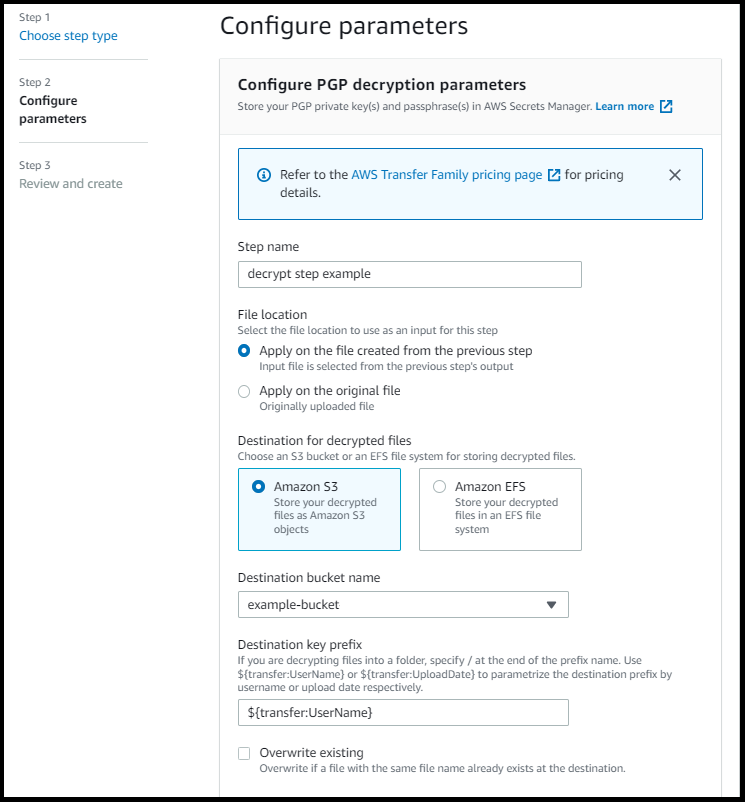
Dopo aver scelto il tipo di file Decrypt per il tuo passaggio, viene visualizzata la pagina Configura i parametri. Inserisci i valori per la sezione Configura i parametri di decrittografia PGP.
Le opzioni disponibili sono le seguenti:
-
Nome fase: immettete un nome descrittivo per la fase.
-
Posizione del file: specificando la posizione del file, puoi decrittografare il file utilizzato nel passaggio precedente o il file originale che è stato caricato.
Nota
Questo parametro non è disponibile se questo passaggio è il primo passaggio del flusso di lavoro.
-
Destinazione per i file decrittografati: scegli un bucket Amazon S3 o un file system Amazon EFS come destinazione per il file decrittografato.
-
Se scegli Amazon S3, devi fornire il nome del bucket di destinazione e il prefisso della chiave di destinazione. Per parametrizzare il prefisso della chiave di destinazione in base al nome utente, inserisci il prefisso della chiave di destinazione.
${transfer:UserName}Analogamente, per parametrizzare il prefisso della chiave di destinazione in base alla data di caricamento, inserisci Prefisso chiave${Transfer:UploadDate}di destinazione. -
Se scegli Amazon EFS, devi fornire un file system e un percorso di destinazione.
Nota
L'opzione di archiviazione scelta qui deve corrispondere al sistema di storage utilizzato dal server Transfer Family a cui è associato questo flusso di lavoro. Altrimenti, riceverai un errore quando tenterai di eseguire questo flusso di lavoro.
-
-
Sovrascrivi esistente: se carichi un file e nella destinazione esiste già un file con lo stesso nome, il comportamento dipende dall'impostazione di questo parametro:
-
Se è selezionata l'opzione Sovrascrivi esistente, il file esistente viene sostituito con il file in fase di elaborazione.
-
Se l'opzione Sovrascrivi esistente non è selezionata, non accade nulla e l'elaborazione del flusso di lavoro si interrompe.
Suggerimento
Se vengono eseguite scritture simultanee sullo stesso percorso di file, può verificarsi un comportamento imprevisto durante la sovrascrittura dei file.
-
La schermata seguente mostra un esempio delle opzioni che è possibile scegliere per la fase di decrittografia del file.
Autorizzazioni IAM per la fase di decrittografia
Per consentire la corretta esecuzione di una fase di decrittografia, assicurati che il ruolo di esecuzione del flusso di lavoro contenga le seguenti autorizzazioni.
{
    "Sid": "ListBucket",
    "Effect": "Allow",
    "Action": "s3:ListBucket",
    "Resource": [
        "arn:aws:s3:::amzn-s3-demo-destination-bucket"
    ]
}, {
    "Sid": "HomeDirObjectAccess",
    "Effect": "Allow",
    "Action": [
        "s3:PutObject",
        "s3:GetObject",
        "s3:DeleteObjectVersion",
        "s3:DeleteObject",
        "s3:GetObjectVersion"
    ],
    "Resource": "arn:aws:s3:::amzn-s3-demo-destination-bucket/*"
}, {
    "Sid": "Decrypt",
    "Effect": "Allow",
    "Action": [
        "secretsmanager:GetSecretValue",
    ],
    "Resource": "arn:aws:secretsmanager:region:account-id:secret:aws/transfer/*"
}
Nota
L's3:ListBucketautorizzazione è necessaria solo se non si seleziona Sovrascrivi esistente. Questa autorizzazione controlla il bucket per vedere se esiste già un file con lo stesso nome. Se hai selezionato Sovrascrivi esistente, il flusso di lavoro non deve verificare la presenza del file e può semplicemente scriverlo.
Se i tuoi file Amazon S3 contengono tag, devi aggiungere una o due autorizzazioni alla tua policy IAM.
-
Aggiungi
s3:GetObjectTaggingun file Amazon S3 che non ha una versione. -
Aggiungi
s3:GetObjectVersionTaggingun file Amazon S3 con versione.
File di tag
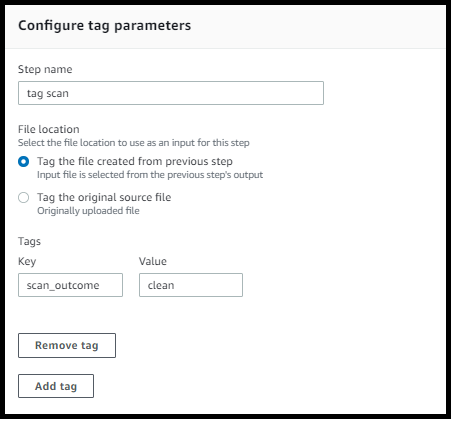
Per contrassegnare i file in arrivo per un'ulteriore elaborazione a valle, utilizza un passaggio di tag. Inserisci il valore del tag che desideri assegnare ai file in arrivo. Attualmente, l'operazione con i tag è supportata solo se utilizzi Amazon S3 per lo storage del tuo server Transfer Family.
Il seguente passaggio di tag di esempio assegna scan_outcome e clean come chiave e valore del tag, rispettivamente.
Per consentire il completamento di una fase di etichettatura, assicurati che il ruolo di esecuzione del flusso di lavoro contenga le seguenti autorizzazioni.
{
            "Sid": "Tag",
            "Effect": "Allow",
            "Action": [
                "s3:PutObjectTagging",
                "s3:PutObjectVersionTagging"
            ],
            "Resource": [
                "arn:aws:s3:::amzn-s3-demo-bucket/*"
            ]
}
Nota
Se il flusso di lavoro contiene una fase di tag che viene eseguita prima di una fase di copia o decrittografia, devi aggiungere una o due autorizzazioni alla tua policy IAM.
-
Aggiungi
s3:GetObjectTaggingun file Amazon S3 senza versione. -
Aggiungi
s3:GetObjectVersionTaggingun file Amazon S3 con versione.
Elimina file
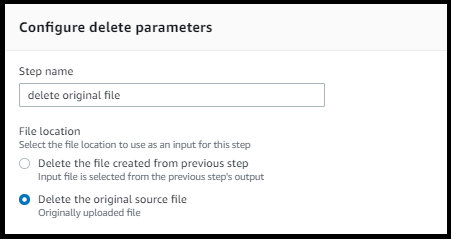
Per eliminare un file elaborato da una fase precedente del flusso di lavoro o per eliminare il file caricato originariamente, utilizza una fase di eliminazione del file.
Per consentire la corretta esecuzione di una fase di eliminazione, assicurati che il ruolo di esecuzione del flusso di lavoro contenga le seguenti autorizzazioni.
{
            "Sid": "Delete",
            "Effect": "Allow",
            "Action": [
                "s3:DeleteObjectVersion",
                "s3:DeleteObject"
            ],
            "Resource": "arn:aws:secretsmanager:region:account-ID:secret:aws/transfer/*"
        }
Variabili denominate per i flussi di lavoro
Per le fasi di copia e decrittografia, puoi utilizzare una variabile per eseguire azioni in modo dinamico. Attualmente, AWS Transfer Family supporta le seguenti variabili denominate.
-
${transfer:UserName}Da utilizzare per copiare o decrittografare i file in una destinazione in base all'utente che sta caricando i file. -
${transfer:UploadDate}Da utilizzare per copiare o decrittografare i file in una posizione di destinazione in base alla data corrente.
Esempio di tag ed eliminazione del flusso di lavoro
L'esempio seguente illustra un flusso di lavoro che contrassegna i file in arrivo che devono essere elaborati da un'applicazione a valle, come una piattaforma di analisi dei dati. Dopo aver etichettato il file in arrivo, il flusso di lavoro elimina quindi il file originariamente caricato per risparmiare sui costi di archiviazione.