Die vorliegende Übersetzung wurde maschinell erstellt. Im Falle eines Konflikts oder eines Widerspruchs zwischen dieser übersetzten Fassung und der englischen Fassung (einschließlich infolge von Verzögerungen bei der Übersetzung) ist die englische Fassung maßgeblich.
Erstellen Sie anhand einer Support-Interaktion einen Support-Fall
Wenn Sie während Ihrer Support-Interaktion die Option Anfrage erstellen auswählen, wird eine Supportanfrage für Sie erstellt, in der viele der Falldetails wie Betreff, Beschreibung, Falltyp, Service , Kategorie und Schweregrad für Sie eingegeben werden. Sie können diese Informationen nach Bedarf ändern. Stellen Sie sicher, dass Sie diese Informationen auf Richtigkeit überprüfen. Informationen zur Auswahl eines Schweregrads für Ihren Fall finden Sie unter Auswählen eines Schweregrads für den ersten Supportfall.
Wichtig
Bevor Sie einen Support-Fall erstellen, sollten Sie auf Ihrer Website nach Ereignissen suchen, die sich auf Ihre Kontoressourcen auswirken Health Dashboard
Nachdem Sie „Fall erstellen“ ausgewählt haben, geben Sie die folgenden Informationen ein oder überprüfen Sie sie:
-
Überprüfen Sie den Betreff für diesen Support-Fall. Der Betreff ist eine kurze Zusammenfassung dessen, worum es bei Ihrer Support-Interaktion geht.
Überprüfen Sie die Beschreibung. Ihre erste Anfrage wird im Feld Beschreibung angezeigt. Ändern Sie diese Informationen nach Bedarf. Die Beschreibung sollte so detailliert wie möglich sein. Schließen Sie relevante Ressourceninformationen zusammen mit allen weiteren Daten ein, die uns bei Ihrem Problem von Nutzen sein können.
(Optional) Wählen Sie Datei auswählen, um Ihrem Fall alle relevanten Dateien hinzuzufügen, z. B. Fehlerprotokolle oder Screenshots. Sie können bis zu 10 Dateien anhängen. Jede Datei kann bis zu 150 MB groß sein. Weitere Informationen zur Verwaltung von Anhängen finden Sie unterVerwaltung von Anhängen.
Anmerkung
Um mehr als 3 Dateien oder Dateien über 5 MB anzuhängen, stellen Sie sicher, dass Sie über die richtigen Berechtigungen verfügen. Weitere Informationen finden Sie unter Erforderliche Berechtigungen für große Anlagen.
Wählen Sie für Falltyp eine der folgenden Optionen:
-
Konto und Abrechnung
-
Technisch
-
Servicekontingente. Sie können über die Support Center-Konsole nur bestimmte Arten von Dienstkontingenterhöhungen anfordern. Weitere Informationen finden Sie unter Eine Erhöhung des Service-Kontingents anfordern.
Anmerkung
Wenn Sie einen Support Basic-Abo haben, können Sie keinen Fall für den technischen Support erstellen.
-
Überprüfen Sie den Service, die Kategorie und den Schweregrad.
Geben Sie im Abschnitt Kommunikationseinstellungen an, wie Sie mit Ihnen kommunizieren AWS möchten. Sie können eine der folgenden Optionen wählen:
-
E-Mail: Erhalten Sie eine Antwort auf Ihre E-Mail.
-
Telefon: Erhalten Sie einen Anruf von einem Support-Mitarbeiter. Wenn Sie diese Option auswählen, geben Sie die folgenden Informationen ein:
-
Land oder Region
-
Phone number (Telefonnummer)
-
(Optional) Verlängerung
-
-
Chat: Starten Sie einen Live-Chat mit einem Support-Mitarbeiter. Wenn Sie keine Verbindung zu einem Chat herstellen können, finden Sie weitere Informationen unter Fehlerbehebung.
(Optional) Wenn Sie einen AWS Business Support+-, AWS Enterprise Support- oder AWS Unified Operations-Plan haben, können Sie bis zu 10 zusätzliche E-Mail-Adressen in das Feld Zusätzliche Kontakte eingeben. Sie können die E-Mail-Adressen der Personen eingeben, die benachrichtigt werden sollen, wenn sich der Status des Falls ändert. Wenn Sie als IAM-Benutzer angemeldet sind, schließen Sie Ihre E-Mail-Adresse mit ein. Wenn Sie mit der E-Mail-Adresse und dem Passwort Ihres Root-Kontos angemeldet sind, müssen Sie Ihre E-Mail-Adresse nicht angeben.
Anmerkung
Beim Support-Plan „Basic“ ist das Feld Additional Contacts (Zusätzliche Kontakte) nicht verfügbar. Der im Abschnitt „Alternative Ansprechpartner“ auf der Seite „Mein Konto“ angegebene Ansprechpartner für den Geschäftsbetrieb erhält jedoch Kopien der Fallkorrespondenz, allerdings nur für die spezifischen Fallarten von Konto und Abrechnung.
-
Wenn Sie bereit sind, den Support-Fall einzureichen, wählen Sie Senden aus. Sie werden zur Seite mit den Falldetails weitergeleitet, auf der Sie Ihre Falldetails, die Interaktion mit dem Support und die Fallkorrespondenzen sehen können.
Wählen Sie Falldetails aus, um die Informationen zu Ihrem Fall anzuzeigen, z. B. Anlagen oder den Schweregrad. Wählen Sie Support-Interaktionen aus, um die mit diesem Fall verbundenen Support-Interaktionen anzuzeigen.
Bevor Sie eine Support-Anfrage erstellen, sollten Sie auf Ihrer Website nach Ereignissen suchen, die sich auf Ihre Kontoressourcen auswirken Health Dashboard
Achten Sie bei der Erstellung Ihrer Support-Anfrage darauf, dass Sie den richtigen Schweregrad wählen und so viele Informationen wie möglich angeben. Weitere Informationen darüber, welche Art von Informationen Sie bereitstellen müssen, finden Sie im folgenden Abschnitt zu den bewährten Methoden für Enterprise Support-Fälle.
Verwenden Sie die folgende Matrix, um den richtigen Schweregrad zu ermitteln.
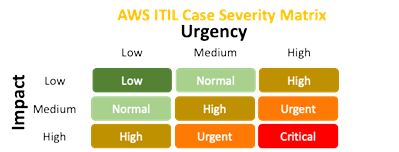
Stellen Sie bei kritischen oder dringenden Fällen sicher, dass Sie die Kontaktdaten hinterlassen, damit wir uns bei Bedarf mit Ihnen in Verbindung setzen können.
Anmerkung
Am schnellsten erhalten Sie Hilfe, indem Sie die Chat - oder Telefonkontaktmethode verwenden.
Topics
Angestrebte Antwortzeiten für den Enterprise Support-Fall
Bewährte Methoden für den Enterprise Support
Eskalationspfad für den Enterprise Support
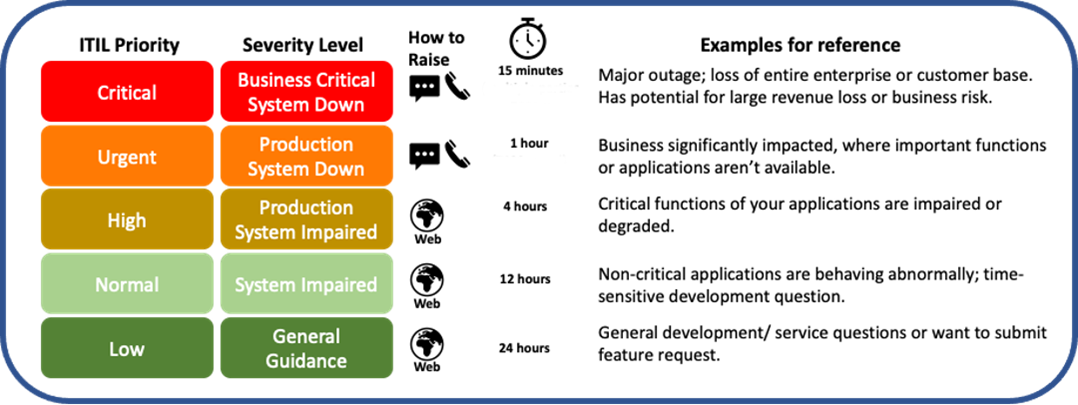
Angestrebte Reaktionszeiten für den Enterprise Support-Fall
Die folgende Grafik zeigt die angestrebten AWS Support Reaktionszeiten für verschiedene Schweregrade des Falls.
Bewährte Methoden für den Fall des Enterprise Supports
Reichen Sie Ihren Support-Fall mit dem entsprechenden Schweregrad ein.
Der entsprechende Schweregrad trägt dazu bei, dass Ihr Fall überall sichtbar ist, AWS und ermöglicht es dem TAM, Ihr Problem zu bearbeiten.
Reichen Sie für jedes Ereignis oder Problem nur einen Fall ein.
Stellen Sie sicher, dass Sie die Fälle richtig ansprechen AWS-Konto.
Geben Sie so viele detaillierte Informationen wie möglich an und beantworten Sie die relevanten Fragen in der folgenden Liste:
Wer: Wer hat was gemacht? Wer ist betroffen? Wer sollte eingebunden werden? Mit wem hast du schon gesprochen?
Was: Was genau ist passiert. Was ist der Aufprall- oder Explosionsradius? Was haben Sie bereits versucht, um das Problem zu lösen?
Wann: Wann ist oder ist es passiert (Datum, Uhrzeit, Zeitzone)? Bis wann benötigen Sie eine Antwort?
Wo: AWS-Region, Availability Zone, bestimmte Instanz- oder Ressourcen-IDs und andere Identifikatoren.
Warum: Warum eröffnen Sie diesen Fall (Information, Limiterhöhung, Eventanalyse oder RCA, Ausfall)?
Wie: Geben Sie Informationen darüber an, wie das Problem reproduziert werden kann, wie es eskaliert werden kann und wie Sie kontaktiert werden können.
Anmerkung
Sie können den Schweregrad Ihres Support-Falls ändern, nachdem Sie ihn erstellt haben. Weitere Informationen finden Sie unter Den Schweregrad Ihres Support-Falls ändern.
Enterprise Support ist geschäftskritisch oder das Produktionssystem ausgefallen
Verwenden Sie Chat oder Telefon, wenn das System ausgefallen ist oder das Produktionssystem ausgefallen ist, und stellen Sie sicher, dass in Ihrem Unternehmen Mitarbeiter verfügbar sind, um den Fall zu bearbeiten. Business-critical
Beschreiben Sie das Problem klar und deutlich, was Sie versucht haben, was Sie erwarten und in welchem Kontext. Fassen Sie die Auswirkungen auf das Geschäft zusammen.
Geben Sie so viele Kennzahlen, Zeitpunkte und Symptome wie möglich an (oder beginnen Sie mit der Erfassung). Mehr Daten bedeuten eine schnellere Diagnose.
Stellen Sie eine Konferenzbrücke bereit. Stellen Sie beim Öffnen eines Problems mit einem Business-critical Systemausfall eine Konferenzbrücke bereit, an der die Support-Teams teilnehmen können, um bei der Behebung des Problems zu helfen. Da Business-critical Systemausfälle zu Produktionsausfällen führen, ist es am besten, alle ans Telefon zu holen und einen gemeinsamen Aktionsplan für eine Lösung auszuarbeiten.
Stellen Sie sicher, dass alle Aktivitäten im Zusammenhang mit dem Ereignis in der Support-Anfrage erfasst werden (Aktualisierung über die Konsole, nicht per E-Mail). Die Telefonoption eignet sich für die Kommunikation in Echtzeit. Stellen Sie jedoch sicher, dass Sie die Aktualisierungen und Ergebnisse der Supportanfrage aufzeichnen.
Eskalationspfad für den Enterprise Support
Sie können den folgenden schrittweisen Prozess befolgen, wenn Sie auf ein Problem stoßen.
Überprüfen Sie das, Health Dashboard wenn Sie der Meinung sind, dass das Problem auf abnormale AWS-Service Betriebsabläufe zurückzuführen ist.
Prüfen Sie die Fallinformationen wie im Abschnitt „Bewährte Methoden für Supportfälle“ weiter oben beschrieben.
Wählen Sie den entsprechenden Schweregrad aus und verwenden Sie Telefon oder Chat, wenn eine schnelle Antwort erforderlich ist.
Wenden Sie sich an Ihren TAM, wenn Sie zusätzliche Unterstützung benötigen oder wenn Sie nicht wie erwartet eine Antwort erhalten.
