Die vorliegende Übersetzung wurde maschinell erstellt. Im Falle eines Konflikts oder eines Widerspruchs zwischen dieser übersetzten Fassung und der englischen Fassung (einschließlich infolge von Verzögerungen bei der Übersetzung) ist die englische Fassung maßgeblich.
Erfassung von Ray-Metriken einrichten
Um Ray-Metriken zu sammeln, installieren oder aktualisieren Sie das SageMaker HyperPod Observability-Add-on und aktivieren Sie Ray-Metriken. Das Add-on stellt einen Collector mit einer Scrape-Konfiguration für Ray-Head-Pods, Worker-Pods und den KubeRay Operator bereit, sodass Sie die Scrape-Konfiguration nicht pro Cluster manuell erstellen müssen. Die Metriken landen in Amazon Managed Service für Prometheus und werden in Amazon Managed Grafana visualisiert.
Voraussetzungen
-
Der KubeRay Operator, der auf Ihrem Cluster installiert ist. HyperPod Weitere Informationen finden Sie unter Installation KubeRay auf HyperPod Amazon EKS.
-
Das Observability-Add-on in Version 1.0.6 oder höher. Frühere Versionen werden ausgeführt, Ray-Metriken werden jedoch nicht angezeigt.
Schalten Sie Ray-Metriken ein
Anmerkung
Bei jedem neu erstellten HyperPod Cluster, in der Konsole entweder mit Schnelleinrichtung oder Benutzerdefinierter Einrichtung, sind Ray-Metriken standardmäßig aktiviert. Verwenden Sie die folgenden Schritte für einen Cluster, der auf andere Weise erstellt wurde oder für einen Cluster, bei dem die Ray-Metriken deaktiviert sind.
Um Ray-Metriken zu aktivieren
-
Öffnen Sie den HyperPod Cluster in der Konsole und wechseln Sie dann zur Observability-Zusatzkonfiguration auf der Registerkarte Add-ons oder im Dashboard.
-
Installieren Sie das Add-on oder aktualisieren Sie es, falls es bereits installiert ist.
-
Vergewissern Sie sich, dass das Kontrollkästchen Ray-Metriken ausgewählt ist. Es ist standardmäßig ausgewählt.
-
Speichern Sie die Konfiguration.
Wichtig
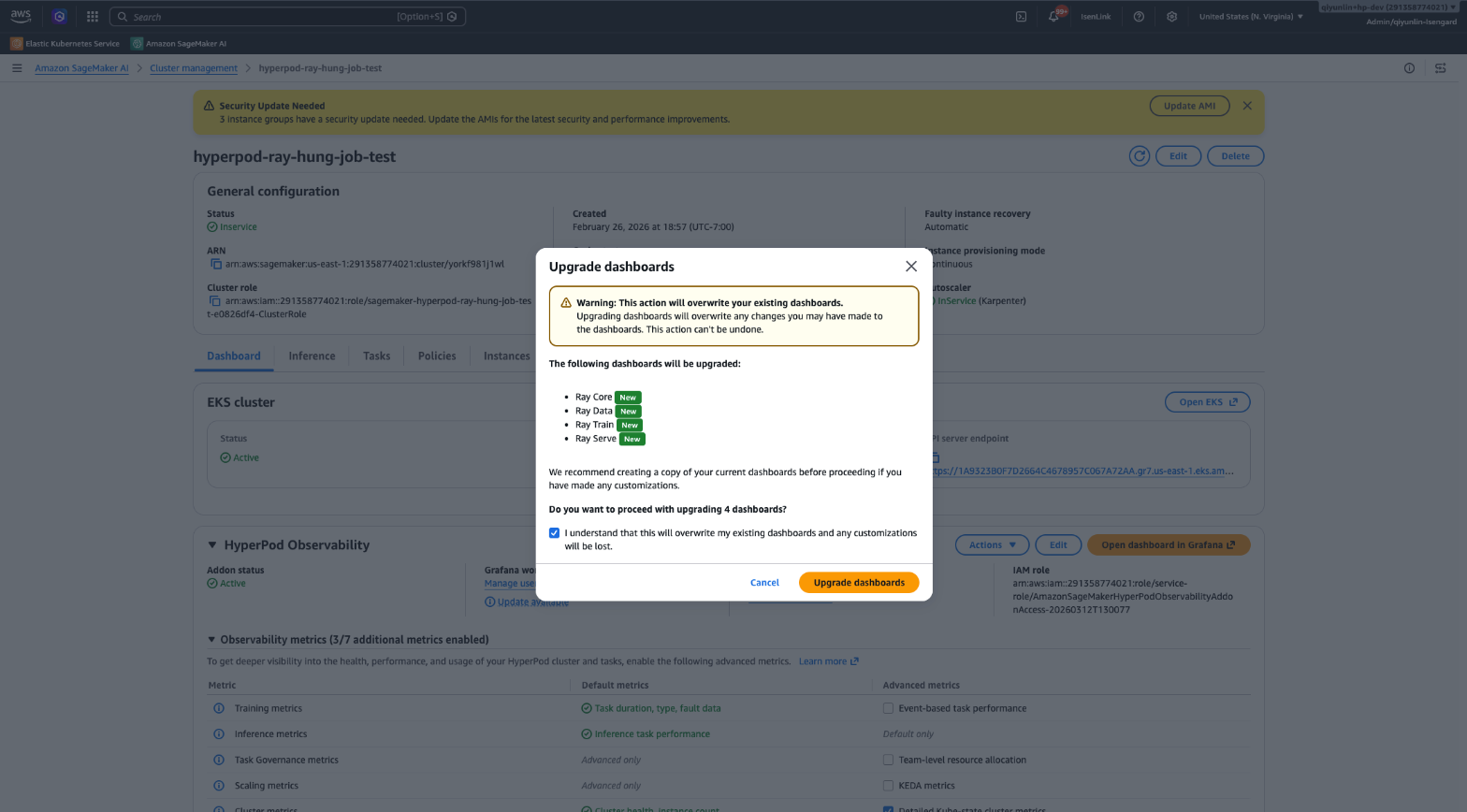
Wenn das Observability-Add-on bereits installiert ist, aktualisieren Sie es auf Version 1.0.6 oder höher und aktualisieren Sie dann die Grafana-Dashboards von der AI-Konsole aus. SageMaker Neue Ray-Metriken und Dashboard-Panels werden erst angezeigt, wenn sowohl das Add-on als auch die Dashboards aktualisiert wurden.
Um die Dashboards zu aktualisieren, öffnen Sie Ihren Cluster in der SageMaker AI-Konsole, wählen Sie den Tab Dashboard und wählen Sie im Abschnitt HyperPod Observability die Option Aktionen und dann Dashboards aktualisieren aus. Bestätigen Sie das Upgrade im Dialogfeld. Beim Upgrade werden die Dashboards Ray Core, Ray Data, Ray Train und Ray Serve überschrieben. Kopieren Sie daher zuerst alle Anpassungen.
Die allgemeine Einrichtung des Add-Ons und die Schritte für die Konsole finden Sie unter Beobachtbarkeit und. Observability für SageMaker HyperPod Amazon-Cluster, orchestriert von Amazon EKS
Verify
Bestätigen Sie, dass das Add-on die Ray-Pods als Scrape-Ziele meldet, öffnen Sie dann Grafana und vergewissern Sie sich, dass ein Ray-Dashboard Daten für einen laufenden Cluster anzeigt. Wenn ein Dashboard leer ist, vergewissern Sie sich zuerst, dass das Add-on Version 1.0.6 oder höher hat.
