Les traductions sont fournies par des outils de traduction automatique. En cas de conflit entre le contenu d'une traduction et celui de la version originale en anglais, la version anglaise prévaudra.
Visualisation AWS Security Hub CSPM commandes dans AWS Trusted Advisor
Une fois que vous AWS Security Hub CSPM l'avez Compte AWS activé, vous pouvez consulter vos contrôles de sécurité et leurs résultats dans la Trusted Advisor console. Vous pouvez utiliser les contrôles CSPM de Security Hub pour identifier les failles de sécurité de votre compte de la même manière que vous pouvez utiliser Trusted Advisor des contrôles. Vous pouvez consulter l'état de la vérification, la liste des ressources concernées, puis suivre les recommandations du Security Hub CSPM pour résoudre vos problèmes de sécurité. Vous pouvez utiliser cette fonctionnalité pour rechercher les recommandations de sécurité de Trusted Advisor Security Hub CSPM en un seul endroit pratique.
Remarques
-
À partir de Trusted Advisor, vous pouvez consulter les contrôles de la norme de sécurité AWS Foundational Security Best Practices, à l'exception des contrôles qui ont la catégorie : Restaurer > Résilience. Pour obtenir la liste des contrôles pris en charge, consultez les contrôles des Bonnes pratiques de sécurité de base de AWS dans le Guide de l'utilisateur de AWS Security Hub CSPM .
Pour plus d'informations sur les catégories CSPM de Security Hub, consultez la section Catégories de contrôle.
-
Trusted Advisor contrôles CSPM intégrés au Security Hub jusqu'au 8 juillet 2026. Les contrôles publiés après le 8 juillet 2026 ne sont pas encore intégrés. Trusted Advisor Vous trouverez les contrôles publiés après cette date dans le journal CSPM de Security Hub.
Rubriques
Conditions préalables
Vous devez remplir les conditions suivantes pour activer l'intégration de Security Hub CSPM avec : Trusted Advisor
-
Vous devez disposer d'un plan AWS Business Support+, AWS Enterprise Support ou AWS Unified Operations pour cette fonctionnalité. Vous pouvez trouver un plan de support à partir du Centre AWS Support
ou à partir de la page Plans de support . Pour plus d'informations, consultez la section Comparer les AWS Support forfaits . -
Vous devez activer l'enregistrement des ressources AWS Config pour Régions AWS ce que vous souhaitez pour vos contrôles CSPM Security Hub. Pour plus d'informations, consultez Activation et configuration de AWS Config.
-
Vous devez activer Security Hub CSPM et sélectionner la norme de sécurité AWS Foundational Security Best Practices v1.0.0. Si vous ne l'avez pas encore fait, consultez Configuration de AWS Security Hub CSPM dans le Guide de l'utilisateur de AWS Security Hub CSPM .
Note
Si vous avez déjà complété ces conditions préalables, vous pouvez passer directement à Consultez les résultats de votre Security Hub CSPM.
À propos AWS Organizations comptes
Si vous avez déjà complété les conditions préalables pour un compte de gestion, cette intégration est automatiquement activée pour tous les comptes membres de votre organisation. Les comptes de membres individuels n'ont pas besoin d'être Support contactés pour activer cette fonctionnalité. Toutefois, les comptes des membres de votre organisation doivent activer Security Hub CSPM s'ils souhaitent consulter leurs résultats. Trusted Advisor
Si vous souhaitez désactiver cette intégration pour un compte membre spécifique, consultez Désactivez cette fonctionnalité pour AWS Organizations comptes.
Consultez les résultats de votre Security Hub CSPM
Une fois que vous avez activé Security Hub CSPM pour votre compte, l'affichage des résultats de Security Hub CSPM sur la page Sécurité de la console peut prendre jusqu'à 24 heures. Trusted Advisor
Pour consulter les résultats de votre Security Hub CSPM dans Trusted Advisor
-
Accédez à la console de Trusted Advisor
, puis choisissez la catégorie Security (Sécurité). -
Dans le champ de la Search by keyword (Recherche par mot-clé), saisissez le nom ou la description du contrôle.
Astuce
Pour Source, vous pouvez choisir AWS Security Hub CSPM de filtrer les contrôles CSPM de Security Hub.
-
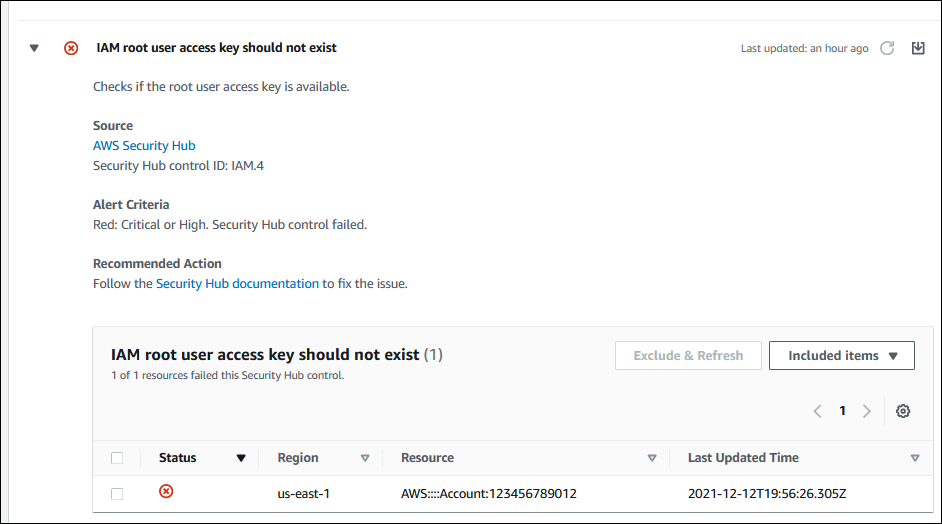
Choisissez le nom du contrôle CSPM Security Hub pour afficher les informations suivantes :
-
Description : décrit comment ce contrôle vérifie les vulnérabilités de sécurité de votre compte.
-
Source : indique si la vérification provient de AWS Trusted Advisor ou AWS Security Hub CSPM. Pour les contrôles Security Hub CSPM, vous pouvez trouver l'ID de contrôle.
-
Alert Criteria (Critères d'alerte) : l'état du contrôle. Par exemple, si Security Hub CSPM détecte un problème important, le statut peut être rouge : critique ou élevé.
-
Action recommandée — Utilisez le lien vers la documentation CSPM de Security Hub pour trouver les étapes recommandées pour résoudre le problème.
-
Ressources Security Hub CSPM — Vous pouvez trouver les ressources de votre compte pour lesquelles Security Hub CSPM a détecté un problème.
-
Remarques
-
Les résultats de ces vérifications sont automatiquement actualisés au moins une fois par jour et les demandes d'actualisation ne sont pas autorisées. Plusieurs heures peuvent encore être nécessaires pour que les modifications apparaissent. Vous pouvez utiliser la Trusted Advisor console pour exclure des ressources des vérifications qui s'actualisent automatiquement. Vous pouvez utiliser l'BatchUpdateRecommendationResourceExclusionAPI pour exclure des ressources de toute vérification, à l'exception des ressources de recommandation Trusted Advisor prioritaire.
-
La fonction d'affichage organisationnel prend en charge cette intégration avec Security Hub CSPM. Vous pouvez consulter les résultats de vos contrôles CSPM Security Hub dans l'ensemble de votre organisation, puis créer et télécharger des rapports. Pour de plus amples informations, veuillez consulter Vue organisationnelle pour AWS Trusted Advisor.
Exemple Exemple : le contrôle CSPM de Security Hub pour la clé d'accès utilisateur IAM ne doit pas exister
Voici un exemple de recherche d'un contrôle CSPM Security Hub dans la Trusted Advisor console.
Actualisez les résultats de votre Security Hub CSPM
Après avoir activé une norme de sécurité, Security Hub CSPM peut mettre jusqu'à deux heures à obtenir des résultats pour vos ressources. L'affichage de ces données dans la Trusted Advisor console peut alors prendre jusqu'à 24 heures. Si vous avez récemment activé la norme de sécurité AWS Foundational Security Best Practices v1.0.0, vérifiez à nouveau la Trusted Advisor console ultérieurement.
Note
-
Le calendrier d'actualisation de chaque contrôle CSPM Security Hub est périodique ou déclenché par des modifications. Actuellement, vous ne pouvez pas utiliser la Trusted Advisor console ou l' AWS Support API pour actualiser les contrôles CSPM de Security Hub. Pour plus d'informations, consultez Planification de l'exécution des vérifications de sécurité.
-
Les résultats de ces vérifications sont automatiquement actualisés au moins une fois par jour et les demandes d'actualisation ne sont pas autorisées. Plusieurs heures peuvent encore être nécessaires pour que les modifications apparaissent. Vous pouvez utiliser la Trusted Advisor console pour exclure des ressources des vérifications qui s'actualisent automatiquement. Vous pouvez utiliser l'BatchUpdateRecommendationResourceExclusionAPI pour exclure des ressources de toute vérification, à l'exception des ressources de recommandation Trusted Advisor prioritaire.
Désactivez Security Hub CSPM depuis Trusted Advisor
Suivez cette procédure si vous ne souhaitez pas que les informations CSPM de Security Hub apparaissent dans la Trusted Advisor console. Cette procédure désactive uniquement l'intégration de Security Hub CSPM avec. Trusted Advisor Cela n'affectera pas vos configurations avec Security Hub CSPM. Vous pouvez continuer à utiliser la console Security Hub CSPM pour consulter vos contrôles de sécurité, vos ressources et vos recommandations.
Pour désactiver l'intégration CSPM de Security Hub
-
Contactez AWS Support
et demandez à désactiver l'intégration de Security Hub CSPM avec. Trusted Advisor Une fois cette fonctionnalité AWS Support désactivée, Security Hub CSPM n'envoie plus de données à. Trusted AdvisorLes données CSPM de votre Security Hub seront supprimées de. Trusted Advisor
-
Si vous souhaitez activer à nouveau cette intégration, contactez AWS Support
.
Désactivez cette fonctionnalité pour AWS Organizations comptes
Si vous avez déjà effectué la procédure précédente pour un compte de gestion, l'intégration de Security Hub CSPM est automatiquement supprimée de tous les comptes membres de votre organisation. Les comptes membres individuels de votre organisation n'ont pas besoin de contacter AWS Support séparément.
Si vous êtes membre d'une organisation, vous pouvez nous contacter Support pour supprimer cette fonctionnalité uniquement sur votre compte.
Résolution des problèmes
Si vous rencontrez des problèmes avec cette intégration, consultez les informations de dépannage suivantes.
Table des matières
Je ne vois pas les résultats de Security Hub CSPM dans le Trusted Advisor console
Je souhaite désactiver des contrôles CSPM spécifiques de Security Hub
Je souhaite trouver les ressources CSPM de Security Hub que j'ai exclues
J'ai désactivé Security Hub CSPM ou AWS Config dans une région
Je n'arrive toujours pas à consulter les résultats de mon Security Hub CSPM
Je ne vois pas les résultats de Security Hub CSPM dans le Trusted Advisor console
Vérifiez si vous avez complété les étapes suivantes :
-
Vous disposez d'un plan AWS Business Support+, AWS Enterprise Support ou AWS Unified Operations.
-
Vous avez activé l'enregistrement des ressources AWS Config dans la même région que Security Hub CSPM.
-
Vous avez activé Security Hub CSPM et sélectionné la norme de sécurité AWS Foundational Security Best Practices v1.0.0.
-
De nouveaux contrôles provenant de Security Hub CSPM sont ajoutés lors des enregistrements dans Trusted Advisor un délai de deux à quatre semaines. Consultez la note.
Pour de plus amples informations, veuillez consulter Conditions préalables.
J'ai configuré Security Hub CSPM et AWS Config correctement, mais mes résultats sont toujours absents
Security Hub CSPM peut mettre jusqu'à deux heures à obtenir des résultats pour vos ressources. L'affichage de ces données dans la Trusted Advisor console peut alors prendre jusqu'à 24 heures. Vérifiez la console de Trusted Advisor plus tard.
Remarques
-
Seuls vos résultats concernant les contrôles de la norme de sécurité AWS Foundational Security Best Practices apparaîtront dans, à Trusted Advisor l'exception des contrôles dont la catégorie est : Restaurer > Résilience.
-
En cas de problème de service avec Security Hub CSPM ou si Security Hub CSPM n'est pas disponible, l'affichage de vos résultats peut prendre jusqu'à 24 heures. Trusted Advisor Vérifiez la console de Trusted Advisor plus tard.
Je souhaite désactiver des contrôles CSPM spécifiques de Security Hub
Security Hub CSPM envoie automatiquement vos données à Trusted Advisor . Si vous désactivez un contrôle CSPM Security Hub ou si vous ne disposez plus de ressources pour ce contrôle, vos résultats n'apparaîtront pas dans. Trusted Advisor
Vous pouvez vous connecter à la console Security Hub CSPM
Si vous désactivez un contrôle CSPM Security Hub ou si vous désactivez tous les contrôles pour la norme de sécurité AWS Foundational Security Best Practices, vos résultats sont archivés dans les cinq prochains jours. Cette période d'archivage de 5 jours est approximative et n'est pas garantie. Lorsque vos résultats sont archivés, ils sont supprimés de Trusted Advisor.
Pour plus d’informations, consultez les rubriques suivantes :
Je souhaite trouver les ressources CSPM de Security Hub que j'ai exclues
Depuis la Trusted Advisor console, vous pouvez choisir le nom de contrôle CSPM de votre Security Hub, puis choisir l'option Eléments exclus. Cette option affiche toutes les ressources supprimées dans Security Hub CSPM.
Si l'état du flux de travail d'une ressource est défini sur SUPPRESSED, cette ressource est alors un élément exclu dans Trusted Advisor. Vous ne pouvez pas supprimer les ressources CSPM de Security Hub depuis la Trusted Advisor console. Pour ce faire, utilisez la console Security Hub CSPM.
Je souhaite activer ou désactiver cette fonctionnalité pour un compte de membre appartenant à AWS organization
Par défaut, les comptes membres héritent de la fonction du compte de gestion pour AWS Organizations. Si le compte de gestion a activé la fonction, alors tous les comptes de l'organisation disposeront également de cette fonction. Si vous possédez un compte membre et souhaitez apporter des modifications spécifiques au compte, vous devez contacter AWS Support
J'en vois plusieurs Régions AWS pour la même ressource affectée pour une vérification CSPM de Security Hub
Certains Services AWS sont mondiaux et ne sont pas spécifiques à une région, comme IAM et Amazon CloudFront. Par défaut, les ressources globales telles que les compartiments Amazon S3 apparaissent dans la région USA Est (Virginie du Nord).
Pour les vérifications CSPM de Security Hub qui évaluent les ressources destinées aux services mondiaux, il est possible que plusieurs éléments soient affichés pour les ressources concernées. Par exemple, si l'option Hardware MFA should
be enabled for the root user identifie que votre compte n'a pas activé cette fonction, vous verrez plusieurs régions dans le tableau pour la même ressource.
Vous pouvez configurer Security Hub CSPM de AWS Config manière à ce que plusieurs régions n'apparaissent pas pour la même ressource. Pour plus d'informations, consultez Contrôles des bonnes pratiques de base AWS que vous pourriez vouloir désactiver.
J'ai désactivé Security Hub CSPM ou AWS Config dans une région
Si vous arrêtez l'enregistrement des ressources avec AWS Config ou désactivez Security Hub CSPM dans un Région AWS, Trusted Advisor ne reçoit plus de données pour aucun contrôle de cette région. Trusted Advisor supprime les résultats de votre Security Hub CSPM dans un délai de 7 à 9 jours. Ce délai est réduit au minimum, mais n'est pas garanti. Pour plus d'informations, consultez Désactivation de Security Hub CSPM.
Pour désactiver cette fonction pour votre compte, consultez Désactivez Security Hub CSPM depuis Trusted Advisor.
Mon contrôle est archivé dans Security Hub CSPM, mais les résultats s'affichent toujours dans Trusted Advisor
Lorsque le RecordState statut passe à ARCHIVED Pour une découverte, Trusted Advisor supprime la découverte pour ce contrôle Security Hub CSPM de votre compte. Il se peut que le résultat reste visible Trusted Advisor pendant 7 à 9 jours avant sa suppression. Ce délai est réduit au minimum, mais n'est pas garanti.
Je n'arrive toujours pas à consulter les résultats de mon Security Hub CSPM
Si vous rencontrez toujours des problèmes avec cette fonction, vous pouvez créer une demande de support technique dans le Centre AWS Support
