Les traductions sont fournies par des outils de traduction automatique. En cas de conflit entre le contenu d'une traduction et celui de la version originale en anglais, la version anglaise prévaudra.
Expérience héritée : création de dossiers d'assistance et gestion des dossiers
Dans le Console de gestion AWS, vous pouvez créer trois types de cas clients dans Support:
-
Les cas de support de compte et de facturation sont disponibles pour tous les clients AWS . Vous pouvez obtenir de l'aide avec vos questions de facturation et de compte.
-
Les requêtes d'augmentation de limite de service sont également disponibles pour tous les clients AWS . Pour de plus amples informations sur les quotas de service par défaut, anciennement appelés limites, veuillez consulter Quotas de service AWS dans la Références générales AWS.
-
Les cas de support technique vous mettent en relation avec le support technique pour obtenir de l'aide pour des questions techniques liées au service et, dans certains cas, des applications tierces. Si vous avez un plan de support Basic, vous ne pouvez pas créer de cas de support technique.
Remarques-
Pour modifier votre plan de support, consultez Modifier AWS Support Plans.
-
Pour fermer votre compte, consultez Clôture d'un compte dans le Guide de l'utilisateur AWS Billing .
-
Pour trouver des sujets de dépannage courants pour Services AWS, voir Ressources de dépannage.
-
Si vous êtes client d'un AWS Partner qui fait partie du AWS Partner Network, et si vous utilisez le service Resold Support, contactez votre AWS Partner directement pour tout problème lié à la facturation. AWS Support ne peut pas vous aider à résoudre des problèmes non techniques liés à Resold Support, tels que la facturation et la gestion des comptes. Pour plus d’informations, consultez les rubriques suivantes :
-
Création d'un dossier de support
Vous pouvez créer un cas de support dans le Centre de support de la Console de gestion AWS.
-
Vous pouvez vous connecter au Centre de support en tant que Gestion des identités et des accès AWS utilisateur (IAM). Pour plus d’informations, consultez Gérez l'accès à AWS Support Center.
-
Si vous ne parvenez pas à vous connecter au Centre de support et à créer un cas de support, vous pouvez utiliser la page Contactez-nous
à la place. Vous pouvez utiliser cette page pour obtenir de l'aide sur les problèmes de facturation et de compte.
Pour créer une demande de support
-
Connectez-vous à AWS Support Center Console
. AstuceDans le Console de gestion AWS, vous pouvez également choisir l'icône en forme de point d'interrogation (
 ), puis choisissez Centre d'assistance.
-
Choisissez Create case (Créer une demande).
-
Choisissez l’une des options suivantes :
-
Account and billing (Compte et facturation)
-
Technical (Technique)
-
Pour augmenter les quotas de service, choisissez Vous souhaitez augmenter vos quotas de service ? puis suivez les instructions pour Demande d’une augmentation de quota de service.
-
-
Choisissez le Service, la Category (Catégorie), et la Severity (Sévérité).
AstuceVous pouvez utiliser les solutions recommandées qui apparaissent pour les questions les plus fréquemment posées.
-
Choisissez Next step: Additional information (Étape suivante : informations supplémentaires)
-
Sur la page Additional information (Informations supplémentaires), pour Subject (Sujet), saisissez un titre concernant votre problème.
-
Pour la Description, suivez les invites pour décrire votre cas, comme par exemple les suivantes :
-
Messages d'erreur que vous avez reçus
-
Étapes de dépannage que vous avez suivies
-
La façon dont vous accédez au service :
-
Console de gestion AWS
-
AWS Command Line Interface (AWS CLI)
-
opérations d’API
-
-
-
(Facultatif) Choisissez Attach files (Joindre des fichiers) pour ajouter des fichiers pertinents à votre cas, tels que des journaux d'erreurs ou des captures d'écran. Vous pouvez attacher jusqu'à 3 fichiers. La taille de chaque fichier peut aller jusqu'à 5 Mo.
-
Choisissez Next step: Solve now or contact us (Étape suivante : résolvez maintenant ou contactez-nous).
-
Sur la page Contact us (Contactez-nous), choisissez votre langue préférée.
Choisissez votre méthode de contact préférée. Vous pouvez choisir l’une des options suivantes :
-
Web : recevoir une réponse dans le Centre de support.
-
Conversation instantanée : initier un chat en direct avec un agent de support. Si vous ne parvenez pas à vous connecter à un chat, consultez Résolution des problèmes.
-
Téléphone : recevoir un appel téléphonique d'un agent de support. Si vous choisissez cette option, saisissez les informations suivantes :
-
Country or region (Pays ou région)
-
Phone number (Numéro de téléphone)
-
(Optional) Extension (Extension [facultatif])
-
Remarques-
Les options de contact qui apparaissent dépendent du type de cas et de votre plan d'assistance.
-
Vous pouvez choisir Discard draft (Ignorer le brouillon) pour effacer le brouillon de votre dossier de support.
-
-
(Facultatif) Si vous avez AWS Assistance aux entreprises+, AWS Enterprise Support, ou AWS Plan d'opérations unifié, le Contacts supplémentaires l'option apparaît. Indiquez les adresses e-mail des personnes à informer lorsque l'état du cas change. Si vous êtes connecté en tant qu'utilisateur IAM, incluez votre propre adresse e-mail. Si vous êtes connecté avec l'adresse e-mail et le mot de passe de votre compte racine, vous n'avez pas besoin d'inclure votre e-mail
NoteSi vous avez souscrit au plan de support Basic, l'option Additional contacts (Autres contacts) n'est pas disponible. Le contact Opérationnel indiqué dans la section Autres contacts de la page Mon compte
reçoit toutefois une copie des messages relatifs aux demandes de support, mais uniquement pour les cas spécifiques de type compte, facturation et technique. -
Vérifiez les détails de votre cas et choisissez Submit (Envoyer). Votre numéro d'ID de dossier et votre résumé apparaissent.
Description de votre problème
Votre description doit être aussi détaillée que possible. Incluez des informations pertinentes sur les ressources, ainsi que tout autre élément susceptible de nous aider à comprendre votre demande. Par exemple, pour la résolution de problèmes liés aux performances, incluez des horodatages et des journaux. Pour des demandes de fonctionnalités ou des questions d'ordre général, incluez une description de votre environnement et votre objectif. Dans tous les cas, suivez les conseils pour la description qui s'affichent sur votre formulaire de soumission de demande.
En fournissant le plus de détails possible, vous augmentez les chances de résolution rapide de votre problème.
Choix du niveau de gravité initial du dossier d'assistance
Vous souhaiterez peut-être créer un dossier d'assistance avec le niveau de gravité le plus élevé autorisé par votre plan de support. Cependant, il est recommandé de ne choisir le niveau de gravité le plus élevé que pour les cas qui ne peuvent pas être résolus ou qui affectent directement les applications de production. Pour plus d'informations sur la création de vos services de manière à ce que la perte d'une seule ressource n'affecte pas vos applications, consultez Bâtiment Fault-Tolerant Candidatures sur AWS
Le tableau suivant répertorie les niveaux de gravité, les temps de réponse et des exemples de problème.
-
Si vous disposez d'une solution Enterprise Support ou d'une entreprise On-Ramp plan, vous pouvez réaffecter le niveau de gravité de votre demande d'assistance pour refléter les changements d'urgence et l'impact commercial. Par exemple, vous pouvez modifier votre demande d'assistance depuis Système altéré pour Système de production altéré. Lorsque vous modifiez la gravité des cas, AWS Support reçoit une notification et achemine le dossier en fonction du nouveau niveau de gravité. Pour plus d’informations, consultez Modifier le niveau de gravité de votre demande d'assistance.
-
Si vous n'avez pas de support Enterprise ou si vous n'avez pas de compte Enterprise On-Ramp plan, vous ne pouvez pas modifier le niveau de gravité d'un dossier de support après l'avoir créé. Si votre situation change, travaillez avec Support agent pour votre dossier d'assistance.
-
Pour plus d'informations sur le niveau de gravité, consultez la Référence d'API AWS Support.
| Sévérité | Code de niveau de sévérité | First-response temps | Description et plan de support |
|---|---|---|---|
|
General guidance |
low |
24 heures |
Vous avez une question générale concernant le développement ou vous souhaitez obtenir une fonctionnalité. (*Développeur, AWS Assistance aux entreprises+, AWS Enterprise Support, ou AWS Plan d'opérations unifié) |
|
System impaired |
normal |
12 heures |
Non-critical les fonctions de votre application se comportent de manière anormale, ou vous avez une question de développement urgente. (*Développeur, AWS Assistance aux entreprises+, AWS Enterprise Support, ou AWS Plan d'opérations unifié) |
|
Production system impaired |
high |
4 heures |
Des fonctions importantes de votre application sont défaillantes ou dégradées. (AWS Assistance aux entreprises+, AWS Enterprise Support, ou AWS Plan d'opérations unifié) |
|
Production system down |
urgent |
1 heure |
L'impact sur votre activité est considérable. Les fonctions importantes de votre application ne sont pas disponibles. (AWS Assistance aux entreprises+, AWS Enterprise Support, ou AWS Plan d'opérations unifié) |
| Business-critical système en panne | critical |
15 minutes |
Votre activité est en danger. Les fonctions critiques de votre application ne sont pas disponibles (plan de support Enterprise). Notez que cela représente 30 minutes pour l'Enterprise On-Ramp Plan de soutien. |
Compréhension AWS Support temps de réponse
AWS Support fait tous les efforts raisonnables pour répondre à votre demande initiale dans les délais indiqués. Pour plus d'informations sur l'étendue de l'assistance pour chaque Support plan, voir AWS Support fonctionnalités
Si vous avez un AWS Assistance aux entreprises+, AWS Enterprise Support, ou AWS Avec le plan d'opérations unifiées, vous bénéficiez d'un accès 24 heures sur 24 au support technique. *Pour le plan de support Developer, le temps de réponse cible des cas de support est calculé en heures d'ouverture. Les heures d'ouverture sont généralement définies comme suit : de 8h00 à 18h00 dans le pays du client, à l'exception des jours fériés et des week-ends. Ces temps de réponse peuvent varier dans les pays couverts par plusieurs fuseaux horaires. Les informations du pays du client apparaissent dans la section Informations sur le contact de la page Mon compte
Si vous choisissez le japonais comme langue de contact préférée pour les demandes de support, le support en japonais peut être disponible comme suit :
-
Si vous avez besoin d'un service client pour des demandes de support non techniques, ou si vous disposez d'un plan Developer Support et que vous avez besoin d'un support technique, le support en japonais est disponible pendant les heures ouvrables au Japon, de 9 h 00 à 18 h 00, Japan Standard Time (GMT+9), à l'exception des jours fériés et des week-ends.
-
Si vous avez un AWS Assistance aux entreprises+, AWS Enterprise Support, ou AWS Plan d'opérations unifié, le support technique est disponible toute la journée, tous les jours en japonais.
Si vous choisissez le chinois comme langue de contact préférée pour les demandes de support, le support en chinois peut être disponible comme suit :
-
Si vous avez besoin d'un service client pour des demandes de support non techniques, le support en chinois est disponible de 9 h 00 à 18 h 00 (GMT+8), à l'exception des jours fériés et des week-ends.
-
Si vous disposez d'un plan Developer Support, le support technique en chinois est disponible pendant les heures ouvrables, généralement de 8 h 00 à 18 h 00 dans votre pays, comme indiqué dans la section Mon compte
, à l'exception des jours fériés et des week-ends. Ces horaires peuvent varier dans les pays couverts par plusieurs fuseaux horaires. -
Si vous avez un AWS Assistance aux entreprises+, AWS Enterprise Support, ou AWS Plan d'opérations unifié, le support technique est disponible toute la journée, tous les jours en chinois.
Si vous choisissez le coréen comme langue de contact préférée pour les demandes de support, le support en coréen peut être disponible comme suit :
-
Si vous avez besoin d'un service client pour des demandes de support non techniques, le support en coréen est disponible pendant les heures ouvrables en Corée, de 9 h 00 à 18 h 00, Korean Standard Time (GMT+9), à l'exception des jours fériés et des week-ends.
-
Si vous disposez d'un plan Developer Support, le support technique en coréen est disponible pendant les heures ouvrables, généralement de 8 h 00 à 18 h 00 dans votre pays, comme indiqué dans la section Mon compte
, à l'exception des jours fériés et des week-ends. Ces horaires peuvent varier dans les pays couverts par plusieurs fuseaux horaires. -
Si vous avez un AWS Assistance aux entreprises+, AWS Enterprise Support, ou AWS Plan d'opérations unifié, le support technique est disponible toute la journée, tous les jours en coréen.
Modifier le niveau de gravité de votre demande d'assistance
Si vous avez un Enterprise Support ou un Enterprise On-Ramp plan, vous pouvez réaffecter le niveau de gravité de votre demande d'assistance pour refléter les changements d'urgence et l'impact commercial. Par exemple, vous pouvez modifier votre demande d'assistance depuis Système altéré pour Système de production altéré. Lorsque vous modifiez la gravité des cas, AWS Support reçoit une notification et traite le cas en fonction du nouveau niveau de gravité.
Les cas de compte ou de facturation en japonais (JP), de demande d'augmentation des quotas de service (SQIR) et de compte ou de facturation en turc (TR) créés dans ces langues ont une sévérité par défaut et ne peuvent pas être modifiés.
Pour modifier la gravité d'un dossier d'assistance, procédez comme suit :
-
Connectez-vous à la AWS Support Center Console
. AstuceDans le Console de gestion AWS, vous pouvez également choisir l'icône en forme de point d'interrogation (
), puis choisissez Centre d'assistance. -
Sélectionnez le cas dont vous souhaitez modifier le niveau de gravité.
-
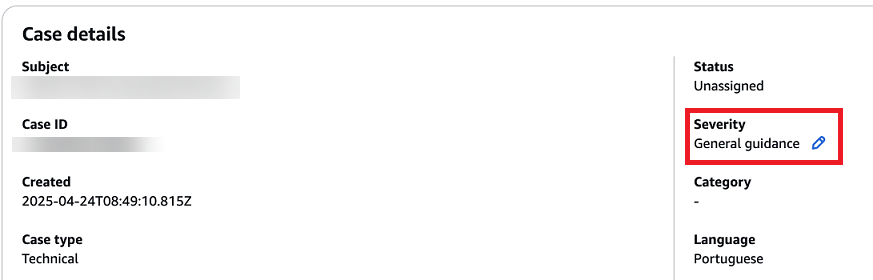
Dans Détails de l'affaire, choisissez l'icône en forme de crayon à côté du Gravité champ, comme illustré dans l'exemple suivant.
-
Pour Gravité, choisissez le nouveau niveau de gravité parmi les options suivantes :
General guidance
System impaired
Production system impaired
Production system down
Business-critical système en panne
-
Pour Motif de l'évolution de la gravité des cas, choisissez parmi les options disponibles la raison pour laquelle vous modifiez la gravité des cas.
-
(Facultatif) Pour Dites-nous en plus, entrez des informations supplémentaires concernant cette modification.
-
Effectuez l’une des actions suivantes :
-
Si vous réduisez la gravité des demandes d'assistance, ou si vous l'augmentez depuis Orientations générales pour Système altéré ou Système de production altéré, choisissez Mettre à jour.
-
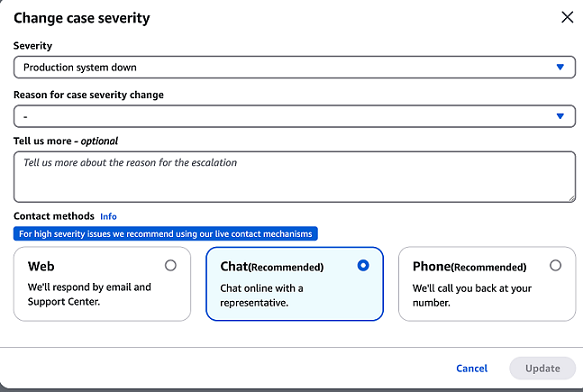
Si vous augmentez la gravité à Système de production en panne ou Business-critical système en panne, utilisez l'une des options du Méthodes de contact section pour interagir AWS Support, puis choisissez Mettre à jour. L'exemple suivant montre les options disponibles dans Méthodes de contact section.
-
-
Si vous augmentez la gravité de votre demande d'assistance à Système de production en panne ou Business-critical système en panne, vous devez attendre 60 minutes avant de pouvoir modifier à nouveau la sévérité.
-
Si votre demande d'assistance est actuellement configurée sur Business-critical système en panne, vous êtes invité à établir un contact en direct avec AWS Support au lieu d'attribuer une sévérité plus élevée.
-
Si vous augmentez le niveau de gravité de votre demande d'assistance après l'avoir déjà augmenté au moins une fois, vous risquez de rencontrer un délai d'attente. Par exemple, si vous modifiez la gravité de Système altéré pour Système de production altéré à 6 h 00, votre demande d'assistance tombe alors dans le délai de première réponse de 4 heures pour le Système de production altéré niveau de gravité. Dans ce scénario, vous pouvez à nouveau mettre à niveau le niveau de gravité à 10 h 00, après la fenêtre de 4 heures. Pour une liste des temps de première réponse pour chaque niveau de gravité, consultez le tableau dans Compréhension AWS Support temps de réponse.
