Le traduzioni sono generate tramite traduzione automatica. In caso di conflitto tra il contenuto di una traduzione e la versione originale in Inglese, quest'ultima prevarrà.
Crea un caso di supporto partendo da un'interazione con l'assistenza
Quando selezioni Crea caso durante l'interazione con l'assistenza, viene creato per te un caso di supporto con molti dettagli del caso, come Oggetto, Descrizione, Tipo di custodia Servizio, Categoria, e Livello di gravità popolato per te. Puoi modificare queste informazioni secondo necessità. Assicurati di verificare la correttezza di queste informazioni. Per informazioni su come scegliere un livello di gravità per il tuo caso, consulta Scelta del livello di gravità iniziale del caso di assistenza.
Importante
Prima di creare una richiesta di assistenza, verifica gli eventi che influiscono sulle risorse del tuo account visitando il sito Dashboard Health
Dopo aver scelto Crea un caso, inserisci o verifica le seguenti informazioni:
-
Verifica il Oggetto per questo caso di supporto. Il Oggetto è una breve sintesi dell'argomento della tua interazione con il supporto.
Verifica il Descrizione. La tua richiesta iniziale viene visualizzata nel Descrizione campo. Modificare queste informazioni in base alle esigenze. La descrizione dovrebbe essere quanto più dettagliata possibile e includere informazioni sulle risorse rilevanti, oltre a qualsiasi altra informazione che potrebbe esserci utile per capire il tuo problema.
(Facoltativo) Scegli Scegli il file per aggiungere qualsiasi file pertinente al tuo caso, ad esempio registri degli errori o schermate. Puoi allegare fino a 10 file. Ogni file può avere una dimensione massima di 150 MB. Per ulteriori informazioni sulla gestione degli allegati, vedere Gestione degli allegati.
Nota
Per allegare più di 3 file o file di dimensioni superiori a 5 MB, assicurati di disporre delle autorizzazioni corrette. Per ulteriori informazioni, consulta Autorizzazioni richieste per allegati di grandi dimensioni.
Per Tipo di custodia, scegli una delle seguenti opzioni:
-
Account e fatturazione
-
Tecnico
-
Quote di servizio. È possibile richiedere solo determinati tipi di aumenti delle quote di servizio dalla console del Support Center. Per ulteriori informazioni, consulta Richiedi un aumento della quota di servizio..
Nota
Se disponi di un Basic Supporto piano, allora non puoi creare un Tecnico custodia di supporto.
-
Verifica il Servizio, Categoria, e Gravità.
Nel Preferenza di comunicazione sezione, indica come desideri AWS per comunicare con te. Puoi scegliere una delle seguenti opzioni:
-
E-mail: Ricevi una risposta alla tua email.
-
Telefono: Ricevi una telefonata da un agente dell'assistenza. Se si sceglie questa opzione, immetti le informazioni riportate di seguito:
-
Paese o regione
-
Numero di telefono
-
(Facoltativo) Estensione
-
-
Chat: Avvia una chat dal vivo con un agente dell'assistenza. In caso di mancata connessione a una chat, consulta Risoluzione dei problemi.
(Facoltativo) Se hai un AWS Supporto aziendale+, AWS Enterprise Support, o AWS piano Unified Operations, puoi inserire fino a 10 indirizzi email aggiuntivi nel Contatti aggiuntivi. È possibile inserire gli indirizzi e-mail delle persone a cui inviare una notifica quando lo stato del caso cambia. Se hai effettuato l'accesso come utente IAM, includi il tuo indirizzo e-mail. Se hai effettuato l'accesso con l'indirizzo email e la password del tuo account root, non è necessario includere il tuo indirizzo email.
Nota
Se hai sottoscritto un piano di supporto Basic, l'opzione Additional contacts (Contatti aggiuntivi) non è disponibile. Tuttavia, Contatto operativo specificato nel Contatti alternativi sezione del Il mio account La pagina riceve copie della corrispondenza relativa al caso, ma solo per i tipi specifici di account e fatturazione.
-
Quando sei pronto per inviare la richiesta di assistenza, seleziona Invia. Sei indirizzato al Dettagli del caso pagina in cui puoi vedere i dettagli del tuo caso, l'interazione con l'assistenza e le corrispondenze del caso.
Seleziona Dettagli del caso per visualizzare le informazioni sul caso, ad esempio gli allegati o il livello di gravità. Seleziona Interazioni di supporto per vedere le interazioni di supporto associate a questo caso.
Prima di creare una richiesta di assistenza, verifica la presenza di eventi che influiscono sulle risorse del tuo account visitando il Dashboard Health
Quando crei la tua richiesta di assistenza, assicurati di scegliere il livello di gravità corretto e di fornire quante più informazioni possibili. Per ulteriori informazioni sul tipo di informazioni da fornire, consulta quanto segue Best practice per i casi di supporto aziendale sezione.
Utilizzate la seguente matrice per aiutarvi a identificare la gravità corretta.
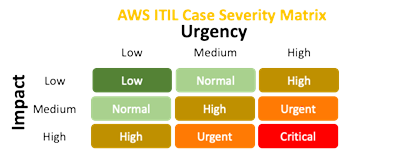
Per i casi critici o urgenti, assicurati di lasciare i dati di contatto in modo che possiamo contattarti, se necessario.
Nota
Il modo più rapido per ottenere assistenza è utilizzare Chattare o Telefono metodo di contatto.
Argomenti
Tempi di risposta previsti per i casi Enterprise Support
Best practice per il supporto aziendale
Percorso di escalation del supporto aziendale
Tempi di risposta previsti per i casi di Enterprise Support
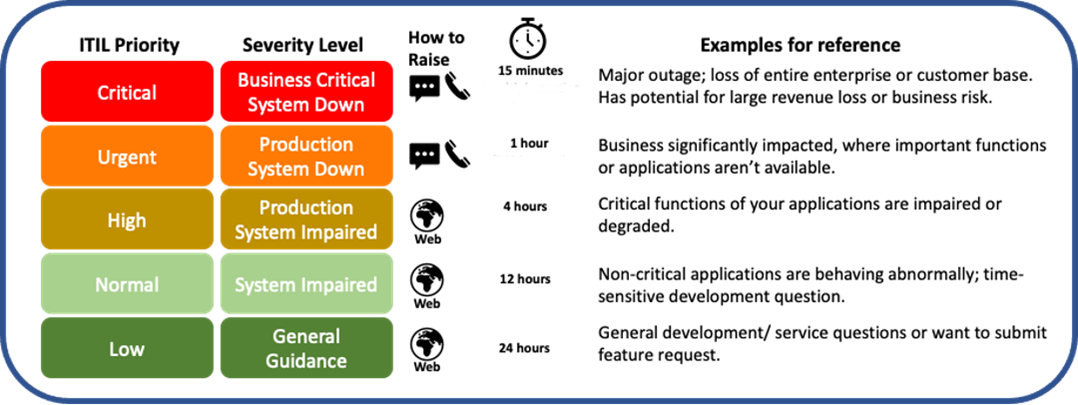
L'immagine seguente mostra l'obiettivo Supporto AWS tempi di risposta per diversi livelli di gravità dei casi.
Best practice per i casi di supporto aziendale
Invia il tuo caso di supporto al livello di gravità appropriato.
Il livello di gravità appropriato aiuta a garantire che il caso sia visibile a tutti AWS e consente al TAM di gestire il problema.
Invia un solo caso per ogni evento o problema.
Assicurati di sollevare i casi nel modo corretto Account AWS.
Fornisci quante più informazioni dettagliate possibili, rispondendo alle domande pertinenti fornite nel seguente elenco:
Chi: Chi ha fatto cosa? Chi è interessato? Chi deve essere messo in contatto? Con chi hai già parlato?
Cosa: Cosa è successo, esattamente. Qual è il raggio dell'impatto o dell'esplosione? Cosa hai già provato per risolvere il problema?
Quando: Quando è successo o è successo (data, ora, fuso orario)? Entro quando hai bisogno di una risposta?
Dove: Regione AWS, Zona di disponibilità, ID specifici di istanze o risorse e altri identificatori.
Perché: Perché state aprendo questo caso (informazioni, aumento del limite, analisi degli eventi o RCA, interruzione)?
Come: Includi informazioni su come riprodurre il problema, su come aggravarlo e su come contattarti.
Nota
Puoi modificare la gravità della richiesta di assistenza dopo averla creata. Per informazioni, consulta Modifica del livello di gravità del caso di assistenza.
Enterprise Support: sistema aziendale critico o di produzione inattivo
Per Business-critical casi d'uso del sistema inattivo o del sistema di produzione Chat o Telefono e assicurati che ci siano persone disponibili nella tua organizzazione per risolvere il caso.
Descrivi chiaramente il problema indicando cosa hai provato, cosa ti aspetti e il contesto. Riassumi l'impatto aziendale.
Fornisci (o inizia a acquisire) quante più metriche, tempistiche e sintomi possibile. Più dati significano diagnosi più rapide.
Fornisci un ponte per conferenze. Quando si apre un Business-critical fornisci un ponte di conferenza a cui i team di supporto possano unirsi per aiutare a risolvere il problema. Come Business-critical i problemi di sistema sono interruzioni della produzione, è meglio chiamare tutti al telefono e giungere a un piano d'azione comune per una risoluzione.
Assicurati che tutte le attività relative all'evento siano registrate nella richiesta di assistenza (aggiornamento da Console, non tramite e-mail). L'opzione telefono è utile per le comunicazioni in tempo reale; tuttavia, assicurati di registrare gli aggiornamenti e i risultati nel caso di assistenza.
Percorso di escalation del supporto aziendale
È possibile seguire la seguente procedura dettagliata in caso di problemi.
Controlla il Dashboard Health se ritieni che il problema possa essere correlato a un'anomalia Servizio AWS operazioni.
Valuta le informazioni sul caso come indicato nella precedente sezione Best Practices per i casi di supporto.
Seleziona la gravità appropriata e usa Telefono o Chattare se è necessaria una risposta rapida.
Contatta il tuo TAM se hai bisogno di ulteriore assistenza o se non ricevi una risposta come previsto.
