Le traduzioni sono generate tramite traduzione automatica. In caso di conflitto tra il contenuto di una traduzione e la versione originale in Inglese, quest'ultima prevarrà.
Esperienza precedente: creazione di casi di supporto e gestione dei casi
Nel Console di gestione AWS, puoi creare tre tipi di casi per i clienti in Supporto:
-
I casi di Supporto account e fatturazione sono disponibili per tutti i clienti AWS . Puoi ottenere assistenza su domande di fatturazione e account.
-
Le richieste di aumento dei limiti di servizio sono disponibili per tutti i clienti AWS . Per ulteriori informazioni sulle Service Quotas predefinite, precedentemente chiamate limiti, consulta la sezione Service Quotas AWS nella Riferimenti generali di AWS.
-
I casi di Technical support (Supporto tecnico) ti mettono in contatto con il supporto tecnico per ricevere assistenza relativa a problemi tecnici e, in alcuni casi, alle applicazioni di terze parti. Se hai sottoscritto un piano di supporto Basic, non puoi creare un caso di supporto tecnico.
Note
-
Per modificare il piano di supporto, consulta la sezione Modifica Supporto AWS Piani.
-
Per chiudere l'account, consulta la sezione Chiudere un Account nella Guida per l’utente AWS Billing .
-
Per trovare argomenti comuni sulla risoluzione dei problemi per Servizi AWS, vedi Risorse per la risoluzione dei problemi.
-
Se sei cliente di un AWS Partner che fa parte del AWS Partner Network e utilizzi Resold Support, contatta il tuo AWS Partner direttamente per eventuali problemi relativi alla fatturazione. Supporto AWS non posso fornire assistenza per problemi non tecnici relativi a Resold Support, come la fatturazione e la gestione dell'account. Per ulteriori informazioni, consulta i seguenti argomenti:
-
Creazione di un caso di supporto
È possibile creare una caso di supporto nel Centro assistenza della Console di gestione AWS.
Note
-
Puoi accedere al Centro assistenza come AWS Identity and Access Management utente (IAM). Per ulteriori informazioni, consulta Gestisci l'accesso a Supporto AWS center.
-
Se non riesci ad accedere al Centro assistenza e creare una caso di supporto, in alternativa puoi usare la pagina Contattaci
. Puoi utilizzare questa pagina per ottenere assistenza per problemi di fatturazione e account.
Per creare un caso di supporto
-
Accedi alla AWS Support Center Console
. Suggerimento
Nel Console di gestione AWS, puoi anche scegliere l'icona del punto interrogativo (
 ) e poi scegli Centro assistenza.
-
Scegli Crea caso.
-
Scegli una delle seguenti opzioni:
-
Account e fatturazione
-
Tecnico
-
Per aumentare la quota di servizio, scegli Cerchi aumenti delle quote di servizio? e poi segui le istruzioni per Richiedi un aumento della quota di servizio..
-
-
Scegli Service (Servizio), Category (Categoria), e Severity (Gravità).
Suggerimento
È possibile utilizzare le soluzioni consigliate che appaiono per le domande più frequenti.
-
Scegli Next step: Additional information (Fase successiva: ulteriori informazioni)
-
Nella pagina Informazioni aggiuntive, per Oggetto, inserisci un titolo relativo al problema.
-
Per Descrizione, segui le istruzioni per descrivere il caso, ad esempio:
-
Ricezione di messaggi di errore
-
Procedure di risoluzione dei problemi seguite
-
Come accedere al servizio:
-
Console di gestione AWS
-
AWS Command Line Interface (AWS CLI)
-
operazioni API
-
-
-
(Facoltativo) Scegli Attach files (Allega file) per aggiungere qualsiasi file pertinente al tuo caso, come registri di errori o screenshot. Puoi allegare fino a tre file. Ogni file può essere fino a 5 MB.
-
Scegli Passaggio successivo: risolvi ora o contattaci.
-
Nella pagina Contattaci, scegli la lingua preferita.
Scegli il tuo metodo di contatto preferito. Puoi scegliere una delle seguenti opzioni:
-
Web: ricevi una risposta nel Centro di Support.
-
Chat: avvia una live chat con un agente dell'assistenza. In caso di mancata connessione a una chat, consulta Risoluzione dei problemi.
-
Telefono – Ricevi una telefonata da un operatore di supporto. Se si sceglie questa opzione, immetti le informazioni riportate di seguito:
-
Paese o regione
-
Numero di telefono
-
(Facoltativo) Estensione
-
Note
-
Le opzioni di contatto che appaiono dipendono dal tipo di caso e dal piano di supporto.
-
È possibile scegliere Discard draft (Eliminare una bozza) per cancellare la bozza del caso di supporto.
-
-
(Facoltativo) Se hai un AWS Supporto aziendale+, AWS Supporto aziendale, o AWS Piano operativo unificato, il Contatti aggiuntivi viene visualizzata l'opzione. È possibile inserire gli indirizzi e-mail delle persone a cui inviare una notifica quando lo stato del caso cambia. Se hai effettuato l'accesso come utente IAM, includi il tuo indirizzo e-mail. Se hai effettuato l'accesso con l'indirizzo e-mail e la password dell'account root, non è necessario includere il proprio indirizzo e-mail
Nota
Se hai sottoscritto un piano di supporto Basic, l'opzione Additional contacts (Contatti aggiuntivi) non è disponibile. Tuttavia, il contatto operativo specificato nella sezione Contatti alternativi della pagina My Account
riceve copie della corrispondenza dei casi, ma solo per tipi di casi specifici di account, fatturazione e tecnici. -
Rivedi i dettagli del caso e scegli Submit (Invia). Vengono visualizzati il numero di ID caso e il riepilogo.
Descrizione del problema
La descrizione dovrebbe essere quanto più dettagliata possibile e includere informazioni sulle risorse rilevanti, oltre a qualsiasi altra informazione che potrebbe esserci utile per capire il tuo problema. Ad esempio, per la risoluzione dei problemi relativi alle prestazioni, includi time stamp e log. Per la richiesta di caratteristiche o di informazioni generali, includi una descrizione dell'ambiente e dello scopo. In tutti i casi, segui le Description Guidance (Linee guida per la descrizione) visualizzate sul modulo per l'invio del caso.
Fornendo il maggior numero di dettagli possibile, aumenti le probabilità che il tuo caso venga risolto in modo rapido.
Scelta del livello di gravità iniziale del caso di supporto
Potresti voler creare un caso di supporto con la massima severità consentita dal tuo piano di supporto. Tuttavia, è consigliabile scegliere la massima severità solo per i casi che non possono essere aggirati o che riguardano direttamente le applicazioni di produzione. Per informazioni su come creare servizi in modo che la perdita di una singola risorsa non influisca sulle applicazioni, consulta la Edificio Fault-Tolerant Applicazioni su AWS
Nella tabella seguente sono elencati i livelli di gravità, i tempi di risposta e i problemi di esempio.
Note
-
Se disponi di Enterprise Support o di un Enterprise On-Ramp con il piano, puoi riassegnare il livello di gravità dei casi di supporto in base alle modifiche apportate all'urgenza e all'impatto sul business. Ad esempio, puoi modificare il tuo caso di supporto da Sistema compromesso a Sistema di produzione compromesso. Quando si modifica la gravità del caso, Supporto AWS riceve una notifica e indirizza il caso in base al nuovo livello di gravità. Per ulteriori informazioni, consulta Modifica del livello di gravità del caso di assistenza.
-
Se non disponi del supporto Enterprise o di un supporto Enterprise On-Ramp piano, non puoi modificare il livello di gravità di un caso di supporto dopo averlo creato. Se la situazione cambia, collabora con Supporto agente per il tuo caso di assistenza.
-
Per ulteriori informazioni sul livello di gravità, consulta la Documentazione di riferimento dell'API Supporto AWS.
| Gravità | Codice di livello di gravità | First-response tempo | Descrizione e piano di supporto |
|---|---|---|---|
|
Informazioni generali |
low |
24 ore |
Hai una domanda generale relativa allo sviluppo o desideri richiedere una caratteristica. (*Sviluppatore, AWS Supporto aziendale+, AWS Supporto aziendale, o AWS Piano operativo unificato) |
|
Sistema impattato |
normal |
12 ore |
Non-critical le funzioni dell'applicazione si comportano in modo anomalo o hai una domanda di sviluppo urgente. (*Sviluppatore, AWS Supporto aziendale+, AWS Supporto aziendale, o AWS Piano operativo unificato) |
|
Sistema di produzione impattato |
high |
4 ore |
Funzioni importanti della tua applicazione sono danneggiate o mostrano un deterioramento. (AWS Supporto aziendale+, AWS Supporto aziendale, o AWS Piano operativo unificato) |
|
Sistema di produzione spento |
urgent |
1 ora |
L'impatto sulla tua attività è notevole. Funzioni importanti della tua applicazione non sono disponibili. (AWS Supporto aziendale+, AWS Supporto aziendale, o AWS Piano operativo unificato) |
| Business-critical sistema inattivo | critical |
15 minuti |
La tua attività è a rischio. Funzioni critiche della tua applicazione non sono disponibili (piano di supporto Enterprise). Nota che sono 30 minuti per l'Enterprise On-Ramp Piano di supporto. |
Comprensione Supporto AWS tempi di risposta
Supporto AWS compie ogni ragionevole sforzo per rispondere alla richiesta iniziale entro il termine indicato. Per informazioni sull'ambito del supporto per ciascuno Supporto piano, vedere Supporto AWS caratteristiche
Se hai un AWS Supporto aziendale+, AWS Supporto aziendale, o AWS Piano Unified Operations, hai accesso 24 ore su 24 per il supporto tecnico. *Per il piano di supporto Developer, i tempi di risposta per i casi di supporto sono calcolati in base agli orari lavorativi. L’orario lavorativo va generalmente dalle 8:00 alle 18:00 secondo il fuso orario del cliente, festività e fine settimana esclusi. Tali orari possono variare nei paesi con più fusi orari. Queste informazioni per il paese del cliente vengono visualizzate nella sezione Informazioni di contatto della pagina Il mio account
Nota
Se scegli il giapponese come lingua di contatto preferita per i casi di supporto, l'assistenza in giapponese potrebbe essere disponibile con le seguenti modalità:
-
Se hai bisogno del servizio clienti per casi di supporto non tecnico o se disponi di un piano Developer Support e hai bisogno di supporto tecnico, l'assistenza in giapponese è disponibile durante l'orario lavorativo in Giappone, definito dalle 09:00 alle 18:00 del Japan Standard Time (GMT+9), esclusi i giorni festivi e i fine settimana.
-
Se disponi di un AWS Supporto aziendale+, AWS Supporto aziendale, o AWS Piano operativo unificato, il supporto tecnico è disponibile tutto il giorno, tutti i giorni in giapponese.
Se scegli il cinese come lingua di contatto preferita per i casi di supporto, l'assistenza in cinese potrebbe essere disponibile con le seguenti modalità:
-
Se hai bisogno del servizio clienti per casi di supporto non tecnico, l'assistenza in cinese è disponibile dalle 09:00 alle 18:00 (GMT+8), esclusi i giorni festivi e i fine settimana.
-
Se disponi di un piano Developer Support, il supporto tecnico in cinese è disponibile durante l'orario lavorativo, generalmente definito dalle 8:00 alle 18:00 del tuo Paese, come stabilito in Il mio account
, esclusi i giorni festivi e i fine settimana. Tali orari possono variare nei Paesi con più fusi orari. -
Se hai un AWS Supporto aziendale+, AWS Supporto aziendale, o AWS Piano operativo unificato, il supporto tecnico è disponibile tutto il giorno, tutti i giorni in cinese.
Se scegli il coreano come lingua di contatto preferita per i casi di supporto, l'assistenza in coreano potrebbe essere disponibile con le seguenti modalità:
-
Se hai bisogno del servizio clienti per casi di supporto non tecnico, l'assistenza in coreano è disponibile durante l'orario lavorativo in Corea, definito dalle 09:00 alle 18:00 Korean Standard Time (GMT+9), esclusi i giorni festivi e i fine settimana.
-
Se disponi di un piano Developer Support, il supporto tecnico in corenao è disponibile durante l'orario lavorativo, generalmente definito dalle 8:00 alle 18:00 del tuo Paese, come stabilito in Il mio account
, esclusi i giorni festivi e i fine settimana. Tali orari possono variare nei paesi con più fusi orari. -
Se hai un AWS Supporto aziendale+, AWS Supporto aziendale, o AWS Piano operativo unificato, il supporto tecnico è disponibile tutto il giorno, tutti i giorni in coreano.
Modifica del livello di gravità del caso di assistenza
Se disponi di Enterprise Support o di un Enterprise On-Ramp con il piano, puoi riassegnare il livello di gravità dei casi di supporto in base alle modifiche apportate all'urgenza e all'impatto sul business. Ad esempio, puoi modificare il tuo caso di supporto da Sistema compromesso a Sistema di produzione compromesso. Quando si modifica la gravità del caso, Supporto AWS riceve una notifica e si occupa del caso in base al nuovo livello di gravità.
Nota
L'account o i casi di fatturazione in giapponese (JP), Service Quota Increase Request (SQIR) e turco (TR) creati in queste lingue hanno una severità predefinita e non possono essere modificati.
Per modificare la gravità di un caso di assistenza, completa i seguenti passaggi:
-
Accedi alla AWS Support Center Console
. Suggerimento
Nel Console di gestione AWS, puoi anche scegliere l'icona del punto interrogativo (
) e poi scegli Centro assistenza. -
Seleziona il caso per il quale desideri modificare il livello di gravità.
-
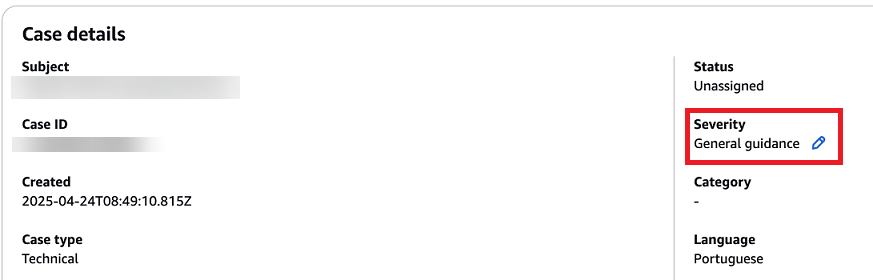
In Dettagli del caso, scegli l'icona a forma di matita accanto al Gravità campo, come mostrato nell'esempio seguente.
-
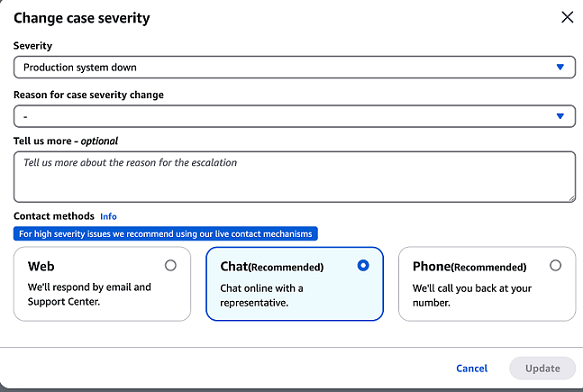
Per Gravità, scegli il nuovo livello di gravità tra le seguenti opzioni:
Informazioni generali
Sistema impattato
Sistema di produzione impattato
Sistema di produzione spento
Business-critical sistema inattivo
-
Per Motivo della modifica della gravità del caso, scegli tra le opzioni disponibili il motivo per cui stai modificando la gravità del caso.
-
(Facoltativo) Per Dicci di più, inserisci ulteriori informazioni su questa modifica.
-
Esegui una delle seguenti operazioni:
-
Se stai riducendo la gravità della richiesta di assistenza o se la stai aumentando da Linee guida generali a Sistema compromesso o Sistema di produzione compromesso, scegli Aggiorna.
-
Se stai aumentando la gravità a Sistema di produzione inattivo o Business-critical sistema inattivo, usa una delle opzioni in Metodi di contatto sezione con cui interagire Supporto AWS, quindi scegli Aggiorna. L'esempio seguente mostra le opzioni disponibili in Metodi di contatto sezione.
-
Nota
-
Se si aggiorna la gravità del caso di assistenza a Sistema di produzione inattivo o Business-critical sistema inattivo, è necessario attendere 60 minuti prima di poter modificare nuovamente la gravità.
-
Se la tua richiesta di assistenza è attualmente impostata su Business-critical sistema inattivo, ti viene richiesto di avviare un contatto in tempo reale con Supporto AWS invece di assegnare una gravità più elevata.
-
Se stai aumentando il livello di gravità del tuo caso di assistenza dopo averlo già aumentato almeno una volta, potresti incorrere in un periodo di attesa. Ad esempio, se modifichi la gravità da Sistema compromesso a Sistema di produzione compromesso alle 6:00, quindi il tuo caso di assistenza rientra nel tempo di prima risposta di 4 ore previsto per Sistema di produzione compromesso livello di gravità. In questo scenario, è possibile aggiornare nuovamente il livello di gravità alle 10:00, dopo la finestra di 4 ore. Per un elenco dei tempi di prima risposta per ogni livello di gravità, consulta la tabella in Comprensione Supporto AWS tempi di risposta.
